
クイックスタート
5つのステップで、10分以内に最初のオプションを商品ページで公開します。
アプリを一通り使う最短の手順です。完了すると、顧客が入力できるテキストフィールドが商品ページに表示され、入力内容が注文に含まれるようになります。
このガイドで行う作業はすべて元に戻せます。
デモを見る — 2:19。 以下の手順と同じ流れで、オプションセットを作成し、テキストフィールドと画像スウォッチを追加して商品に割り当て、テーマで有効にします。
始める前に
- アプリがインストールされ、プランを選択していること。アプリをインストールするをご覧ください。
- 現在公開中のテーマがどれかを把握しており、Shopifyのテーマエディターを開けること。
- テストに使える、ストアフロントで開ける商品があること。
手順
-
オプションセットを作成して名前を付ける
オプションセット > オプションセットを作成 > ゼロから作成に移動します。
ビルダーのヘッダーにあるデフォルトの名前を、わかりやすい名前(たとえば
Engraving)に置き換えます。この名前は内部用で、顧客には表示されません。ビルダーはオプションを作成で開き、空のセクションが1つすでに配置されています。セクションはオプションを入れる単なる入れ物です。最初のオプションをこの中に追加します。
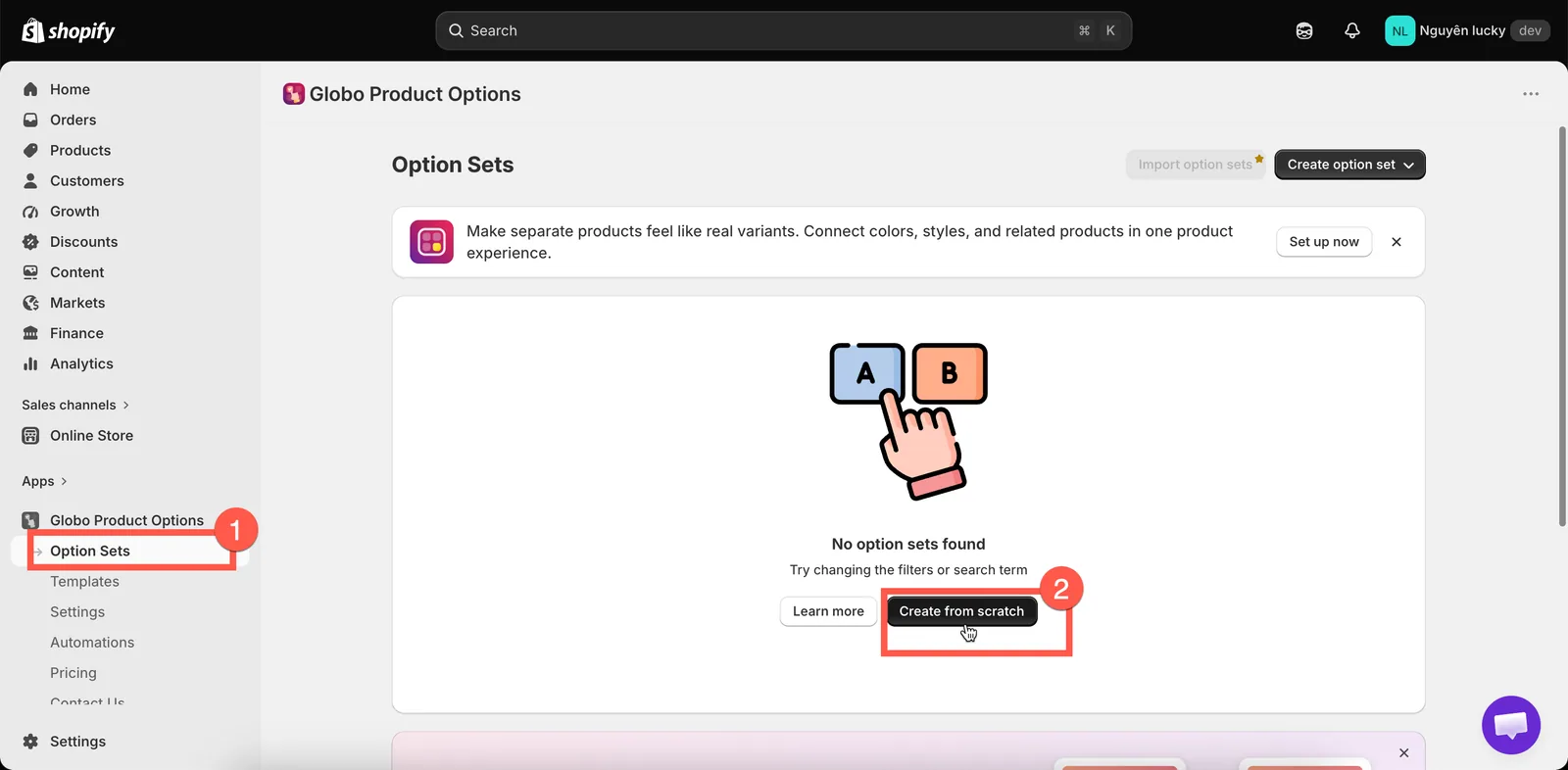
オプションセットページで、新しいオプションセットをゼロから作成します。
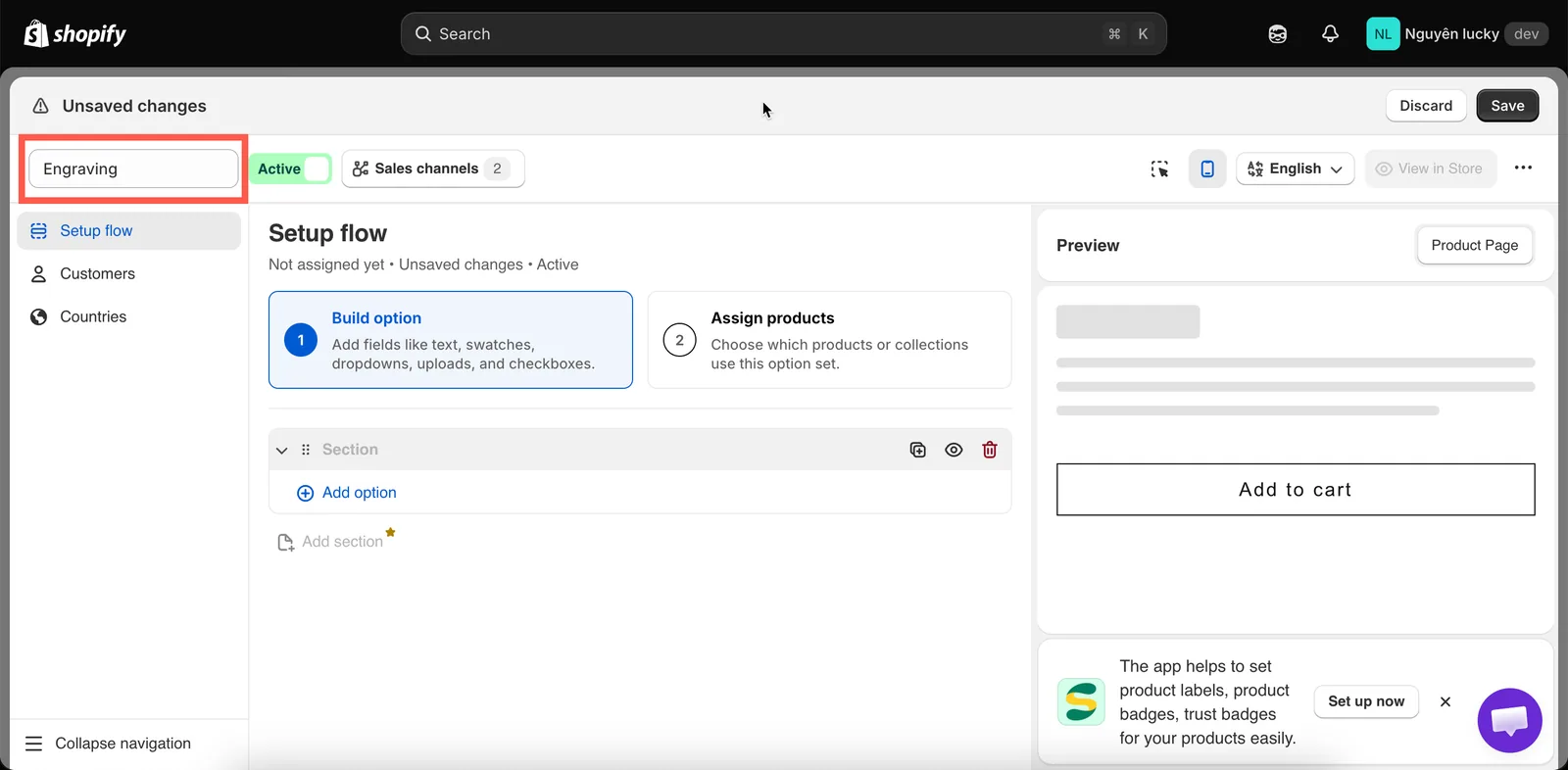
新しいオプションセットはオプションを作成で開き、最初のオプションを追加できる空のセクションが1つ用意されています。
-
テキストオプションを追加してラベルを付ける
オプションを追加ボタンをクリックし、テキストを選択します(32種類のオプションタイプの中で最もシンプルな、1行の入力ボックスです)。
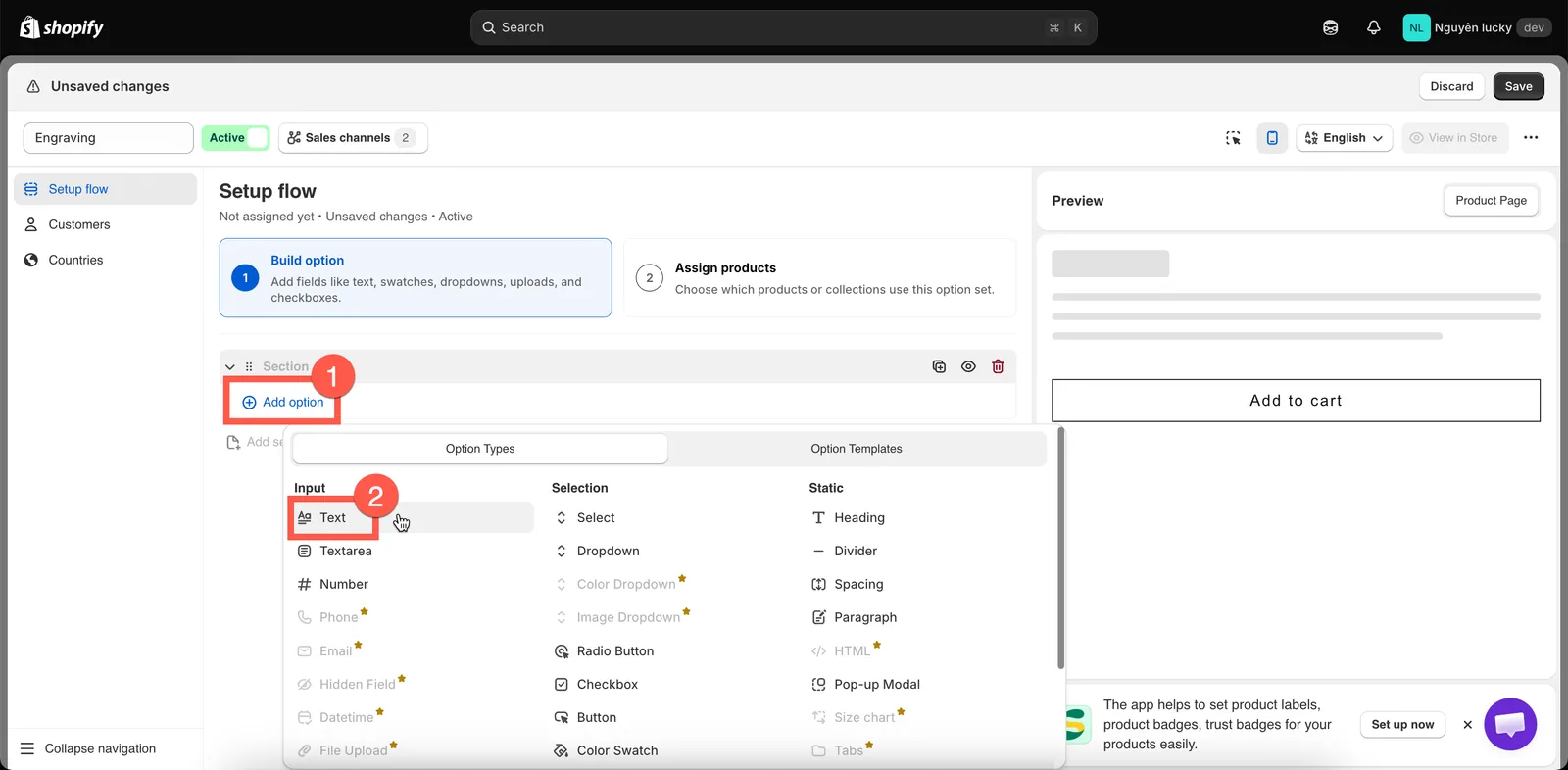
オプションを追加には、32種類のオプションタイプが入力、選択、静的にグループ分けされて一覧表示されます。
基本では、次の2つのフィールドが重要です。
- ラベル — 顧客がボックスの上に見るテキストです。
Engraving textに設定します。 - 名前 — カート、チェックアウト、注文に表示される名前です。こちらも
Engraving textに設定します。
入力すると、右側のプレビューが更新されます。
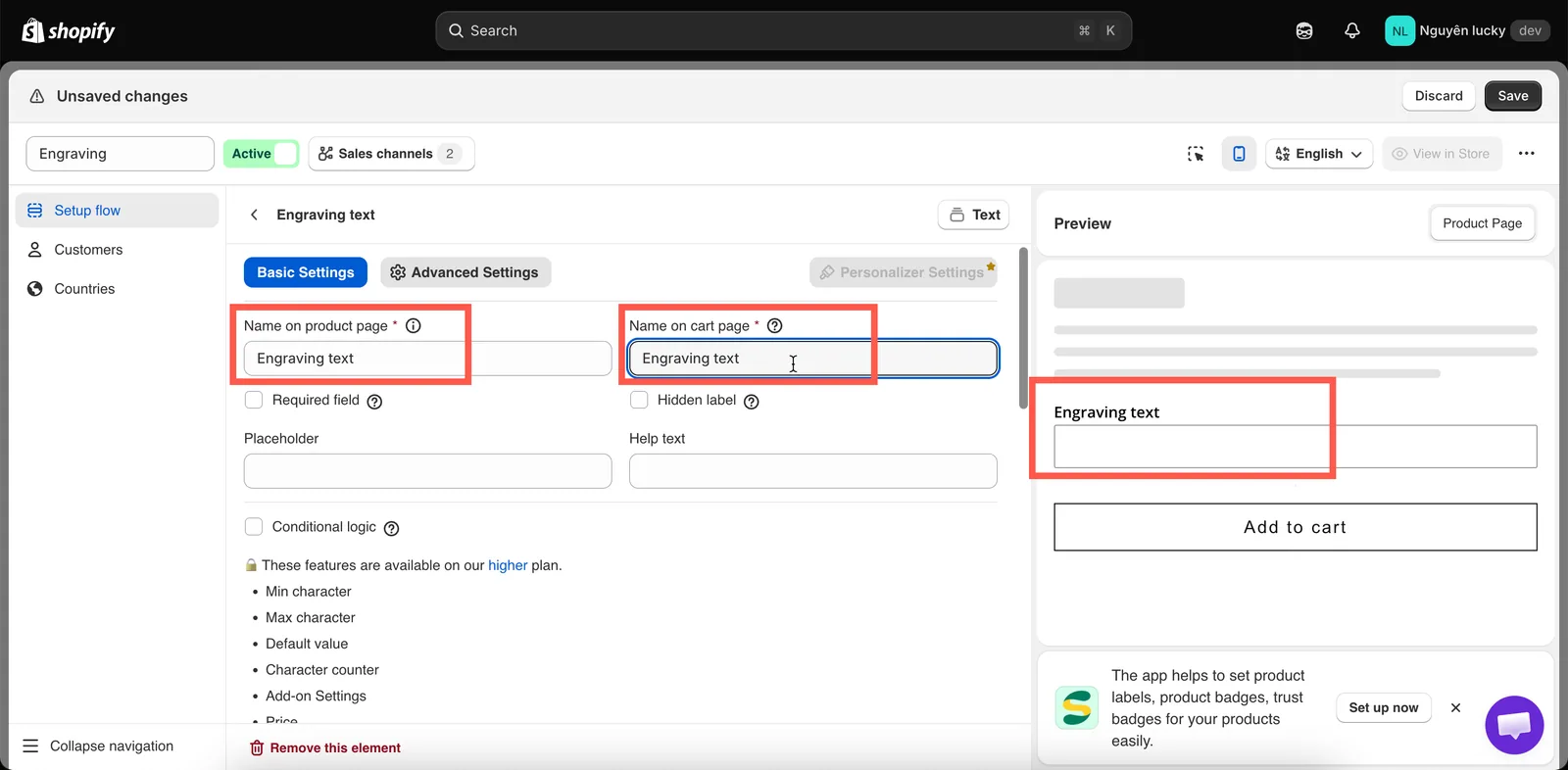
ラベルは顧客が見るテキスト、名前は注文に表示されるテキストです。
- ラベル — 顧客がボックスの上に見るテキストです。
-
商品に割り当てる
商品を割り当てに切り替え、すべての商品に適用をオンにします。
これがテストするには最も手早い方法です。実際の運用では、残りの2つの方法(商品を手動で選ぶ方法、またはタグ、タイプ、販売元、価格、コレクションで一致させる方法)を使います。商品に割り当てるをご覧ください。
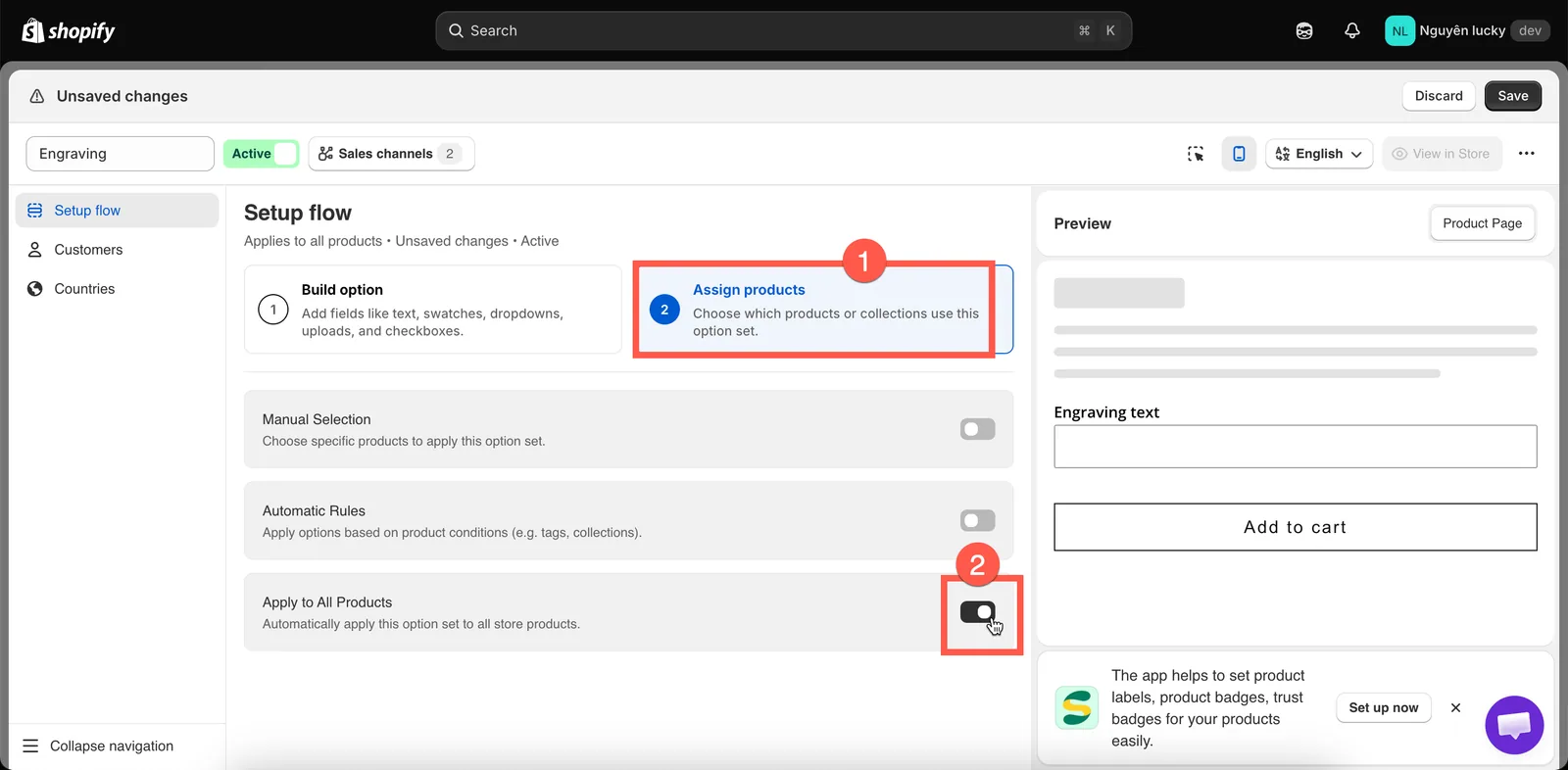
すべての商品に適用はテストに最も手早い方法です。後から対象を絞り込みます。
-
アクティブとして保存する
保存を選択し、オプションセット名の横にあるステータスをアクティブに設定して、販売チャネルでオンラインストアにチェックを入れます。
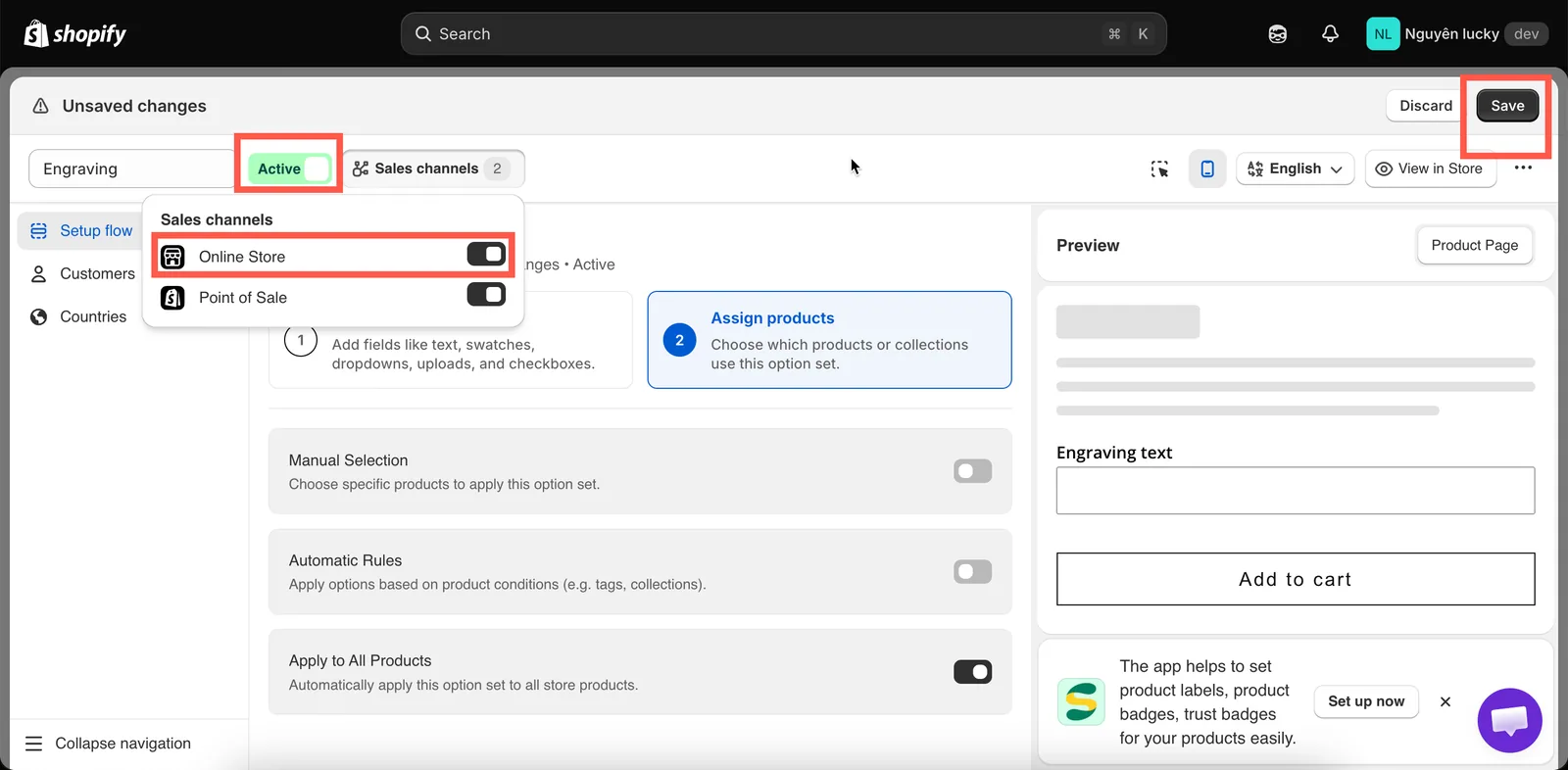
顧客に表示するには、オプションセットがアクティブで、オンラインストアに公開されている必要があります。
-
アプリ埋め込みを有効にする
これは最も見落とされやすいステップです。 テーマでアプリ埋め込みを有効にするまでは、オプションセットをどのように設定しても、作成した内容はストアフロントに表示されません。
設定 > テーマ設定に移動し、表示されているテーマが公開中のテーマであることを確認してから、テーマエディターに移動を選択します。Globo Product Options のアプリ埋め込みをオンにして、保存を選択します。

テーマ設定では、アプリ埋め込みがどのテーマに適用されているかを確認できます。

テーマエディターでアプリ埋め込みをオンにしてから、保存します。
アプリのタブに戻ると、数秒以内に自動で有効に変わります。
アプリ埋め込みを有効にする他の2つの方法と、正しく動作しているか確認する手順については、アプリ埋め込みを有効にするをご覧ください。
ストアフロントで確認する
任意の商品ページを開きます。アプリのデフォルトの位置であるカートに追加ボタンの上に、Engraving text フィールドが表示されているはずです。
テキストを入力して、商品をカートに追加します。テキストはアイテムと一緒に保存され、カートページ、チェックアウト、Shopify管理画面の注文で、アイテムの下に表示されます。
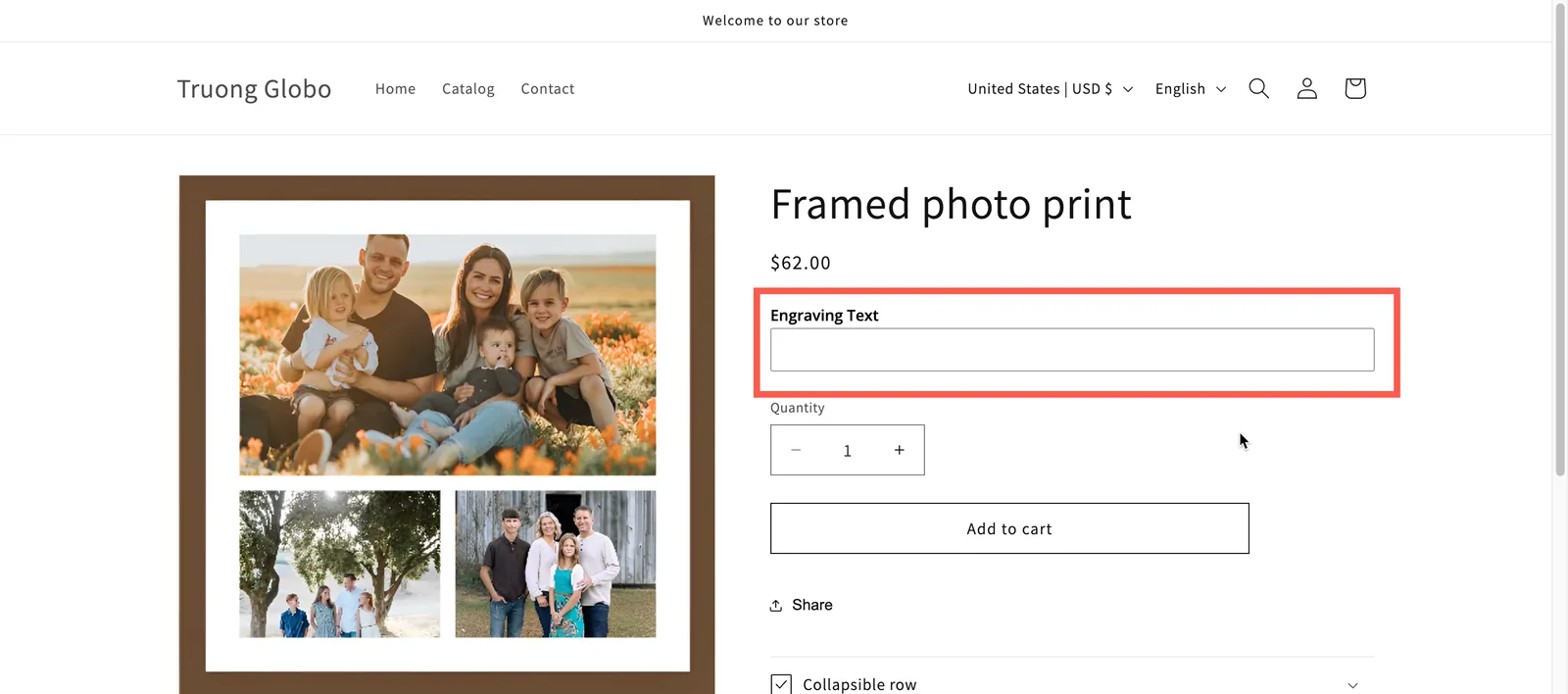
オプションは、アプリのデフォルトの位置であるカートに追加の上に表示されます。
商品詳細ページ内の別の位置にウィジェットを移動したり、テーマに合わせてスタイルを変更したりすることもできます。ウィジェットの配置とShopifyテーマのスタイルに合わせるをご覧ください。
このページは役に立ちましたか?
フィードバックありがとうございます。 足りなかった情報を教える
問題を報告