
Snabbstart
Fem steg för att få ditt första alternativ live på en produktsida på under tio minuter.
Den kortaste kompletta vägen genom appen. När du är klar har du ett textfält på produktsidan som kunderna kan skriva i, och det de skriver följer med ordern.
Allt du gör i den här guiden kan ångras.
Se demon – 2:19. Samma väg som stegen nedan – skapa en alternativuppsättning, lägg till ett textfält och bildprov, tilldela den till produkter och aktivera den i temat.
Innan du börjar
- Appen är installerad och du har valt ett abonnemang – se Installera appen.
- Du vet vilket tema som är publicerat och du kan öppna Shopifys temaredigerare.
- Du har en produkt som du kan öppna i butiken och använda för test.
Steg
-
Skapa en alternativuppsättning och namnge den
Gå till Alternativuppsättningar > Skapa alternativuppsättning > Skapa från grunden.
Byt ut standardnamnet i byggverktygets sidhuvud mot ett namn du känner igen – till exempel
Engraving. Namnet är bara för internt bruk; kunderna ser det inte.Byggverktyget öppnas på Bygg alternativ, med en tom Sektion redan på plats. En sektion är bara en behållare för dina alternativ – lägg till ditt första alternativ i den.
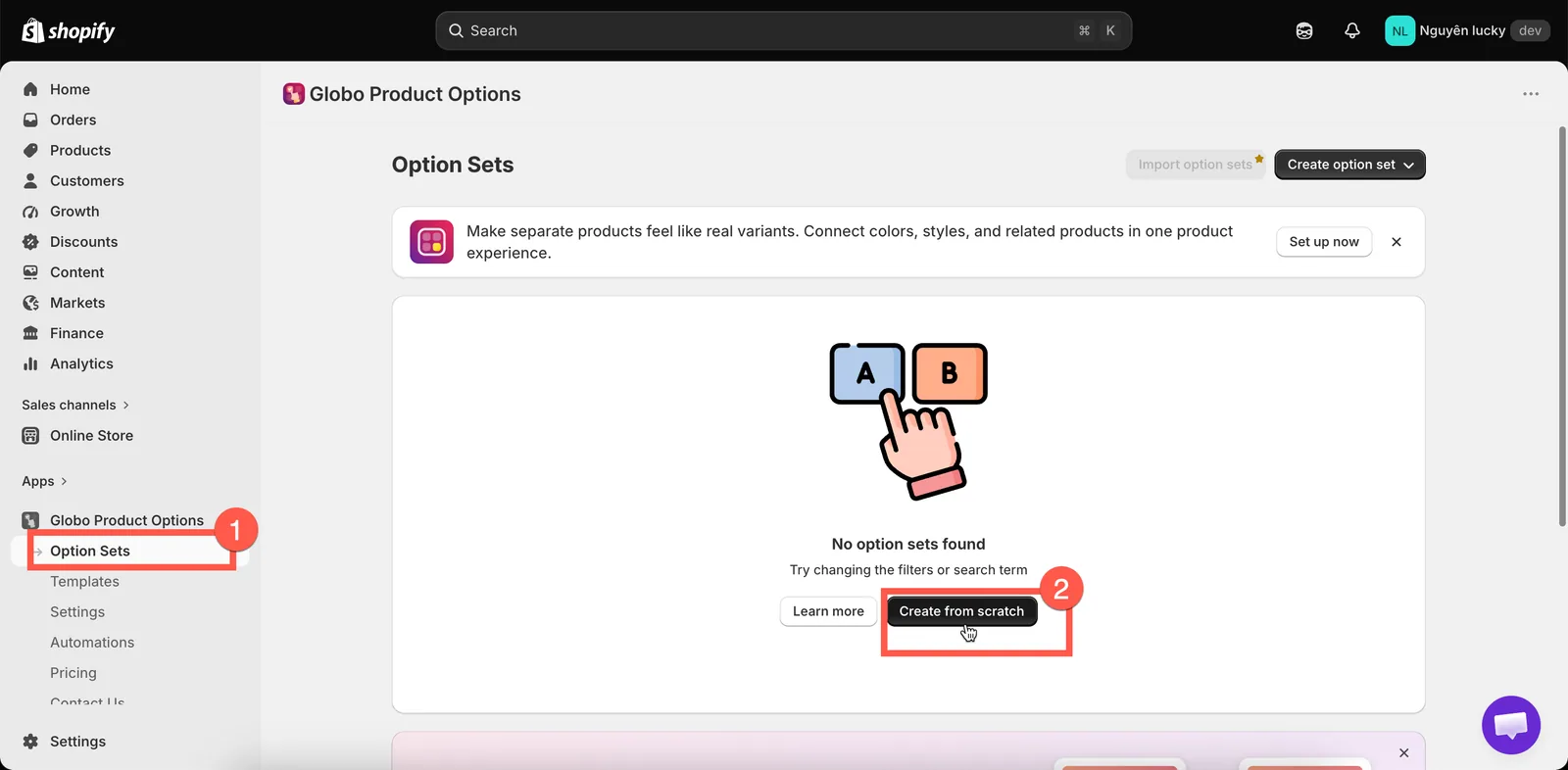
Starta en ny alternativuppsättning från grunden på sidan Alternativuppsättningar.
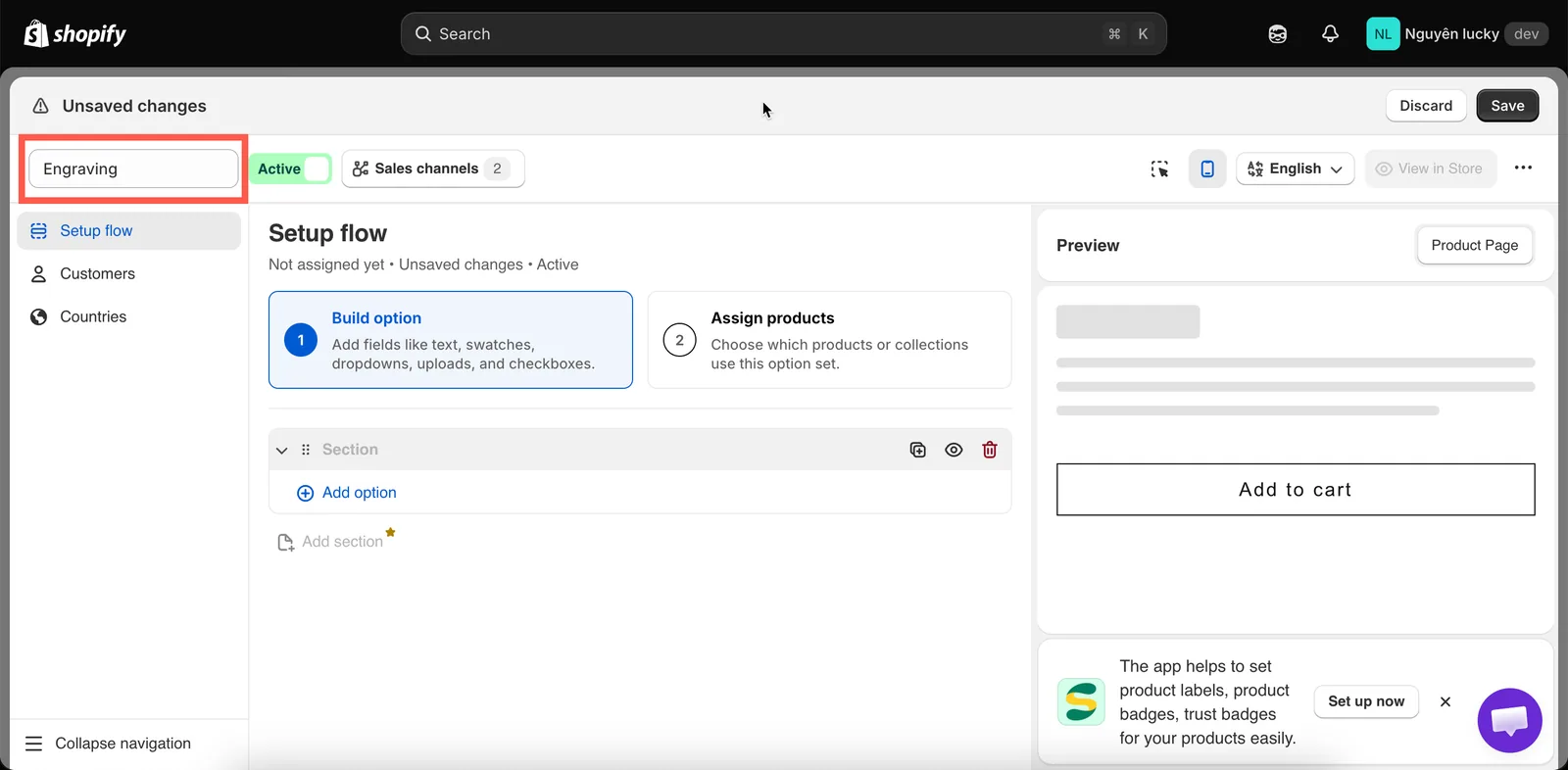
En ny alternativuppsättning öppnas på Bygg alternativ, med en tom sektion redo för ditt första alternativ.
-
Lägg till ett Text-alternativ och ge det en etikett
Klicka på knappen Lägg till alternativ och välj Text (den enklaste av de 32 alternativtyperna: ett fält på en rad).
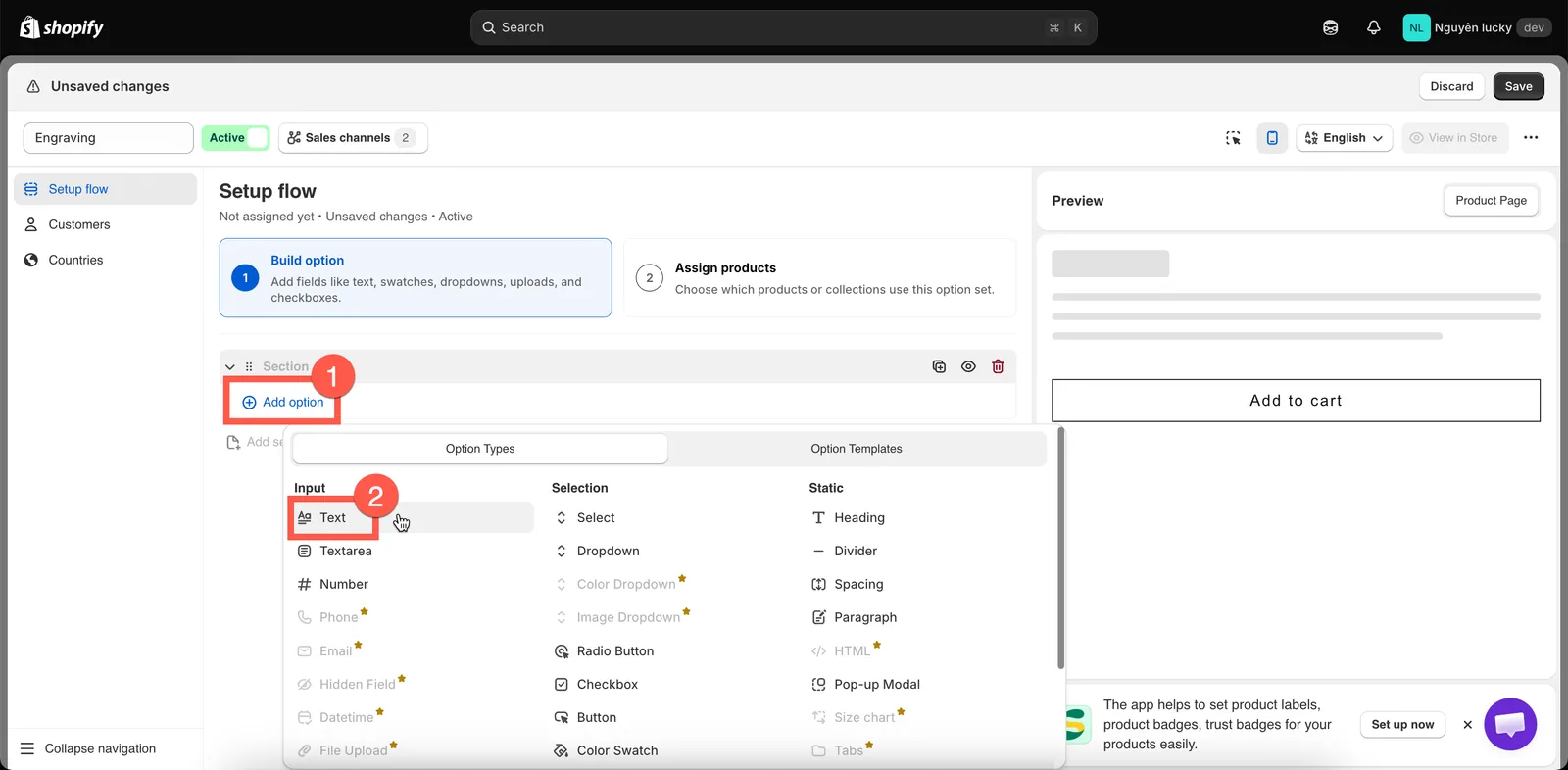
Lägg till alternativ listar alla 32 alternativtyper, grupperade i Inmatning, Val och Statiska.
På Grundläggande är två fält viktiga:
- Etikett – det kunderna läser ovanför fältet. Ange
Engraving text. - Namn – det som visas i varukorgen, i kassan och på ordern. Ange också
Engraving text.
Förhandsvisningen till höger uppdateras medan du skriver.
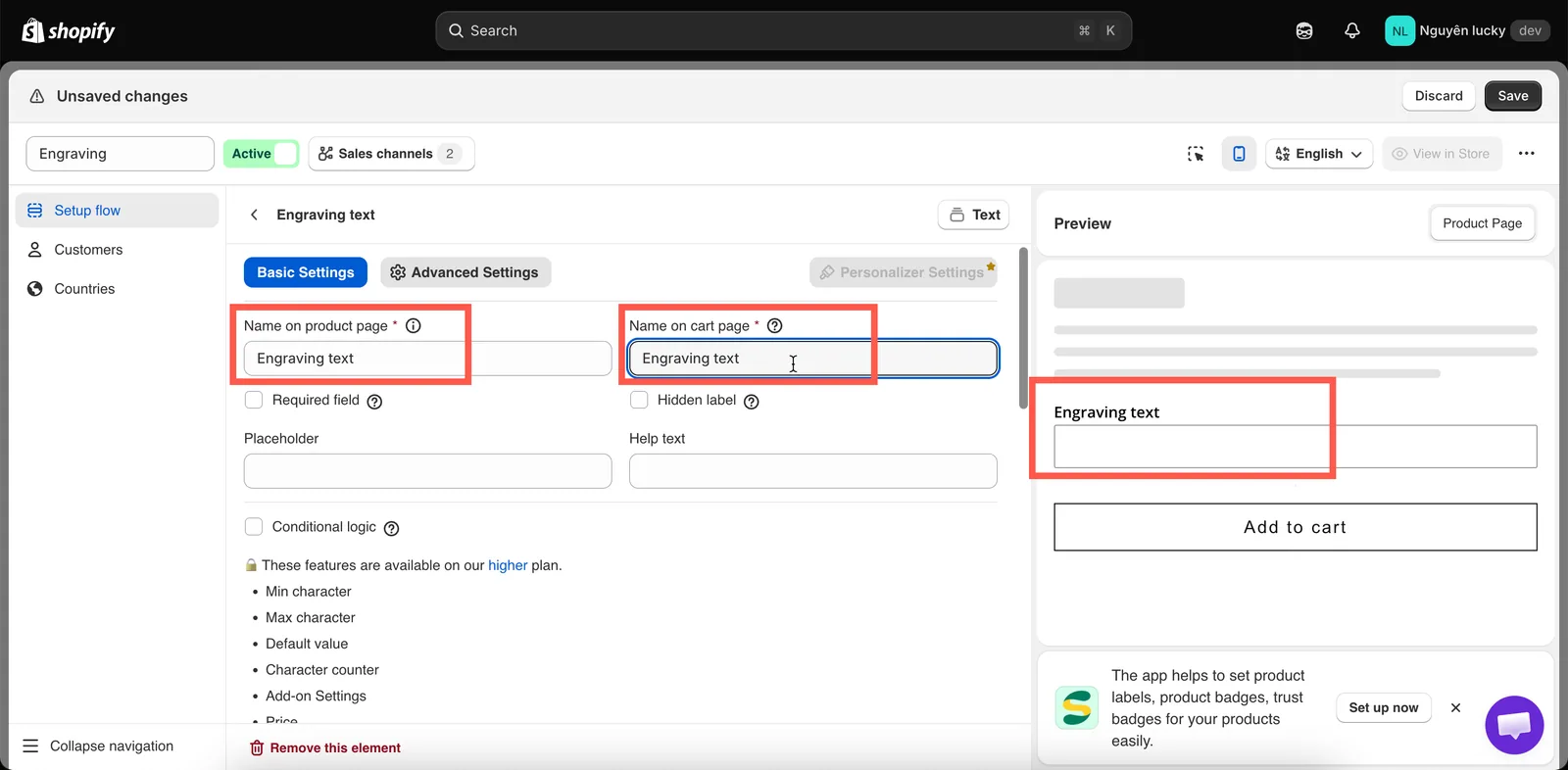
Etiketten är det kunderna läser, och Namn är det som visas på ordern.
- Etikett – det kunderna läser ovanför fältet. Ange
-
Tilldela den till dina produkter
Byt till Tilldela produkter och slå på Tillämpa på alla produkter.
Det är det snabbaste sättet att testa. De två andra metoderna – att välja produkter för hand eller att matcha en tagg, typ, leverantör, ett pris eller en kollektion – är de du faktiskt använder i skarpt läge. Se Tilldela till produkter.
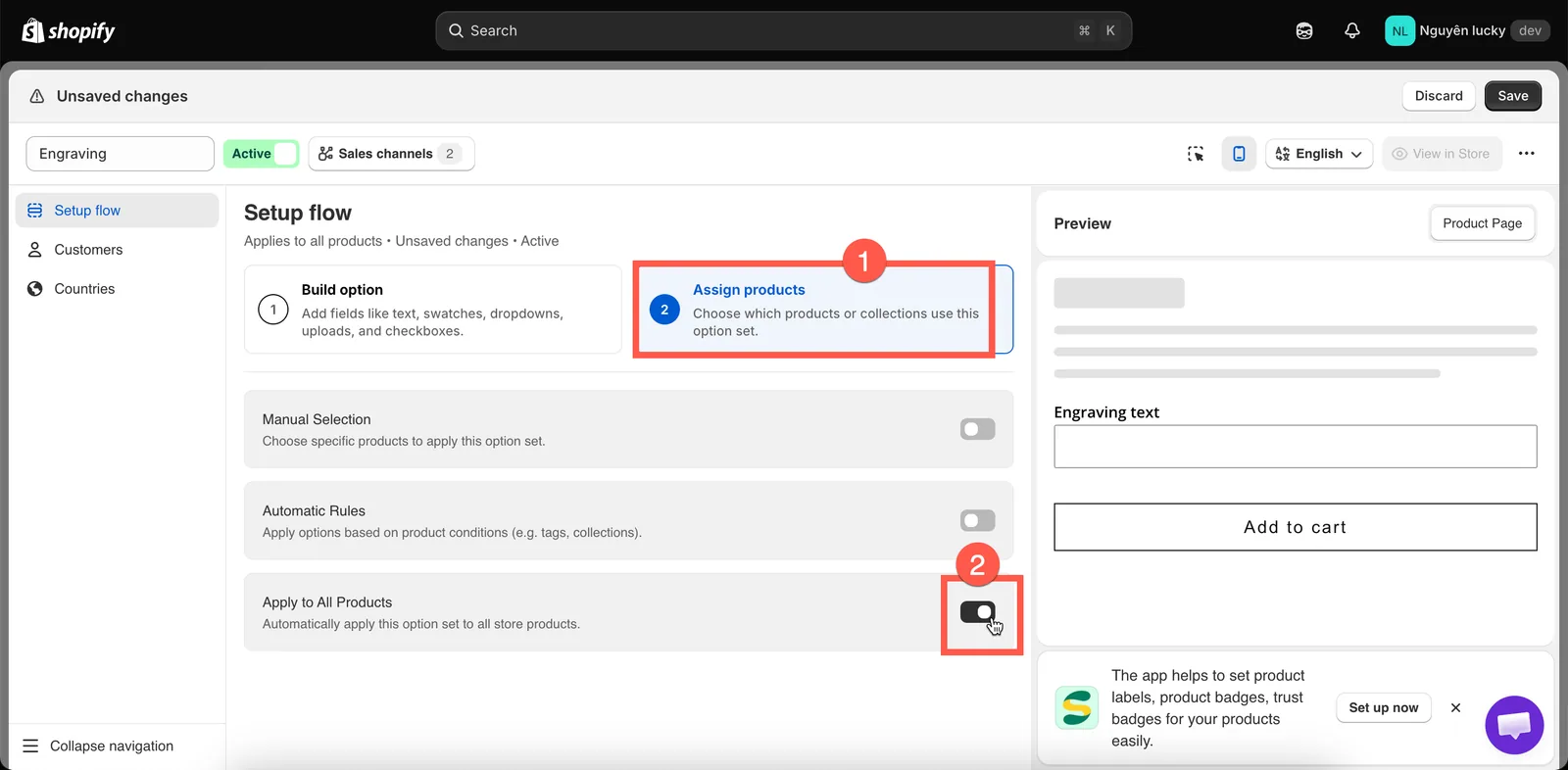
Tillämpa på alla produkter är det snabbaste sättet att testa; begränsa urvalet efteråt.
-
Spara den som Aktiv
Välj Spara, sätt sedan statusen bredvid alternativuppsättningens namn till Aktiv och kryssa i Webbutik under Försäljningskanaler.
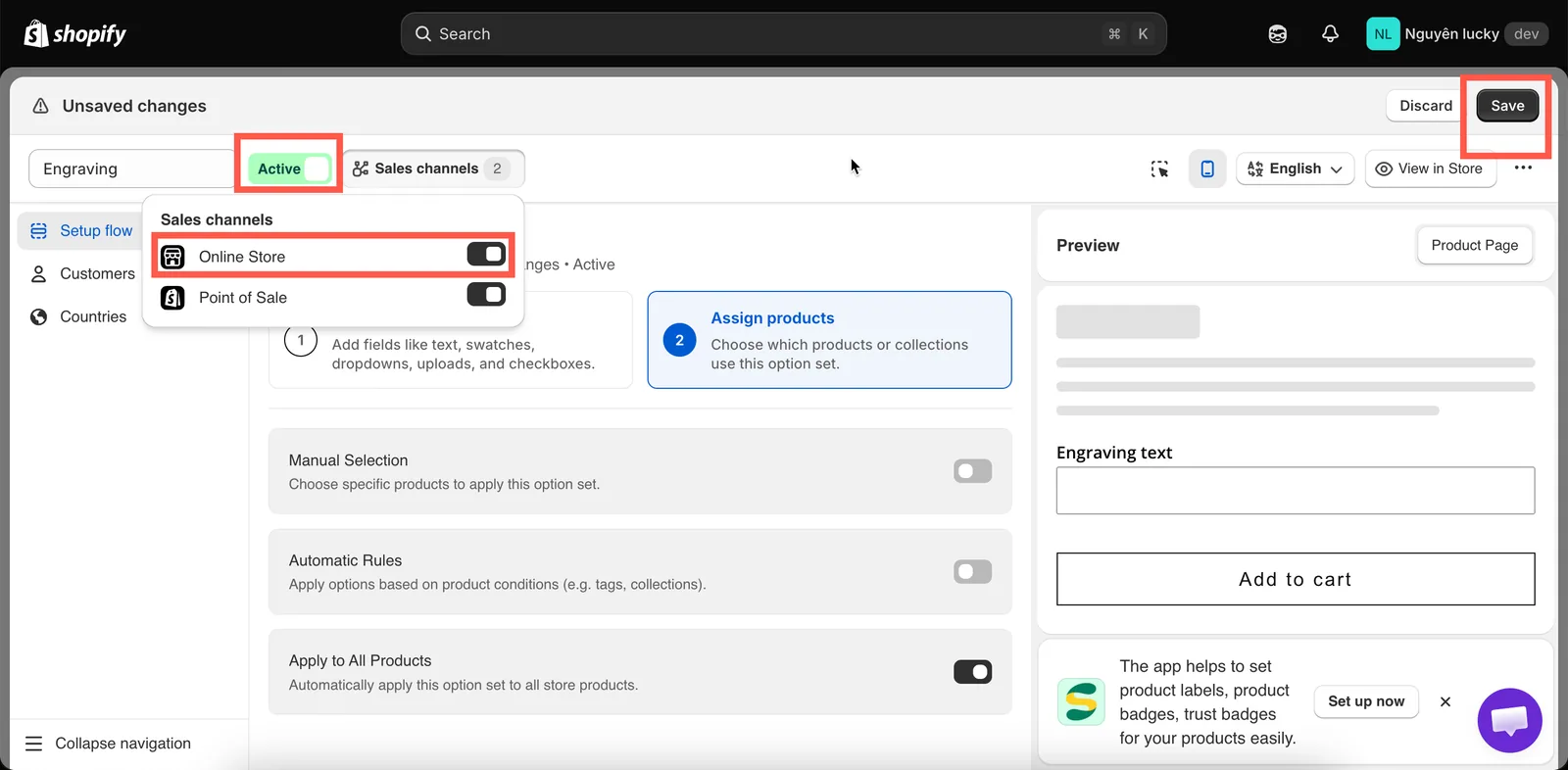
En alternativuppsättning måste vara Aktiv och publicerad i Webbutik för att nå kunderna.
-
Aktivera appinbäddningen
Det här är steget som oftast missas. Så länge appinbäddningen inte är aktiverad i temat visas inget av det du har byggt i butiken, oavsett hur alternativuppsättningen är konfigurerad.
Gå till Inställningar > Temainstallation, kontrollera att temat som visas är ditt publicerade tema och välj sedan Gå till temaredigeraren. Slå på appinbäddningen Globo Product Options och välj Spara.

Temainstallation bekräftar vilket tema appinbäddningen gäller.

Slå på appinbäddningen i temaredigeraren och spara sedan.
Tillbaka i appens flik ändras statusen automatiskt till Aktiverad inom några sekunder.
Det finns två andra sätt att aktivera appinbäddningen, och steg för att kontrollera att den fungerar: Aktivera appinbäddningen.
Se resultatet i butiken
Öppna valfri produktsida. Ditt fält Engraving text ska visas ovanför knappen Lägg i varukorgen, som är appens standardposition.
Skriv lite text och lägg produkten i varukorgen. Texten sparas med artikeln och visas under den på varukorgssidan, i kassan och på ordern i Shopify-administratören.
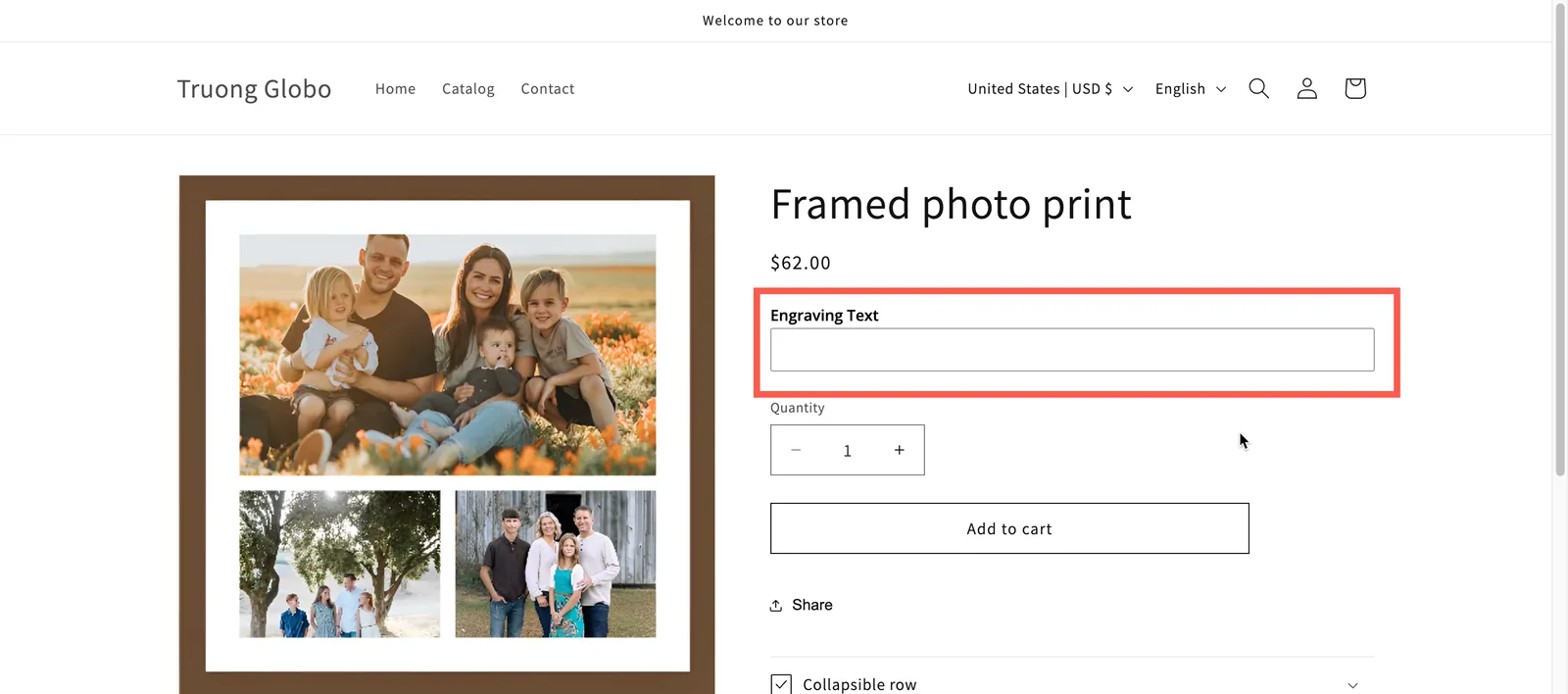
Alternativet visas ovanför Lägg i varukorgen, som är appens standardposition.
Du kan flytta widgeten till en annan position på produktsidan och ändra stilen så att den matchar ditt tema – se Widgetplacering och Matcha temats stil.
Was this helpful?
Thanks for your feedback! Tell us what was missing
Report an issue