
Szybki start
Pięć kroków, aby Twoja pierwsza opcja działała na stronie produktu w niecałe dziesięć minut.
Najkrótsza pełna ścieżka przez aplikację. Na koniec na stronie produktu będziesz mieć pole tekstowe, w które klienci mogą wpisywać tekst, a ich wpis trafi do zamówienia.
Wszystko, co zrobisz w tym przewodniku, można cofnąć.
Zobacz demo — 2:19. Ta sama ścieżka co w krokach poniżej — utwórz zestaw opcji, dodaj pole tekstowe i próbki obrazów, przypisz go do produktów i włącz w motywie.
Zanim zaczniesz
- Aplikacja jest zainstalowana i wybrałeś plan — zobacz Zainstaluj aplikację.
- Wiesz, który motyw jest obecnie opublikowany, i możesz otworzyć edytor motywu Shopify.
- Masz produkt, który możesz otworzyć w sklepie i użyć do testów.
Kroki
-
Utwórz zestaw opcji i nadaj mu nazwę
Przejdź do Zestawy opcji > Utwórz zestaw opcji > Utwórz od podstaw.
Zastąp domyślną nazwę w nagłówku kreatora nazwą, którą łatwo rozpoznasz — na przykład
Engraving. Ta nazwa służy tylko do użytku wewnętrznego; klienci jej nie zobaczą.Kreator otwiera się na kroku Zbuduj opcję z jedną pustą Sekcją. Sekcja to po prostu kontener na opcje — dodaj w niej swoją pierwszą opcję.
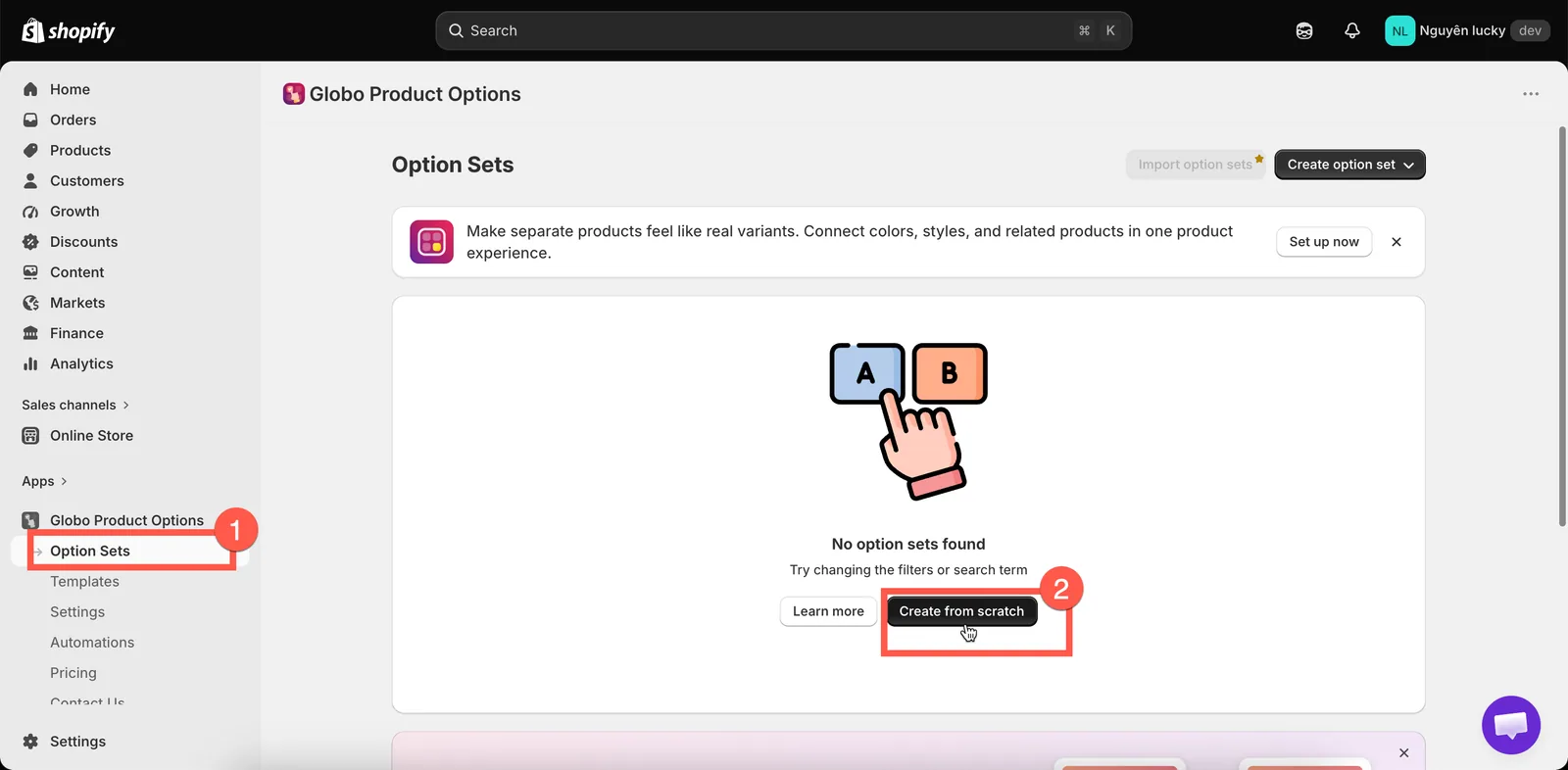
Zacznij nowy zestaw opcji od podstaw na stronie Zestawy opcji.
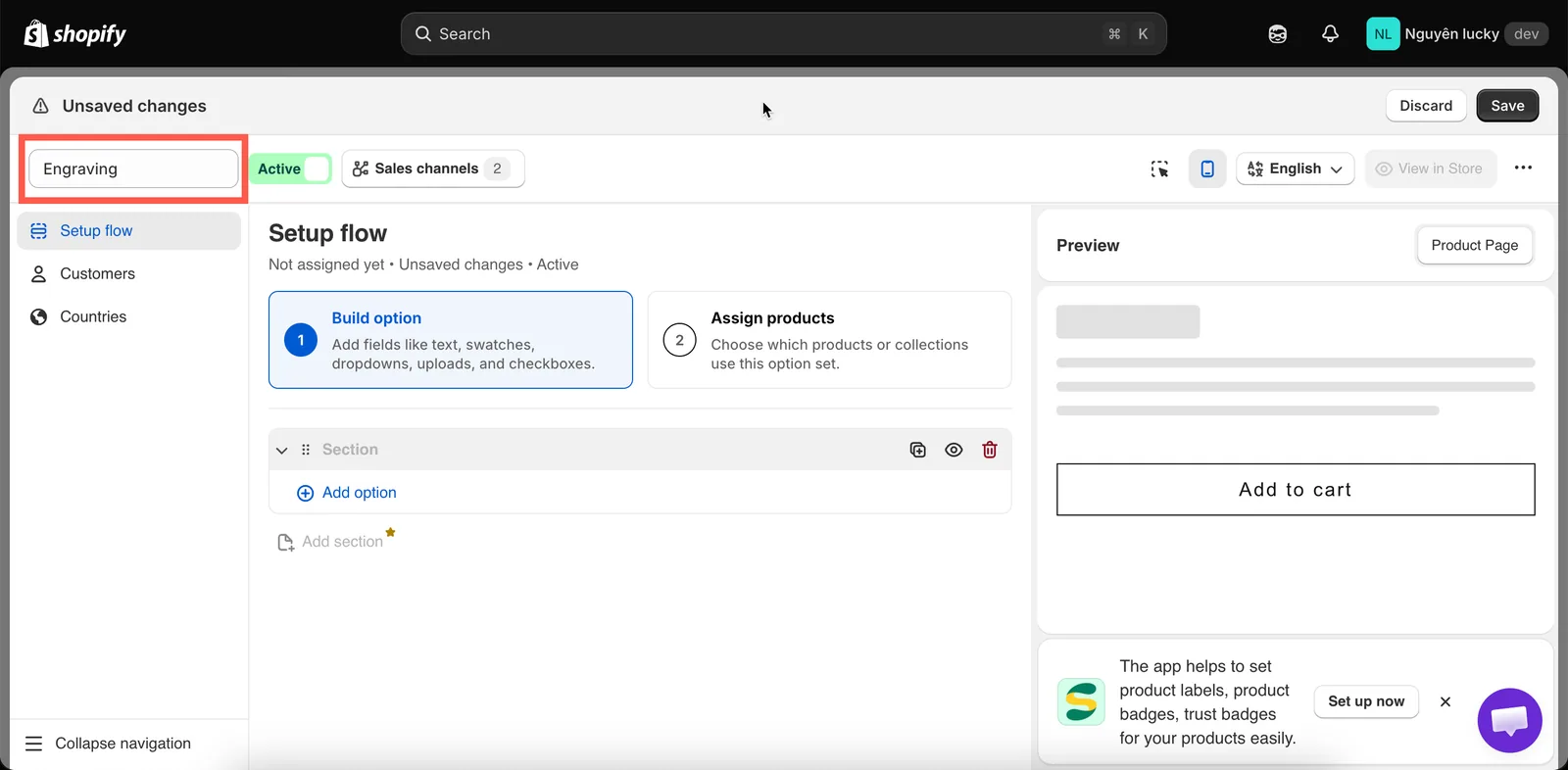
Nowy zestaw opcji otwiera się na kroku Zbuduj opcję z jedną pustą sekcją gotową na pierwszą opcję.
-
Dodaj opcję Tekst i nadaj jej etykietę
Kliknij przycisk Dodaj opcję i wybierz Tekst (to najprostszy z 32 typów opcji: pole o jednej linii).
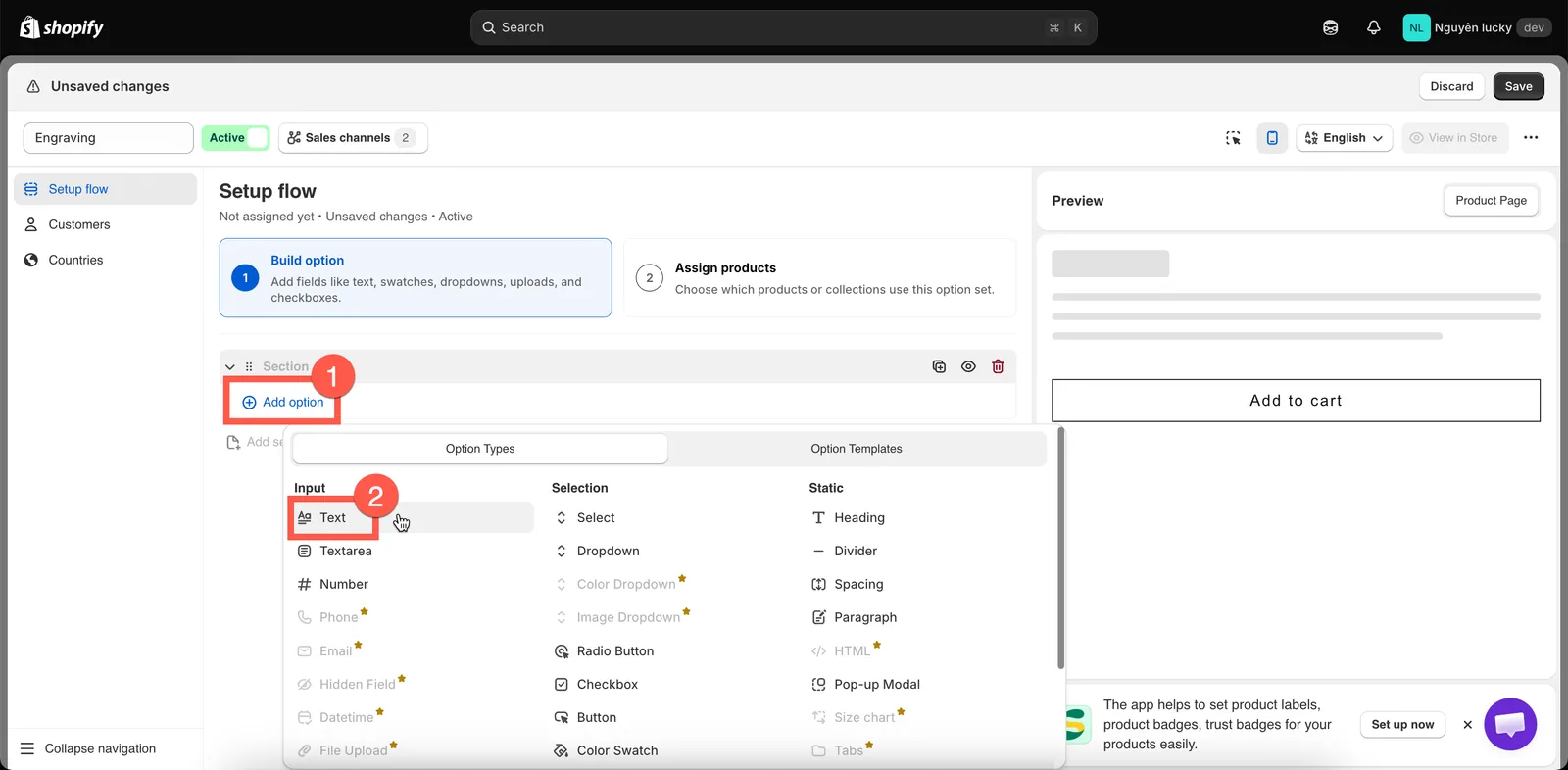
Dodaj opcję wyświetla wszystkie 32 typy opcji, pogrupowane na typy wprowadzania, wyboru i statyczne.
Na karcie Podstawowe liczą się dwa pola:
- Etykieta — to, co klienci czytają nad polem. Ustaw ją na
Engraving text. - Nazwa — to, co pojawia się w koszyku, przy realizacji zakupu i w zamówieniu. Ją też ustaw na
Engraving text.
Podgląd po prawej odświeża się na bieżąco podczas pisania.
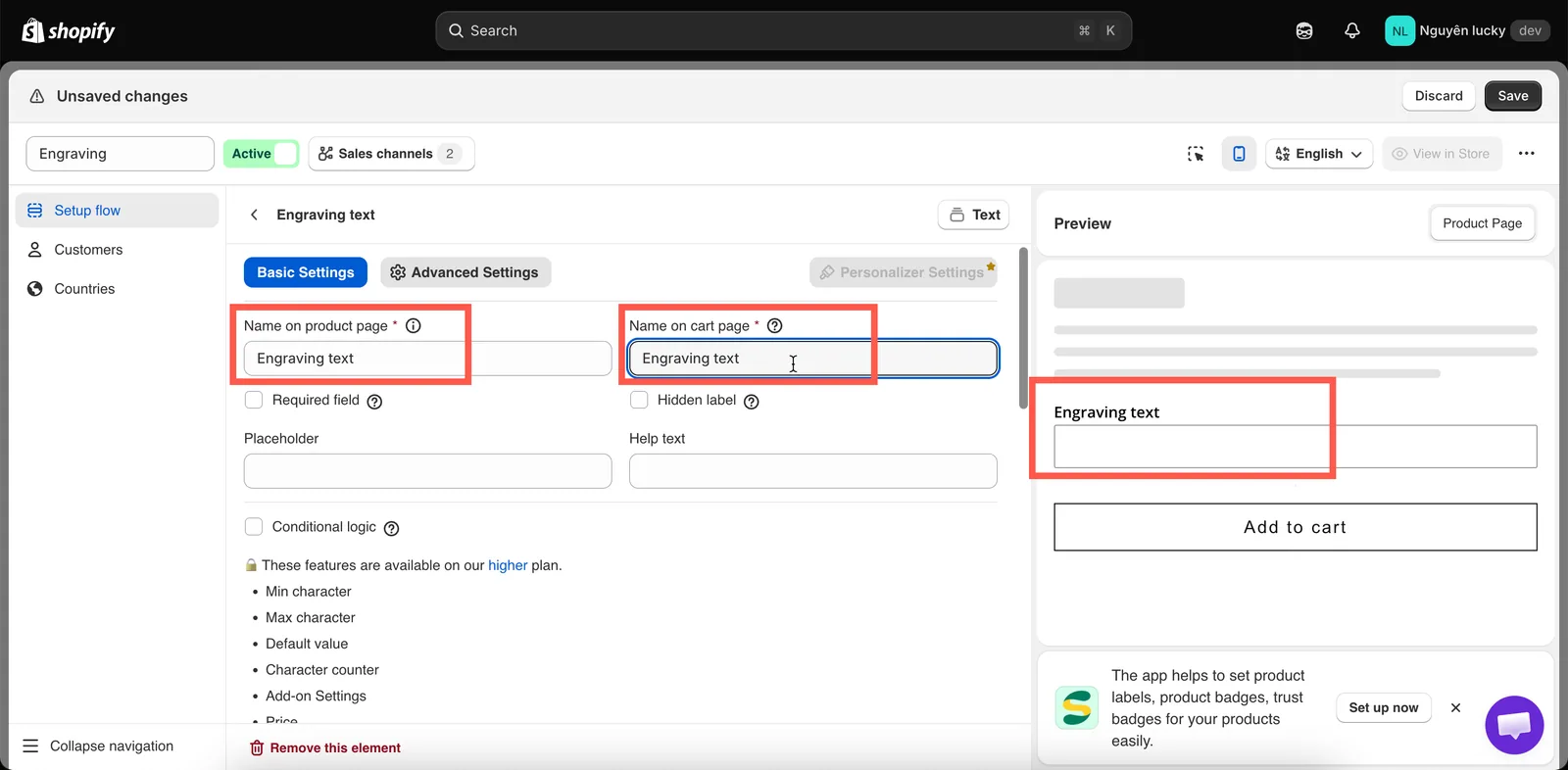
Etykietę czytają klienci, a Nazwa pojawia się w zamówieniu.
- Etykieta — to, co klienci czytają nad polem. Ustaw ją na
-
Przypisz go do produktów
Przejdź do kroku Przypisz produkty i włącz Zastosuj do wszystkich produktów.
To najszybszy sposób na test. Dwie pozostałe metody — ręczny wybór produktów albo dopasowanie po tagu, typie, dostawcy, cenie lub kolekcji — to te, których faktycznie użyjesz w sklepie na żywo. Zobacz Przypisz do produktów.
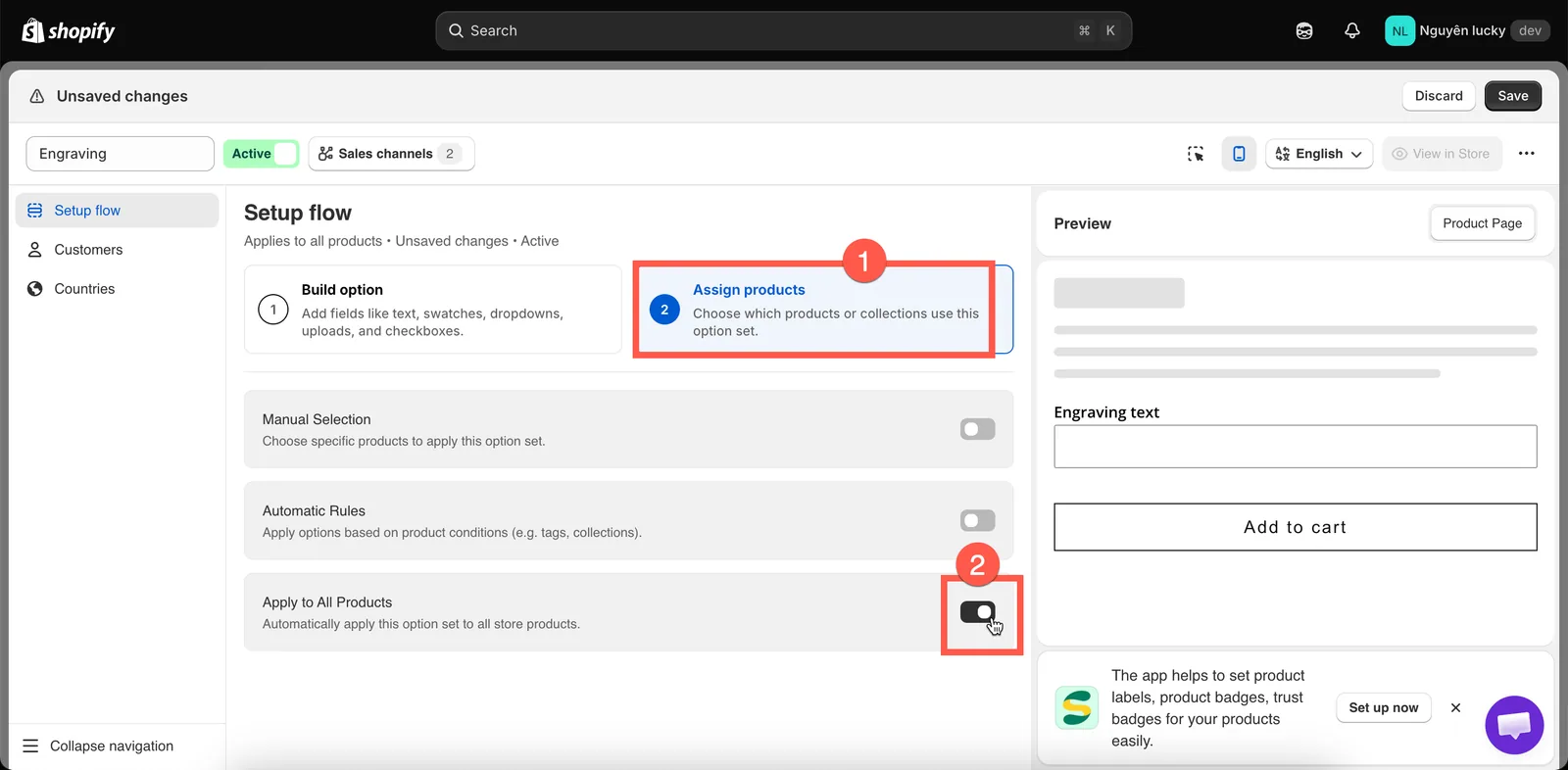
Zastosuj do wszystkich produktów to najszybszy sposób na test; zawęź zakres później.
-
Zapisz go jako Aktywny
Wybierz Zapisz, a potem ustaw status obok nazwy zestawu opcji na Aktywny i zaznacz Sklep online w sekcji Kanały sprzedaży.
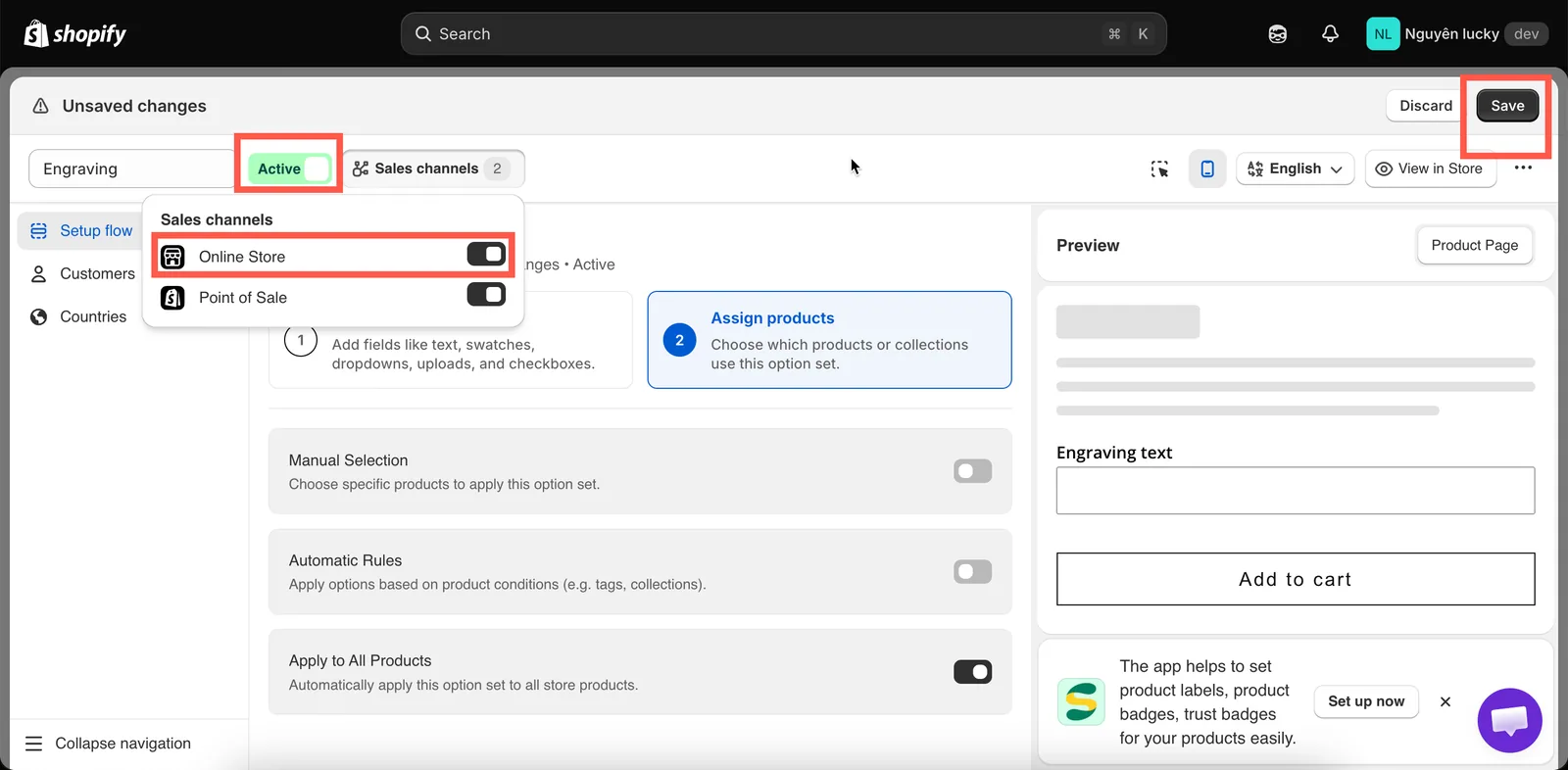
Zestaw opcji musi być Aktywny i opublikowany w kanale Sklep online, aby dotarł do klientów.
-
Włącz osadzenie aplikacji
Ten krok najczęściej się pomija. Dopóki osadzenie aplikacji nie jest włączone w motywie, nic, co zbudowałeś, nie pojawi się w sklepie, niezależnie od konfiguracji zestawu opcji.
Przejdź do Ustawienia > Konfiguracja motywu, potwierdź, że wyświetlany motyw to Twój opublikowany motyw, a potem wybierz Przejdź do edytora motywu. Włącz osadzenie aplikacji Globo Product Options i wybierz Zapisz.

Konfiguracja motywu potwierdza, którego motywu dotyczy osadzenie aplikacji.

Włącz osadzenie aplikacji w edytorze motywu, a potem zapisz.
Po powrocie do karty aplikacji status w ciągu kilku sekund automatycznie zmieni się na Aktywowano.
Dwa inne sposoby włączenia osadzenia aplikacji oraz kroki sprawdzające, czy działa, znajdziesz tu: Włącz osadzenie aplikacji.
Zobacz to w sklepie
Otwórz dowolną stronę produktu. Twoje pole Engraving text powinno pojawić się nad przyciskiem Dodaj do koszyka, czyli w domyślnej pozycji aplikacji.
Wpisz tekst i dodaj produkt do koszyka. Tekst zapisuje się razem z pozycją i pojawia się pod nią na stronie koszyka, przy realizacji zakupu i w zamówieniu w panelu administracyjnym Shopify.
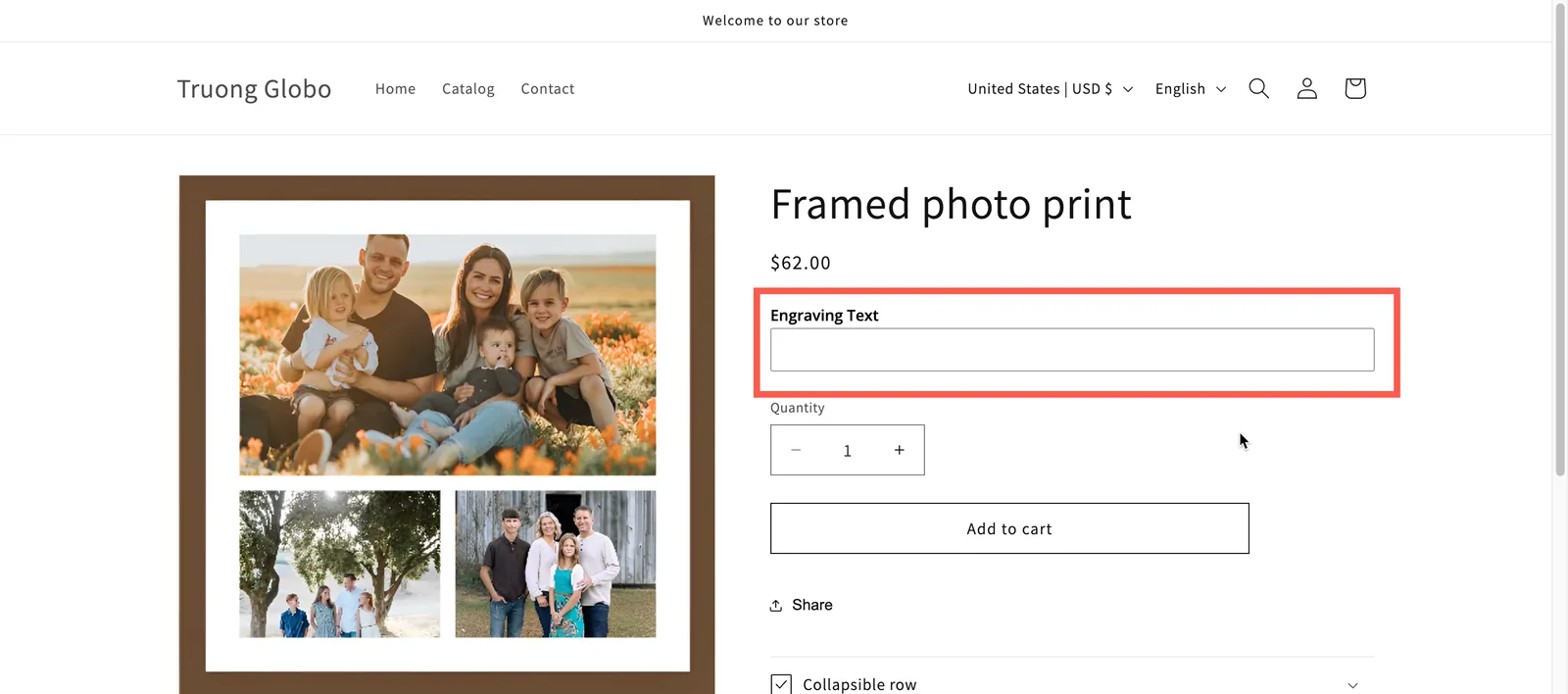
Opcja pojawia się nad przyciskiem Dodaj do koszyka, czyli w domyślnej pozycji aplikacji.
Możesz przenieść widżet w inne miejsce na stronie produktu i dopasować jego wygląd do motywu — zobacz Umiejscowienie widżetu i Dopasuj do stylu motywu.
Czy to było pomocne?
Dziękujemy za opinię! Powiedz nam, czego zabrakło
Zgłoś problem