
Kom hurtigt i gang
Fem trin til at få din første option live på en produktside på under ti minutter.
Den korteste komplette vej gennem appen. Når du er færdig, har du et tekstfelt på din produktside, som kunderne kan skrive i, og deres input følger med ordren.
Alt, hvad du gør i denne vejledning, kan fortrydes.
Se demoen — 2:19. Samme vej som trinnene nedenfor — opret et optionssæt, tilføj et tekstfelt og billedprøver, tildel det til produkter, og aktivér det i dit tema.
Før du starter
- Appen er installeret, og du har valgt et abonnement — se Installer appen.
- Du ved, hvilket tema der er live lige nu, og du kan åbne Shopifys temaeditor.
- Du har et produkt, som du kan åbne i din webshop og bruge til test.
Trin
-
Opret et optionssæt, og giv det et navn
Gå til Optionssæt > Opret optionssæt > Opret fra bunden.
Erstat standardnavnet i builderens overskrift med et navn, du kan genkende — for eksempel
Engraving. Navnet er kun til internt brug; kunderne ser det ikke.Builderen åbner på Byg option med én tom Sektion allerede på plads. En sektion er blot en beholder til dine optioner — tilføj din første option i den.
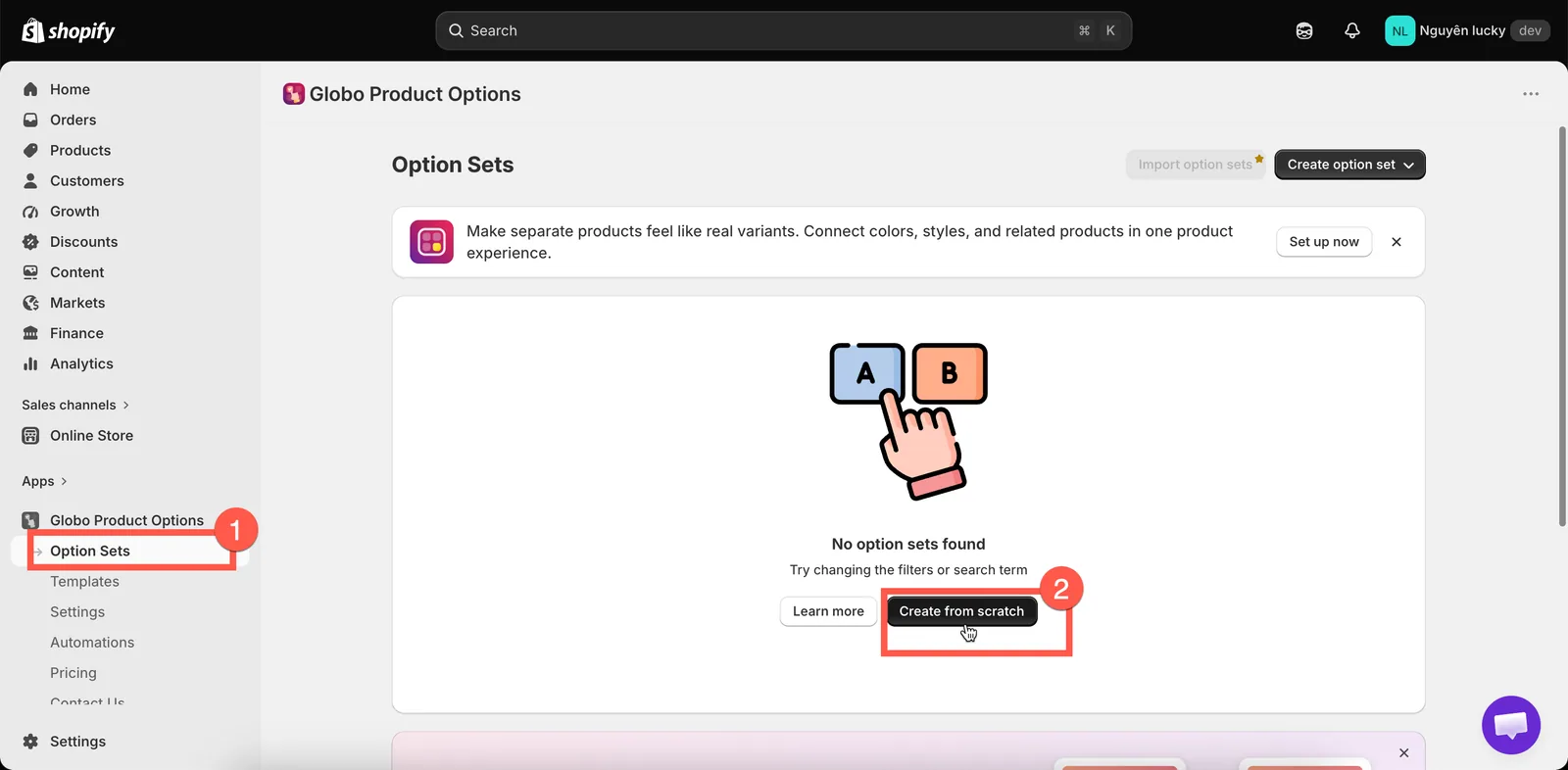
Start et nyt optionssæt fra bunden på siden Optionssæt.
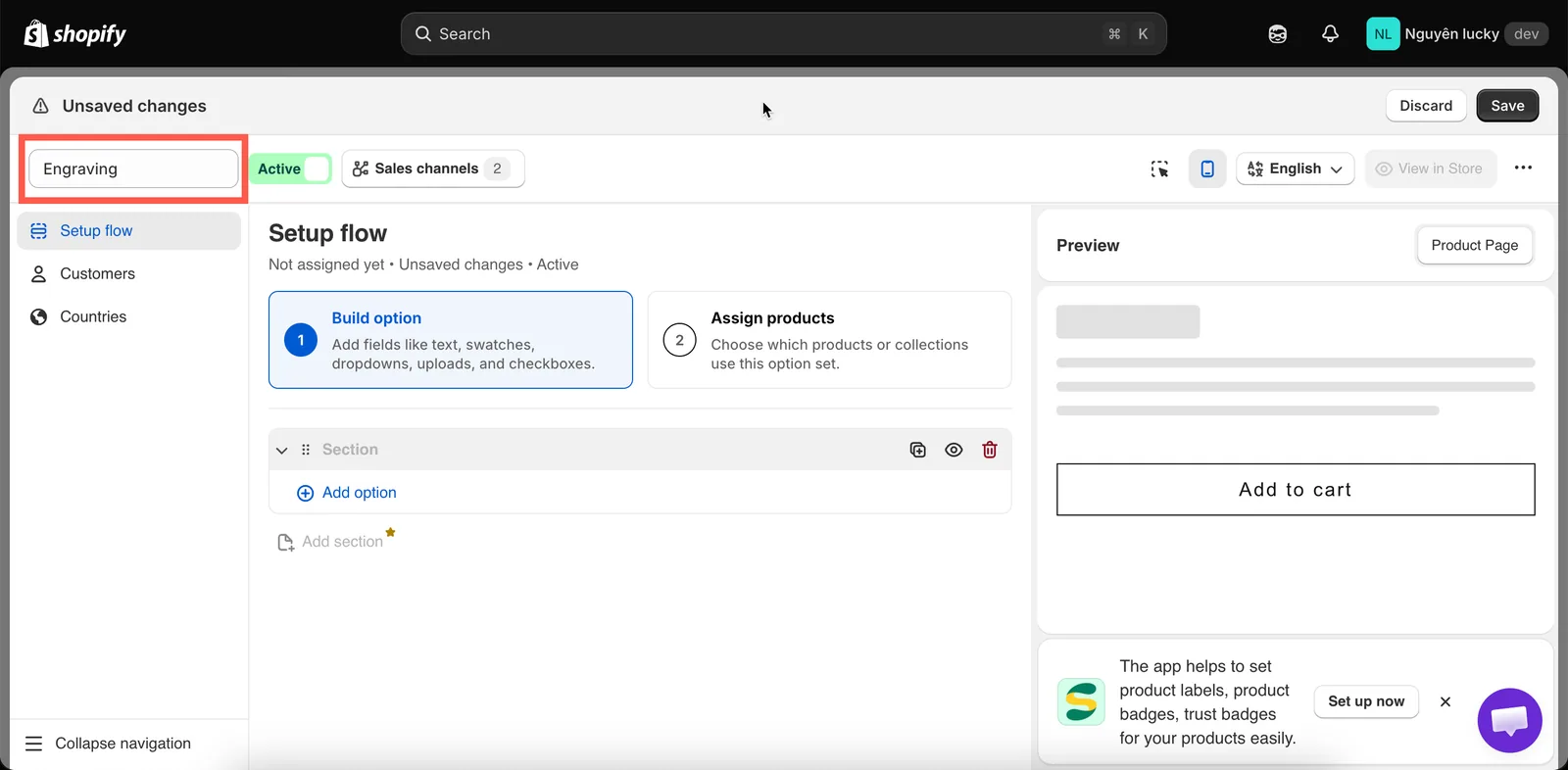
Et nyt optionssæt åbner på Byg option med én tom sektion klar til din første option.
-
Tilføj en Tekst-option, og giv den en etiket
Klik på knappen Tilføj option, og vælg Tekst (den enkleste af de 32 optionstyper: et felt på én linje).
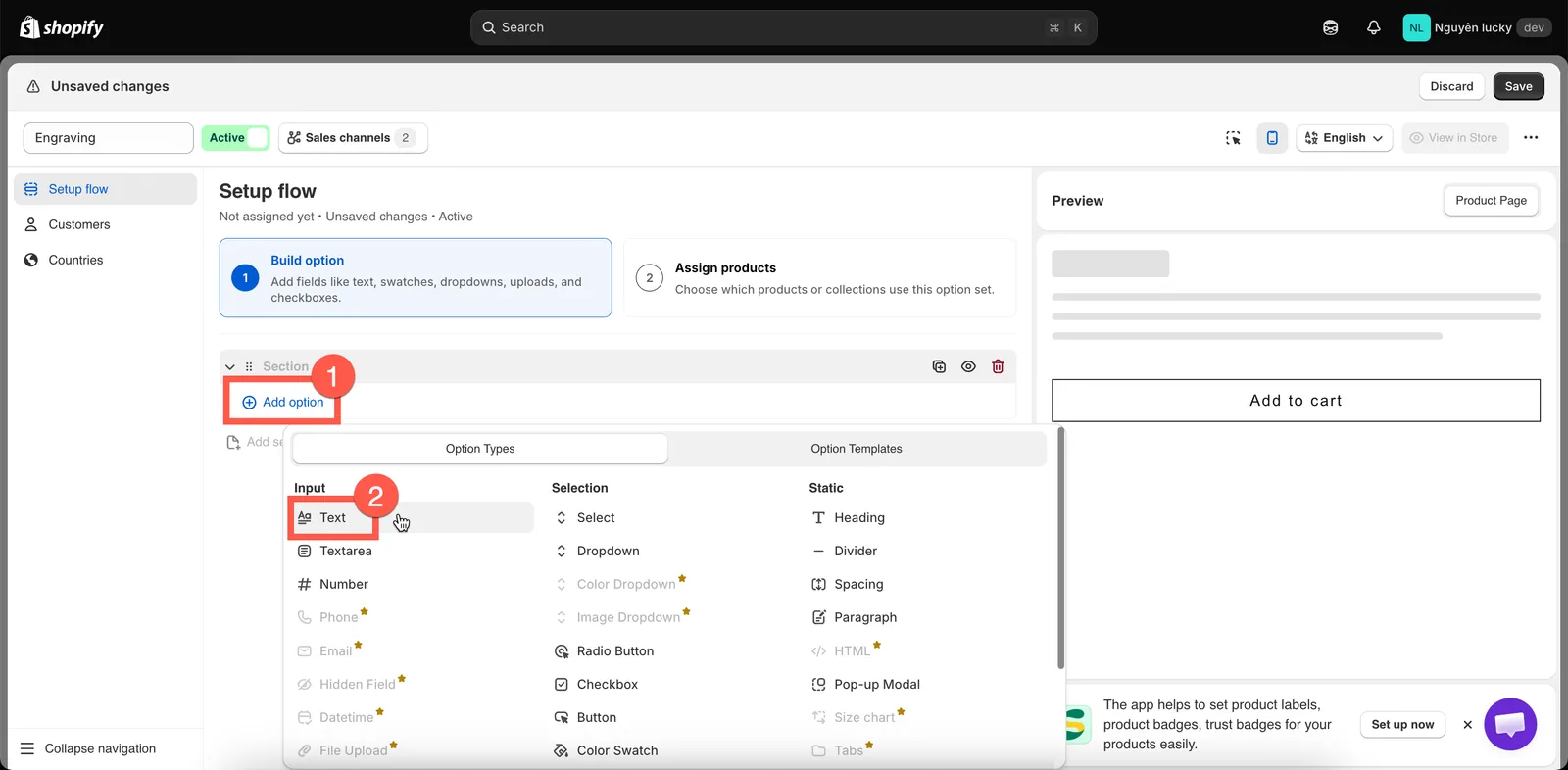
Tilføj option viser alle 32 optionstyper, grupperet i Input, Valg og Statisk.
Under Grundlæggende er der to felter, der betyder noget:
- Etiket — det, kunderne læser over feltet. Sæt den til
Engraving text. - Navn — det, der vises i kurven, på betalingssiden og på ordren. Sæt det også til
Engraving text.
Forhåndsvisningen til højre opdateres, mens du skriver.
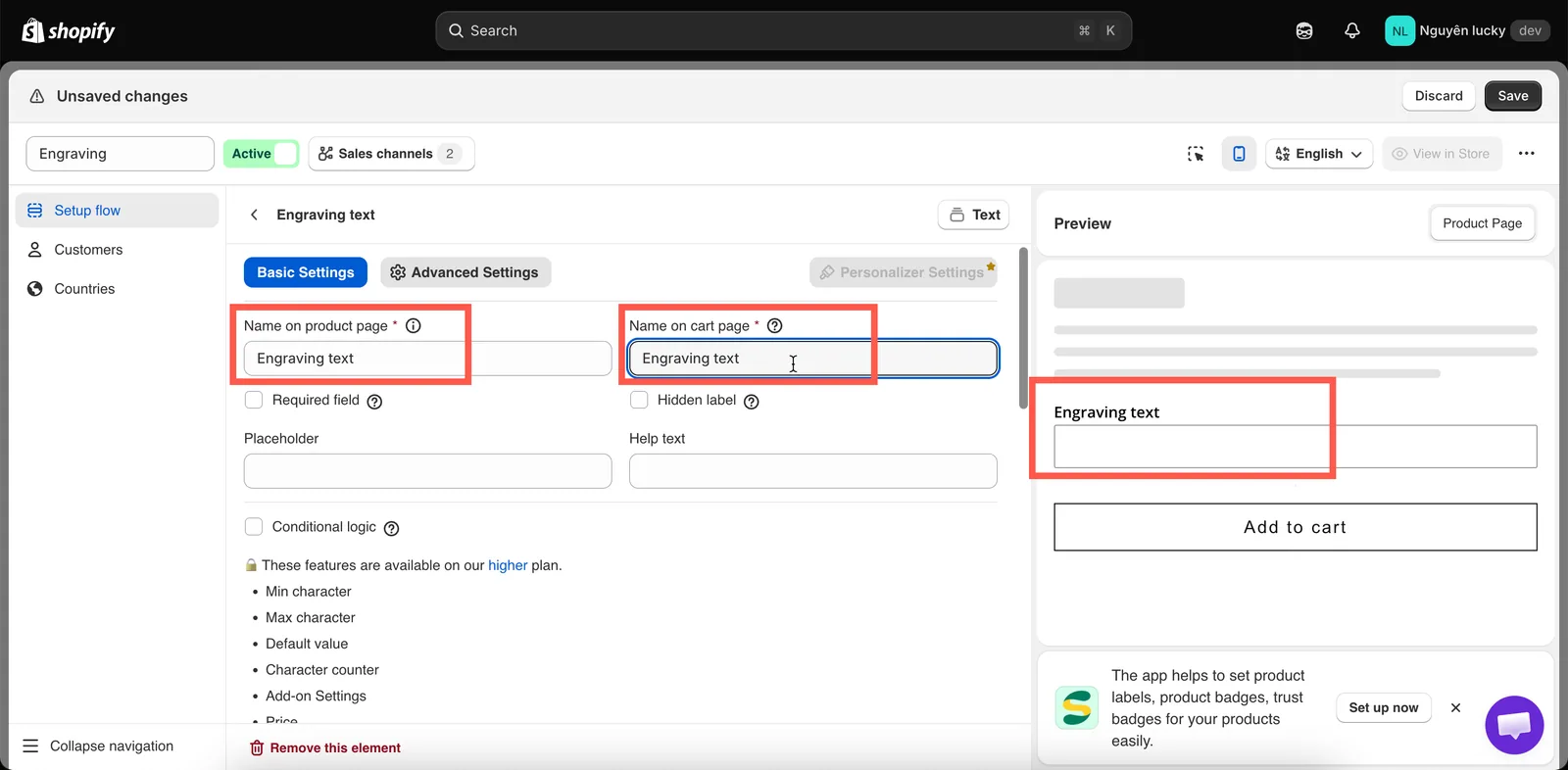
Etiket er det, kunderne læser, og Navn er det, der vises på ordren.
- Etiket — det, kunderne læser over feltet. Sæt den til
-
Tildel det til dine produkter
Skift til Tildel produkter, og slå Anvend på alle produkter til.
Det er den hurtigste måde at teste på. De to andre metoder — at vælge produkter manuelt eller matche et tag, en type, en leverandør, en pris eller en kollektion — er dem, du faktisk vil bruge i drift. Se Tildel til produkter.
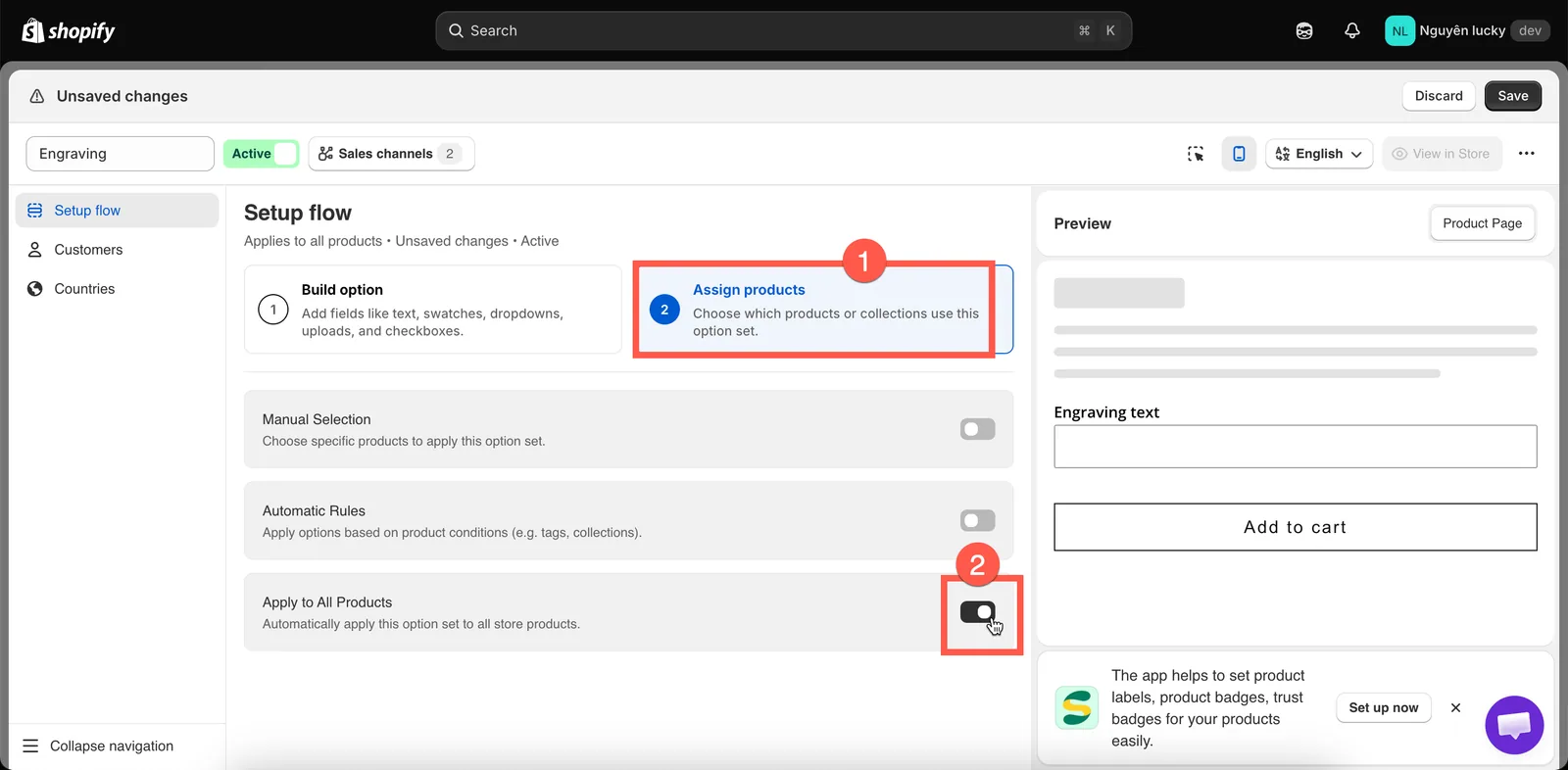
Anvend på alle produkter er den hurtigste måde at teste på; indsnævr det bagefter.
-
Gem det som Aktiv
Vælg Gem, sæt derefter statussen ved siden af optionssættets navn til Aktiv, og sæt flueben ved Webshop under Salgskanaler.
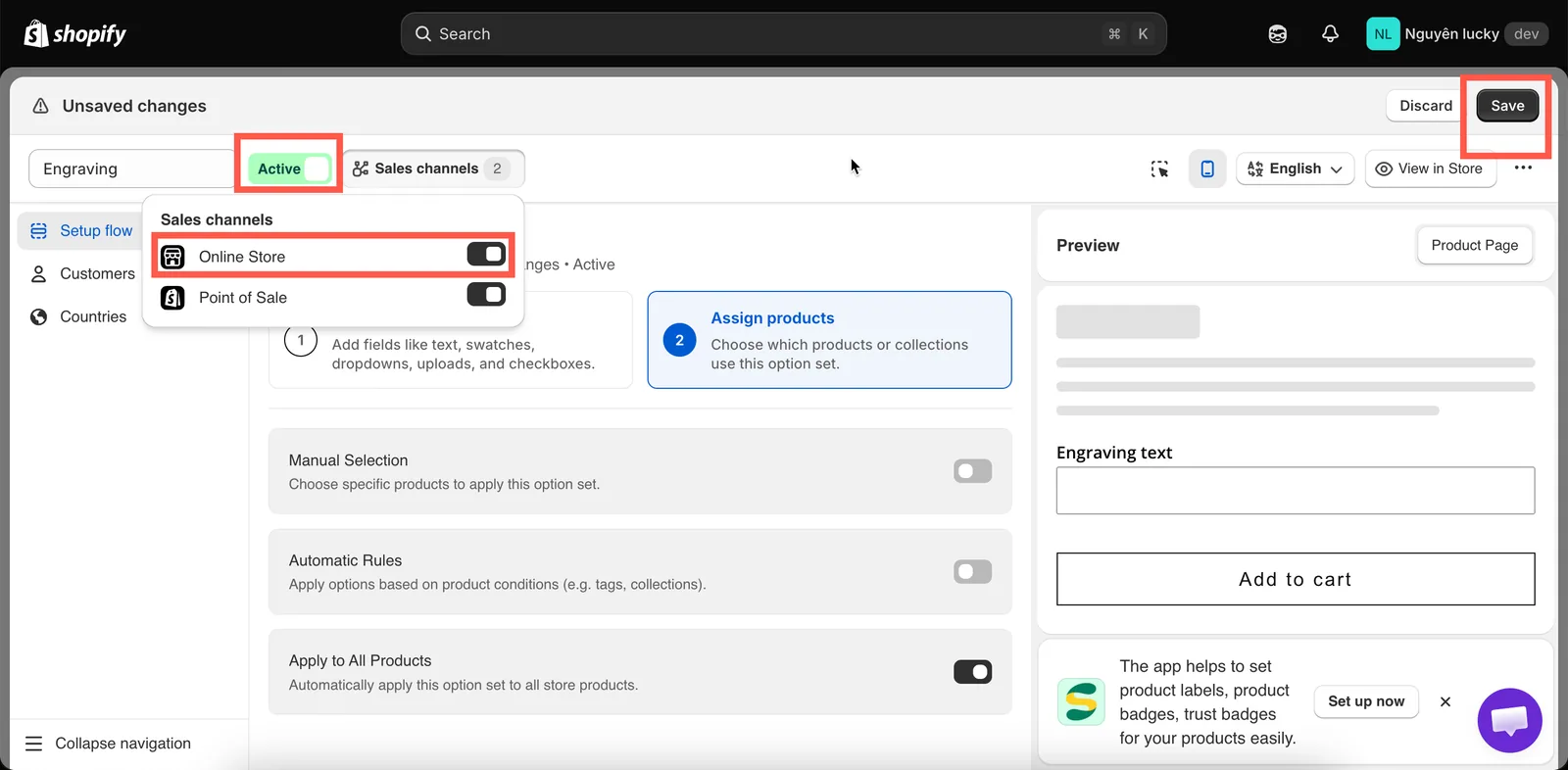
Et optionssæt skal være Aktiv og udgivet til Webshop for at nå ud til kunderne.
-
Aktivér appintegrationen
Det er det trin, der oftest bliver glemt. Indtil appintegrationen er aktiveret i dit tema, vises intet af det, du har bygget, i webshoppen — uanset hvordan optionssættet er konfigureret.
Gå til Indstillinger > Temaopsætning, bekræft, at det viste tema er dit live tema, og vælg derefter Gå til temaeditor. Slå appintegrationen Globo Product Options til, og vælg Gem.

Temaopsætning bekræfter, hvilket tema appintegrationen gælder for.

Slå appintegrationen til i temaeditoren, og gem derefter.
Tilbage i appens fane skifter den automatisk til Aktiveret inden for få sekunder.
Der er to andre måder at aktivere appintegrationen på, samt trin til at bekræfte, at den virker: Aktivér appintegrationen.
Se det i din webshop
Åbn en vilkårlig produktside. Dit felt Engraving text bør vises over knappen Læg i kurv, som er appens standardplacering.
Skriv noget tekst, og læg produktet i kurven. Teksten gemmes sammen med varen og vises under den på kurvsiden, på betalingssiden og på ordren i din Shopify-administrator.
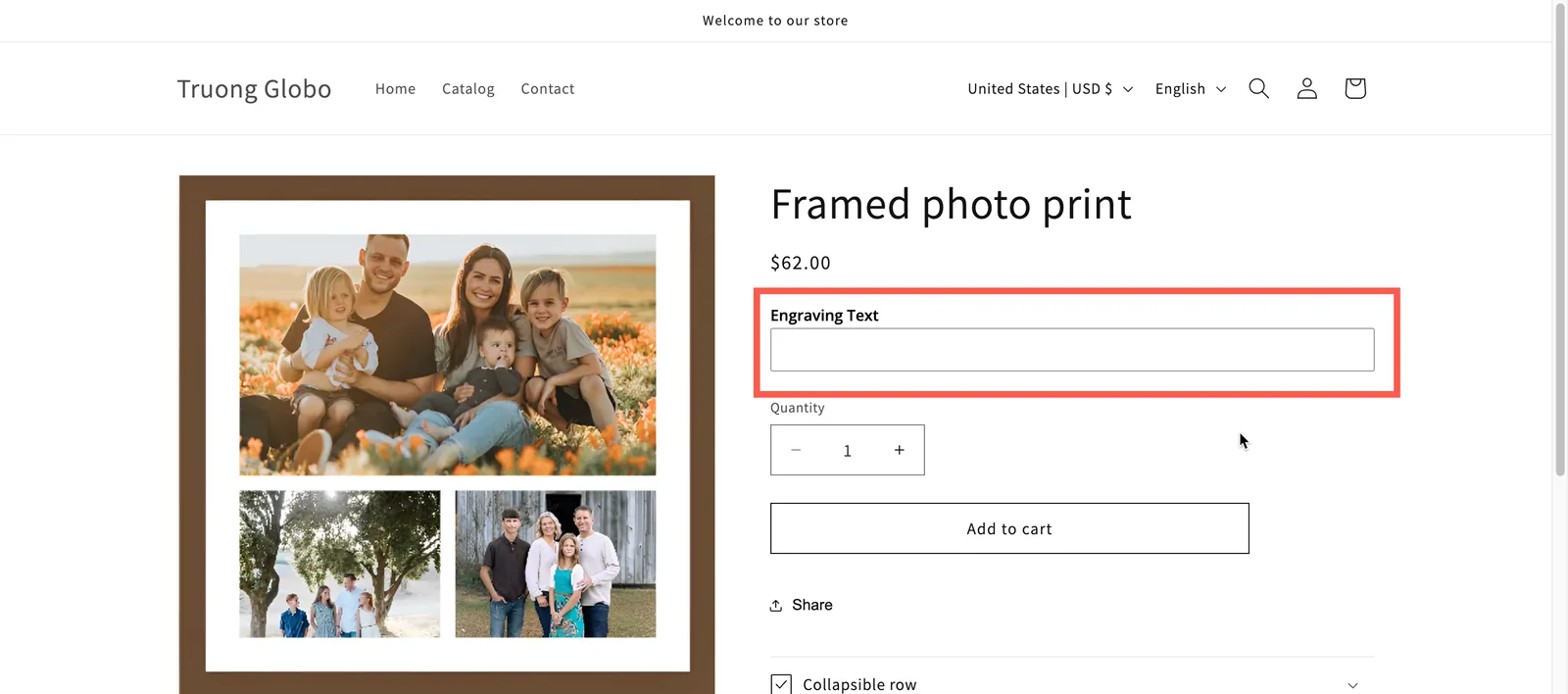
Optionen vises over Læg i kurv, som er appens standardplacering.
Du kan flytte widgetten til en anden placering på produktsiden og ændre dens stil, så den matcher dit tema — se Widgetplacering og Match stilen i Shopify-temaet.
Var dette nyttigt?
Tak for din feedback! Fortæl os, hvad der manglede
Rapportér et problem