
Inicio rápido
Cinco pasos para publicar tu primera opción en una página de producto en menos de diez minutos.
El camino completo más corto por la app. Al final, tendrás en tu página de producto un campo de texto en el que los clientes pueden escribir, y lo que escriban se incluirá en el pedido.
Todo lo que haces en esta guía se puede deshacer.
Mira la demostración — 2:19. El mismo camino que los pasos de abajo: crear un conjunto de opciones, agregar un campo de texto y muestras de imagen, asignarlo a productos y activarlo en tu tema.
Antes de empezar
- La app está instalada y has elegido un plan: consulta Instalar la app.
- Sabes qué tema está publicado y puedes abrir el editor de temas de Shopify.
- Tienes un producto que puedes abrir en tu tienda online para hacer pruebas.
Pasos
-
Crea un conjunto de opciones y ponle nombre
Ve a Conjuntos de opciones > Crear conjunto de opciones > Crear desde cero.
Sustituye el nombre predeterminado en el encabezado del editor por un nombre que reconozcas, por ejemplo
Engraving. Este nombre es solo para uso interno; los clientes no lo ven.El editor se abre en Crear opción, con una Sección vacía ya creada. Una sección es simplemente un contenedor para tus opciones: agrega tu primera opción dentro de ella.
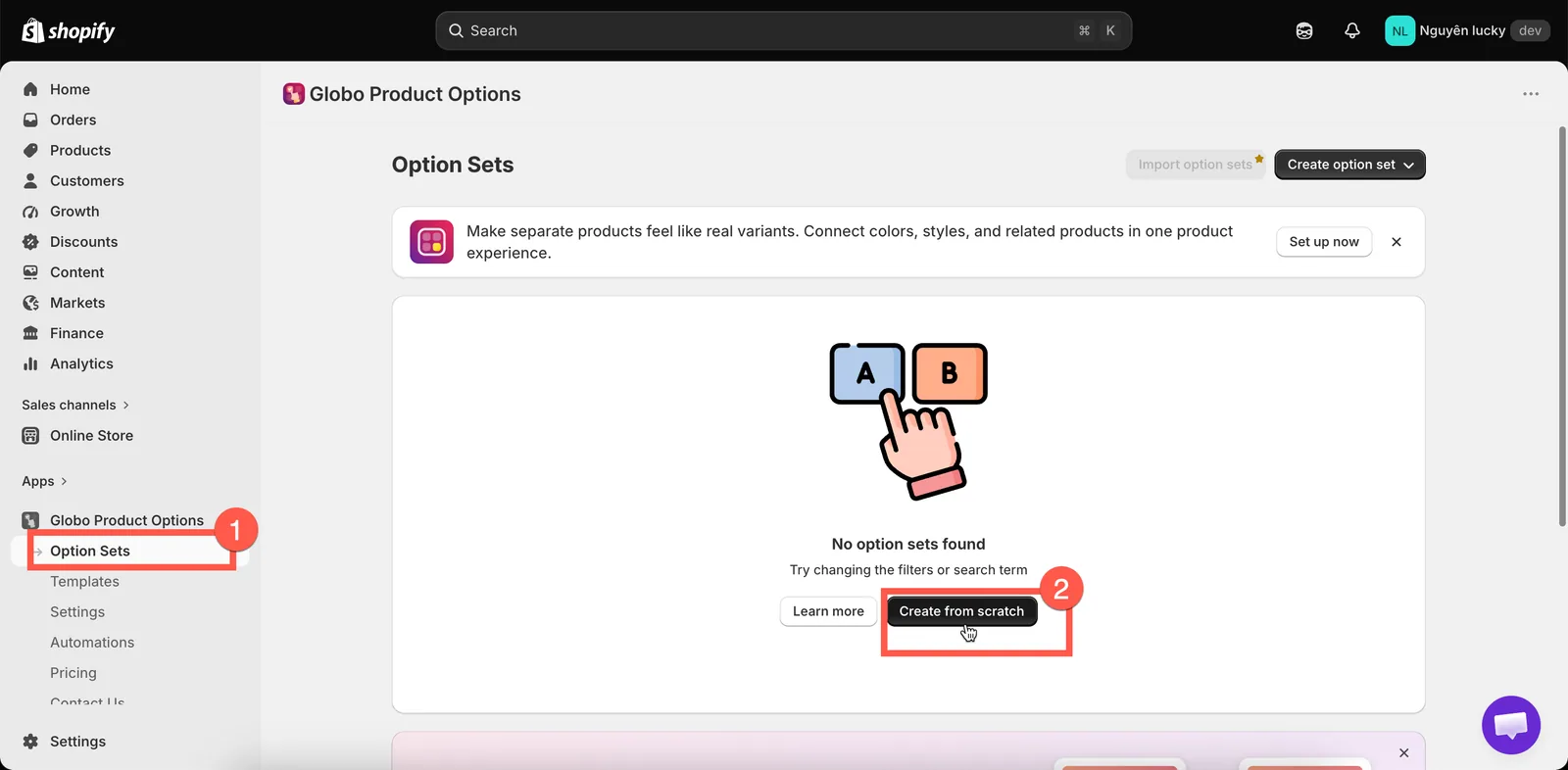
Empieza un conjunto de opciones nuevo desde cero en la página Conjuntos de opciones.
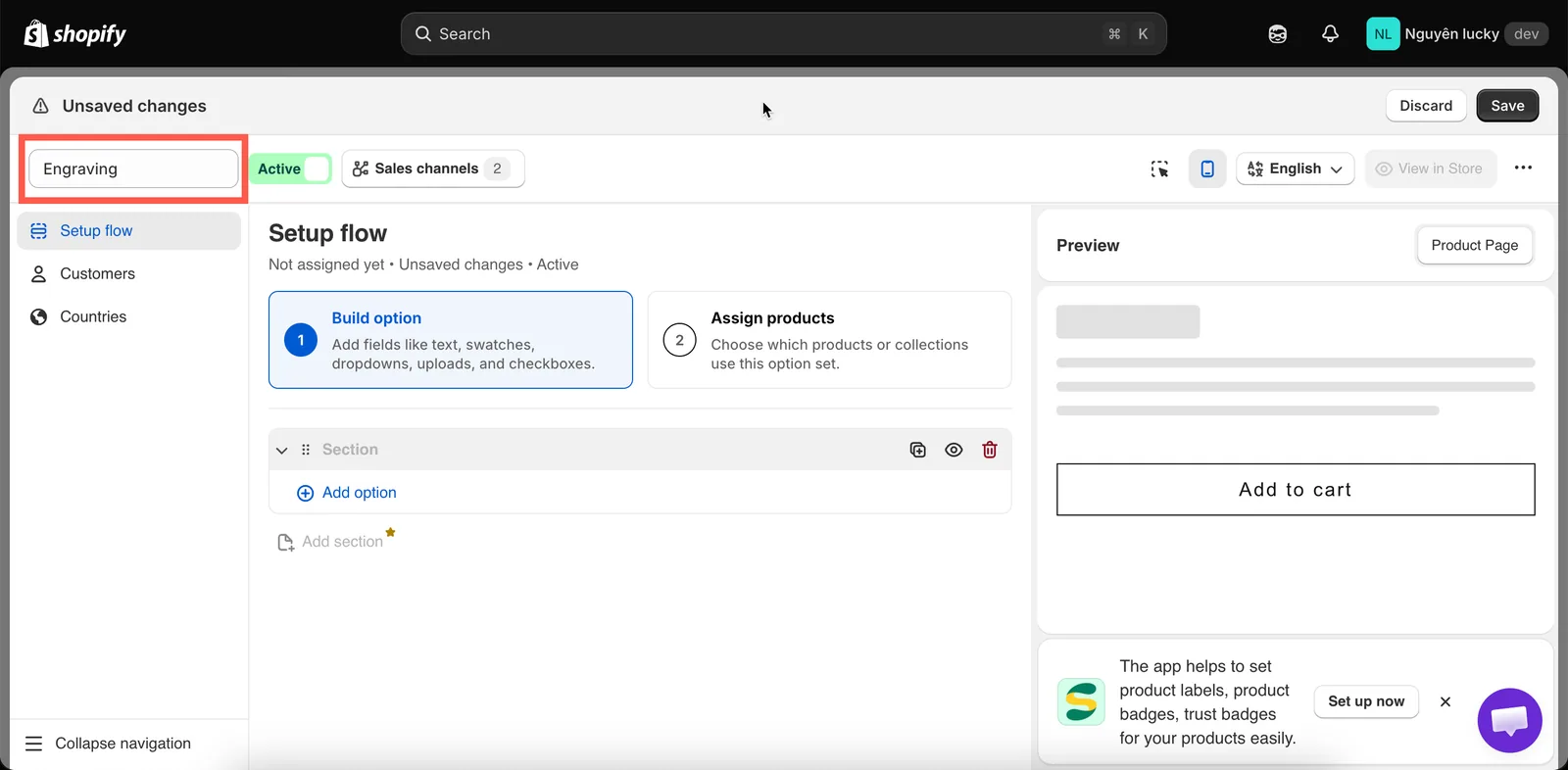
Un conjunto de opciones nuevo se abre en Crear opción, con una sección vacía lista para tu primera opción.
-
Agrega una opción Texto y ponle una etiqueta
Haz clic en el botón Agregar opción y selecciona Texto (es el más sencillo de los 32 tipos de opción: un cuadro de una sola línea).
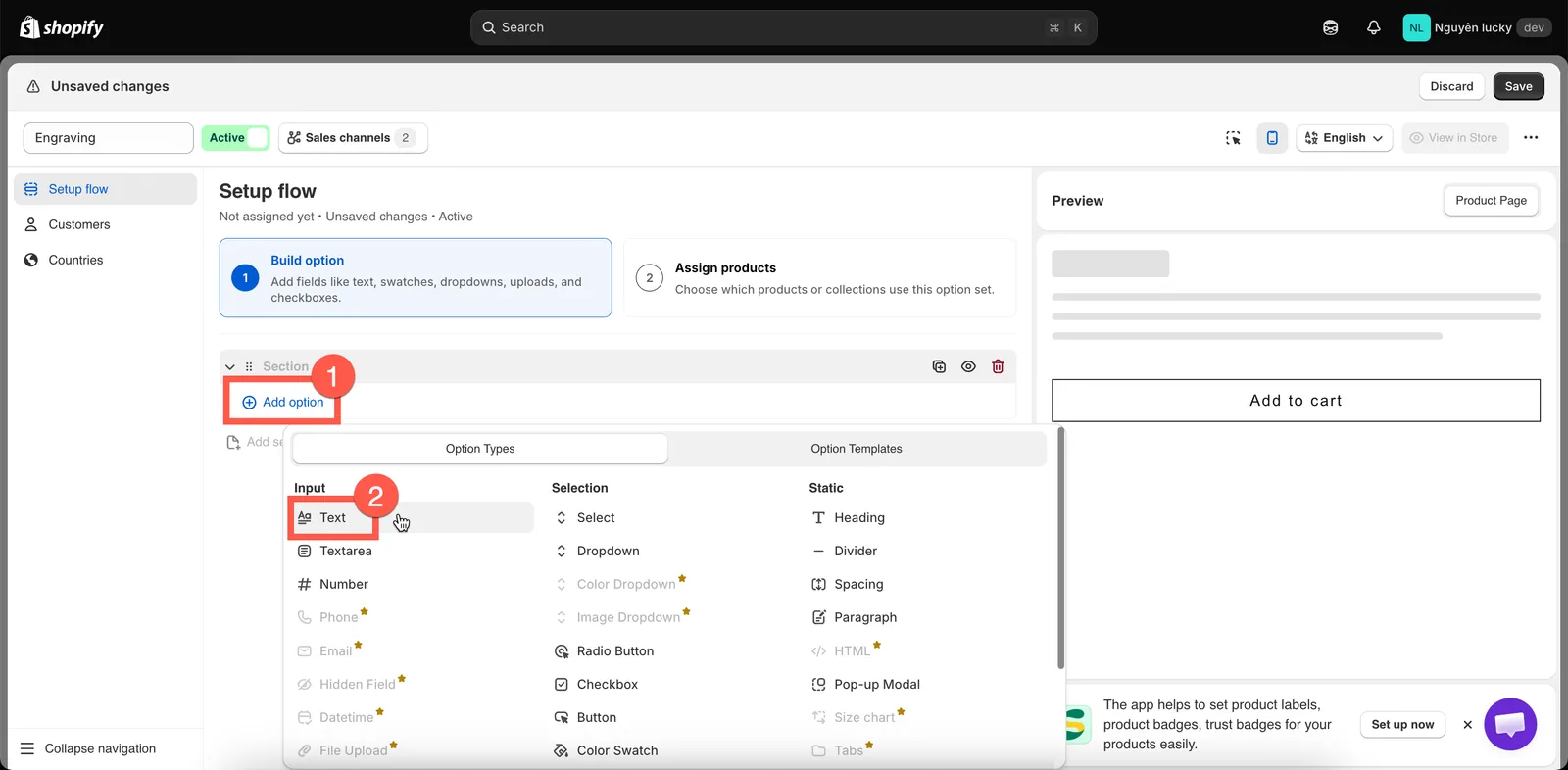
Agregar opción muestra los 32 tipos de opción, agrupados en Entrada, Selección y Estático.
En Básico, hay dos campos importantes:
- Etiqueta: lo que los clientes leen encima del cuadro. Configúrala como
Engraving text. - Nombre: lo que aparece en el carrito, en la pantalla de pago y en el pedido. Configúralo también como
Engraving text.
La vista previa de la derecha se actualiza mientras escribes.
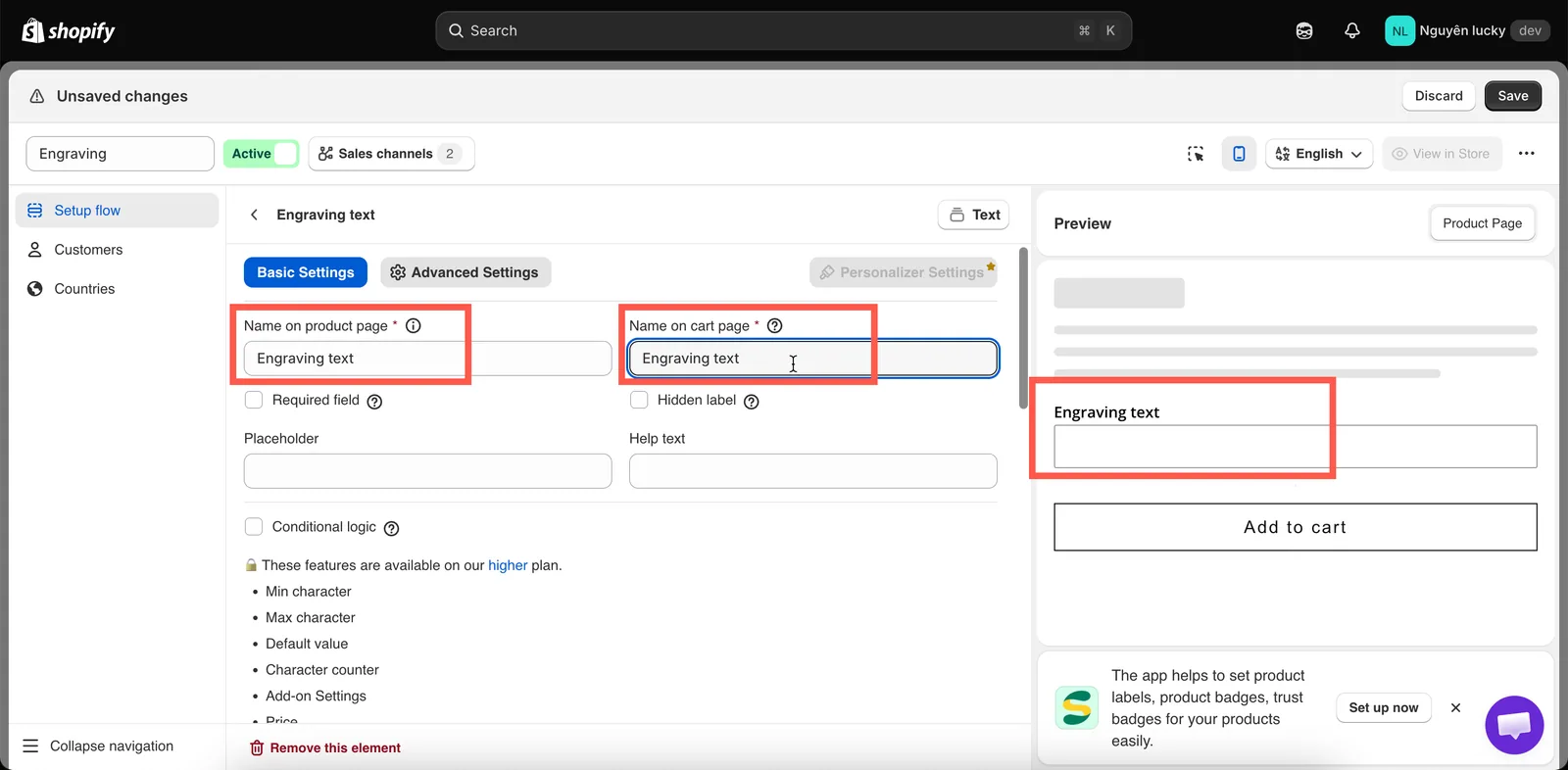
Etiqueta es lo que leen los clientes y Nombre es lo que aparece en el pedido.
- Etiqueta: lo que los clientes leen encima del cuadro. Configúrala como
-
Asígnalo a tus productos
Cambia a Asignar productos y activa Aplicar a todos los productos.
Es la forma más rápida de hacer pruebas. Los otros dos métodos (elegir productos a mano o buscar coincidencias por etiqueta, tipo, proveedor, precio o colección) son los que usarás realmente en producción. Consulta Asignar a productos.
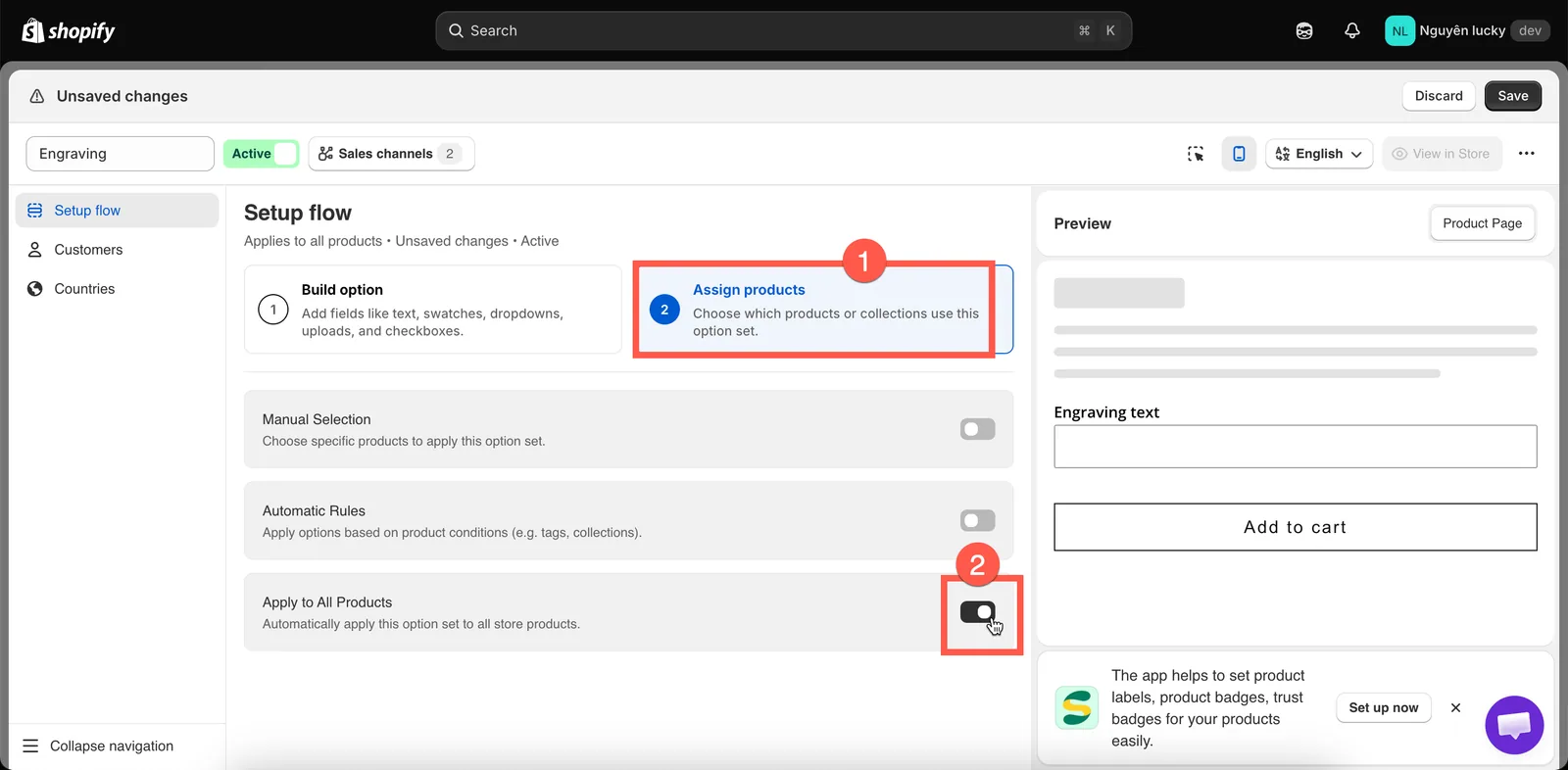
Aplicar a todos los productos es la forma más rápida de hacer pruebas; acota la selección después.
-
Guárdalo como Activo
Selecciona Guardar, luego cambia el estado que hay junto al nombre del conjunto de opciones a Activo y marca Tienda online en Canales de ventas.
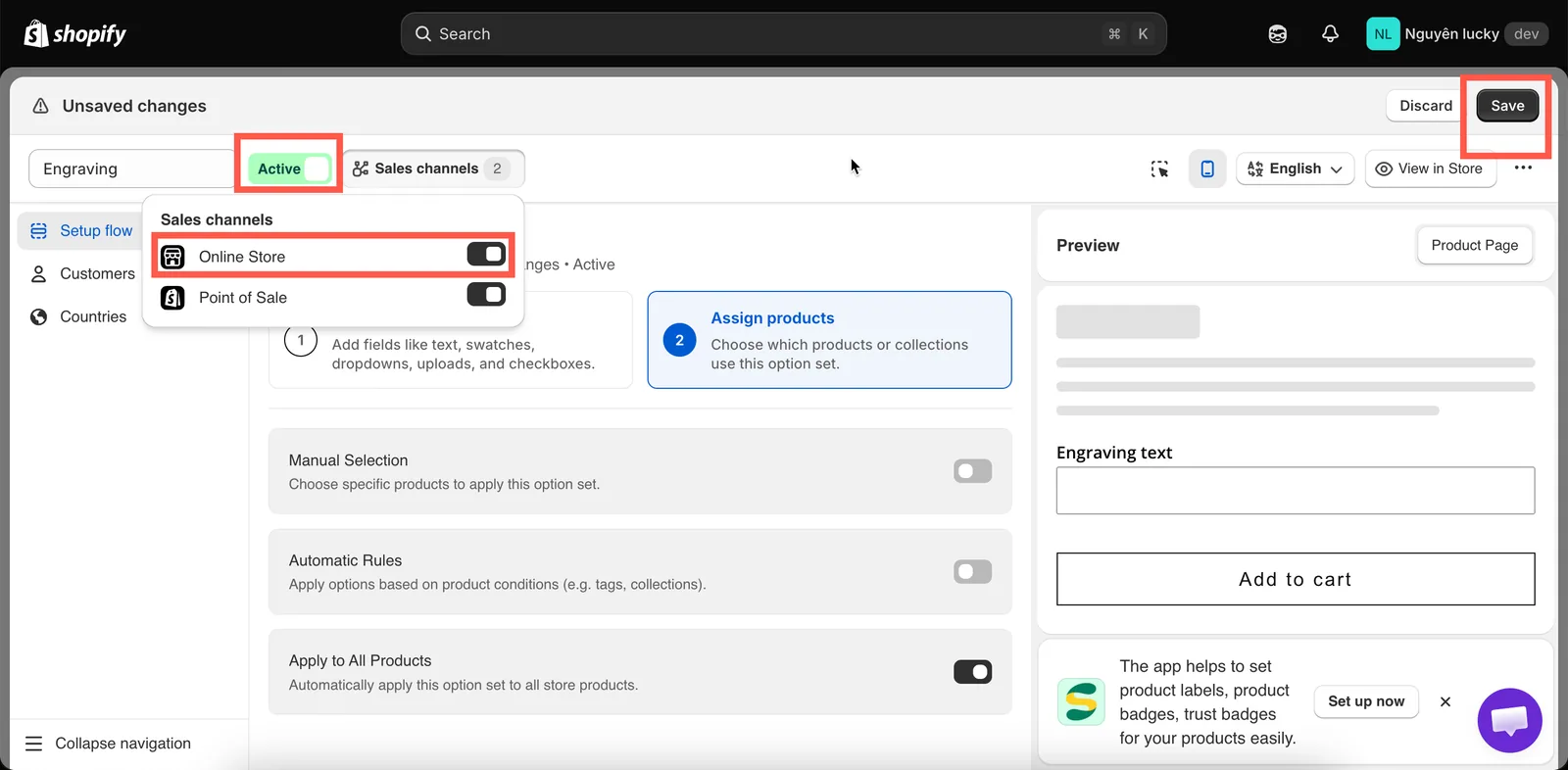
Un conjunto de opciones debe estar Activo y publicado en Tienda online para llegar a los clientes.
-
Activa la inserción de aplicación
Este es el paso que más se olvida. Hasta que la inserción de aplicación esté activada en tu tema, nada de lo que hayas creado aparecerá en la tienda online, da igual cómo esté configurado el conjunto de opciones.
Ve a Ajustes > Configuración del tema, confirma que el tema que aparece es tu tema publicado y selecciona Ir al editor de temas. Activa la inserción de aplicación Globo Product Options y selecciona Guardar.

Configuración del tema confirma a qué tema se aplica la inserción de aplicación.

Activa la inserción de aplicación en el editor de temas y guarda.
De vuelta en la pestaña de la app, el estado cambia automáticamente a Activado en unos segundos.
Hay otras dos formas de activar la inserción de aplicación, además de pasos para comprobar que funciona: Activar la inserción de aplicación.
Míralo en tu tienda online
Abre cualquier página de producto. Tu campo Engraving text debería aparecer encima del botón Agregar al carrito, que es la posición predeterminada de la app.
Escribe un texto y agrega el producto al carrito. El texto se guarda con el artículo y aparece debajo de él en la página del carrito, en la pantalla de pago y en el pedido de tu panel de control de Shopify.
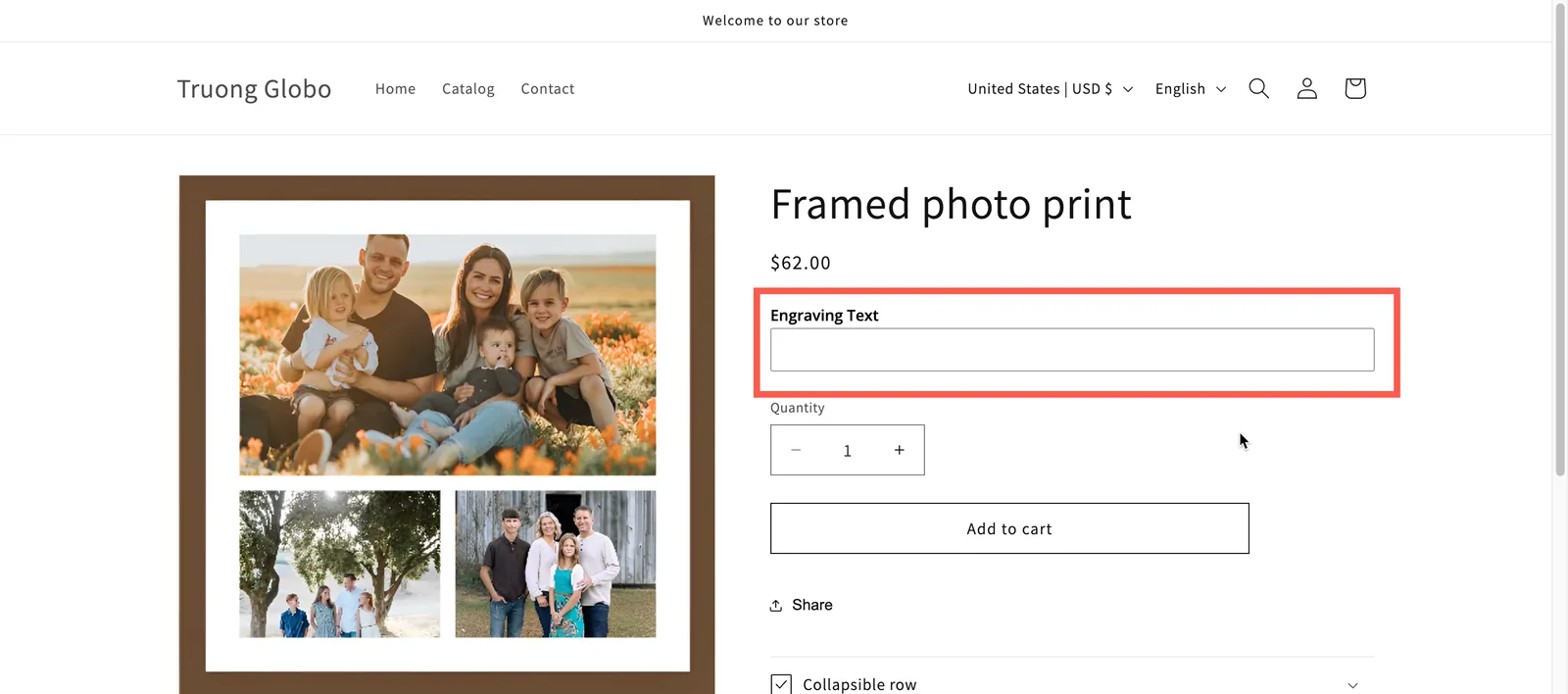
La opción aparece encima de Agregar al carrito, que es la posición predeterminada de la app.
Puedes mover el widget a otra posición de la página de producto y cambiar su estilo para que combine con tu tema: consulta Ubicación del widget y Coincidir con el estilo de tu tema.
¿Te ha sido útil?
¡Gracias por tu opinión! Cuéntanos qué faltaba
Informar de un problema