
Snelstart
Vijf stappen om je eerste optie in minder dan tien minuten live te zetten op een productpagina.
De kortste volledige route door de app. Aan het eind heb je een tekstveld op je productpagina waarin klanten kunnen typen, en hun invoer gaat mee met de bestelling.
Alles wat je in deze gids doet, kun je terugdraaien.
Bekijk de demo: 2:19. Dezelfde route als de stappen hieronder: een optieset maken, een tekstveld en afbeeldingsstalen toevoegen, de set aan producten toewijzen en inschakelen in je thema.
Voordat je begint
- De app is geïnstalleerd en je hebt een abonnement gekozen. Zie De app installeren.
- Je weet welk thema live staat en je kunt de Shopify-thema-editor openen.
- Je hebt een product dat je in je webwinkel kunt openen om mee te testen.
Stappen
-
Maak een optieset en geef die een naam
Ga naar Optiesets > Optieset maken > Vanaf nul maken.
Vervang de standaardnaam in de kop van de builder door een naam die je herkent, bijvoorbeeld
Engraving. Deze naam is alleen voor intern gebruik; klanten zien hem niet.De builder opent op Optie bouwen, met al één lege Sectie. Een sectie is gewoon een container voor je opties. Voeg je eerste optie daarin toe.
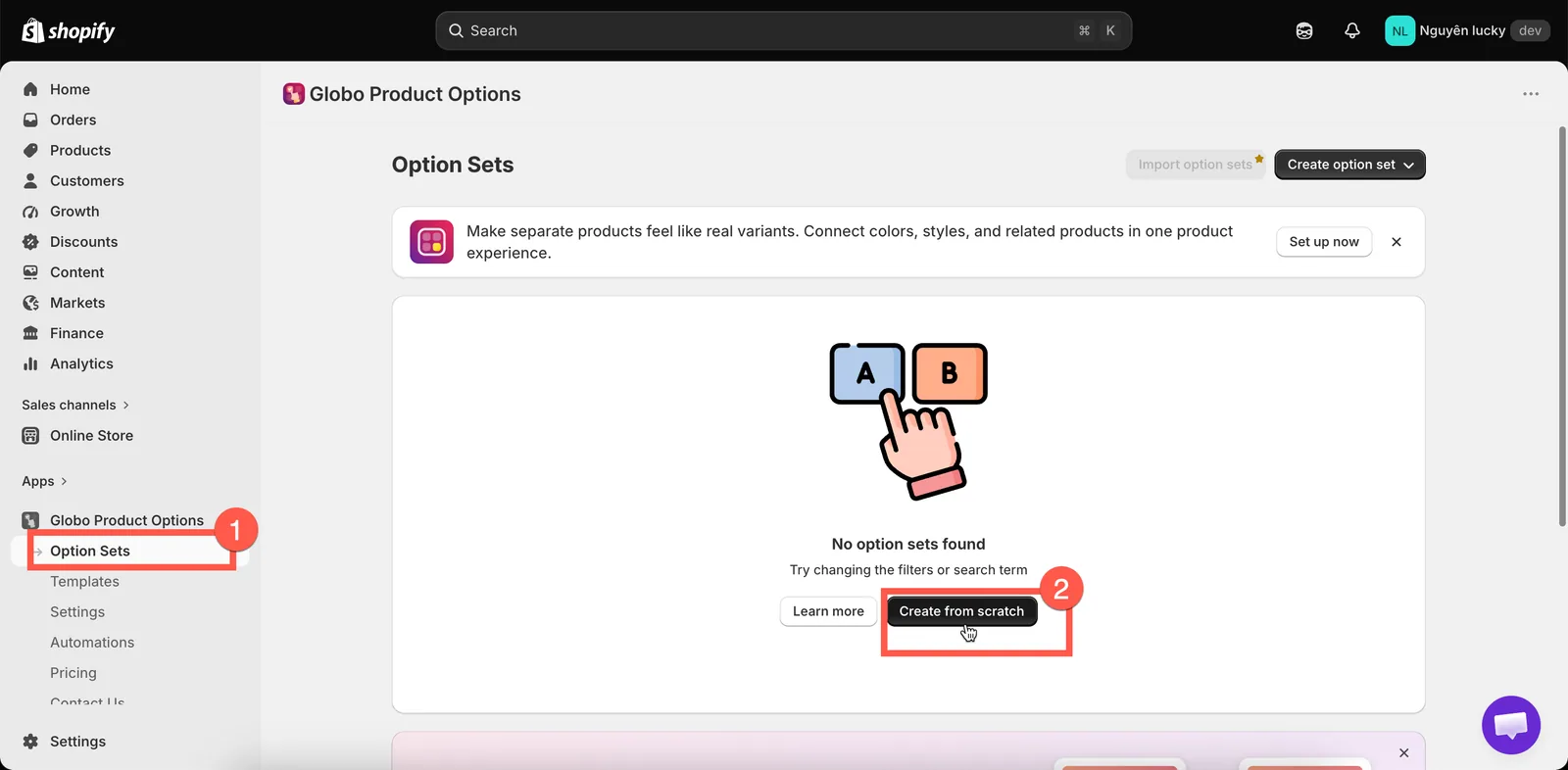
Begin op de pagina Optiesets een nieuwe optieset vanaf nul.
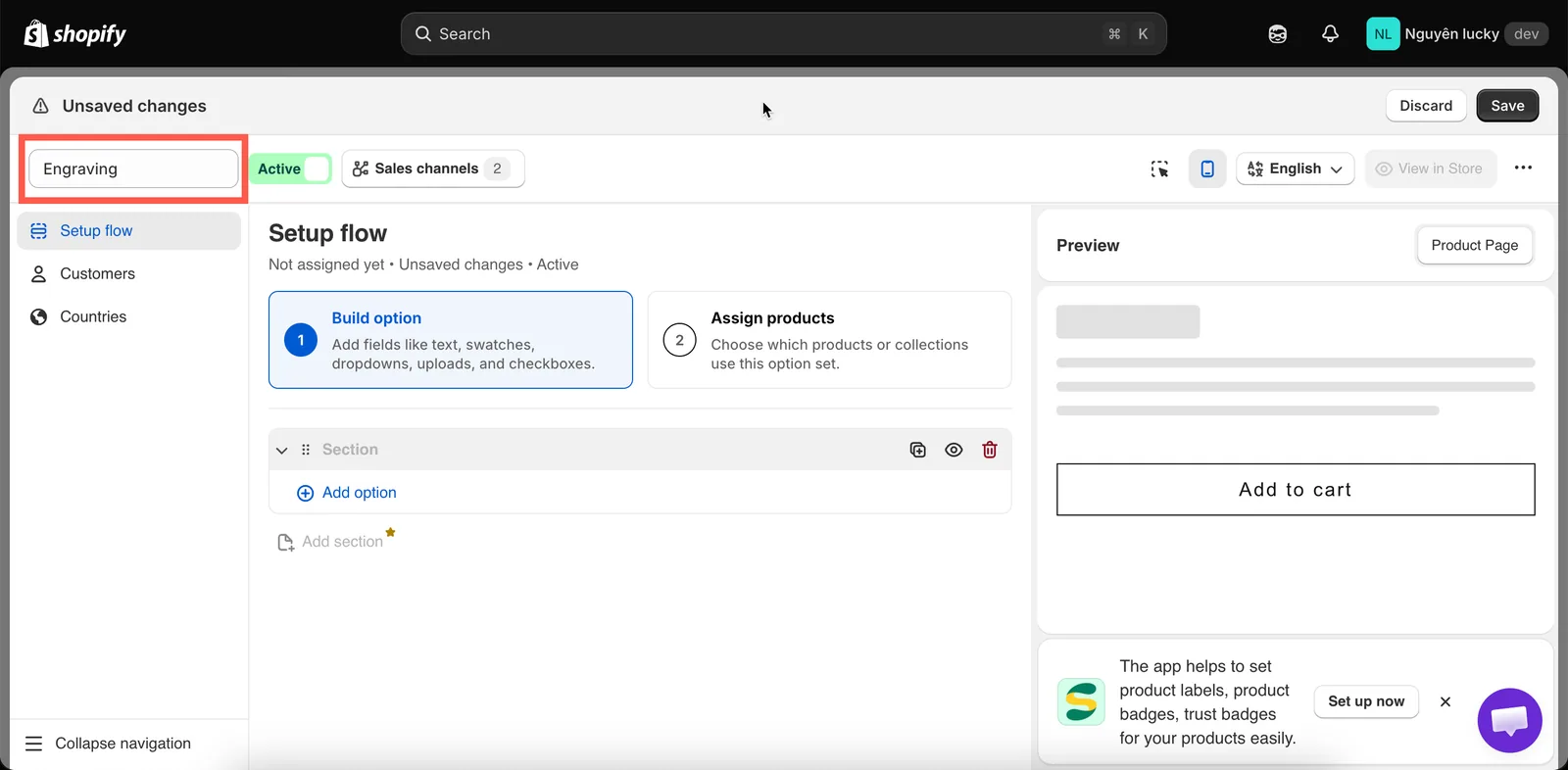
Een nieuwe optieset opent op Optie bouwen, met één lege sectie klaar voor je eerste optie.
-
Voeg een optie Tekst toe en geef die een label
Klik op de knop Optie toevoegen en selecteer Tekst (het eenvoudigste van de 32 optietypen: een vak van één regel).
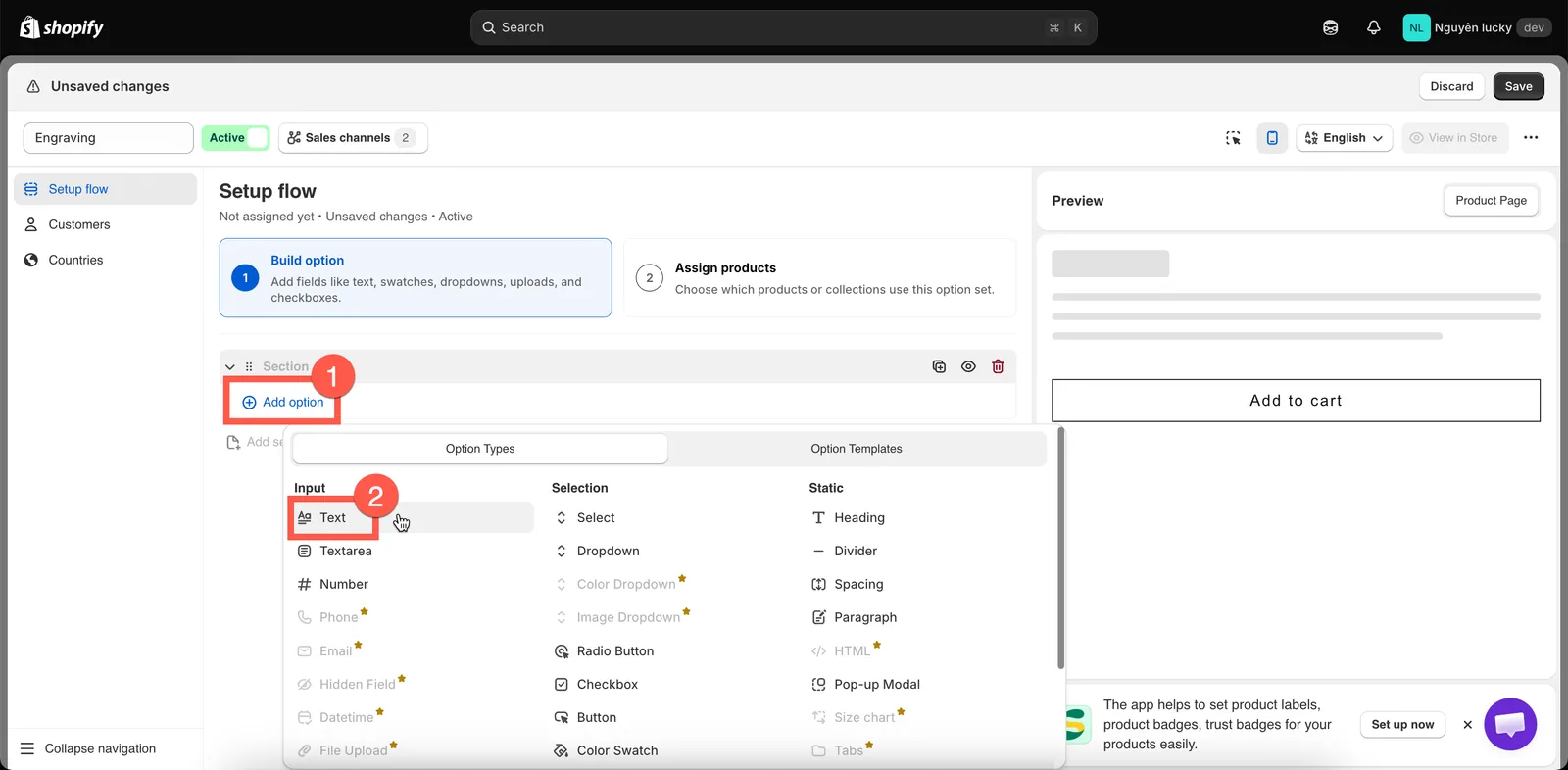
Optie toevoegen toont alle 32 optietypen, gegroepeerd in Invoer, Selectie en Statisch.
Op Basis zijn twee velden belangrijk:
- Label: wat klanten boven het vak lezen. Stel dit in op
Engraving text. - Naam: wat in de winkelwagen, bij de checkout en op de bestelling verschijnt. Stel dit ook in op
Engraving text.
Het voorbeeld rechts wordt bijgewerkt terwijl je typt.
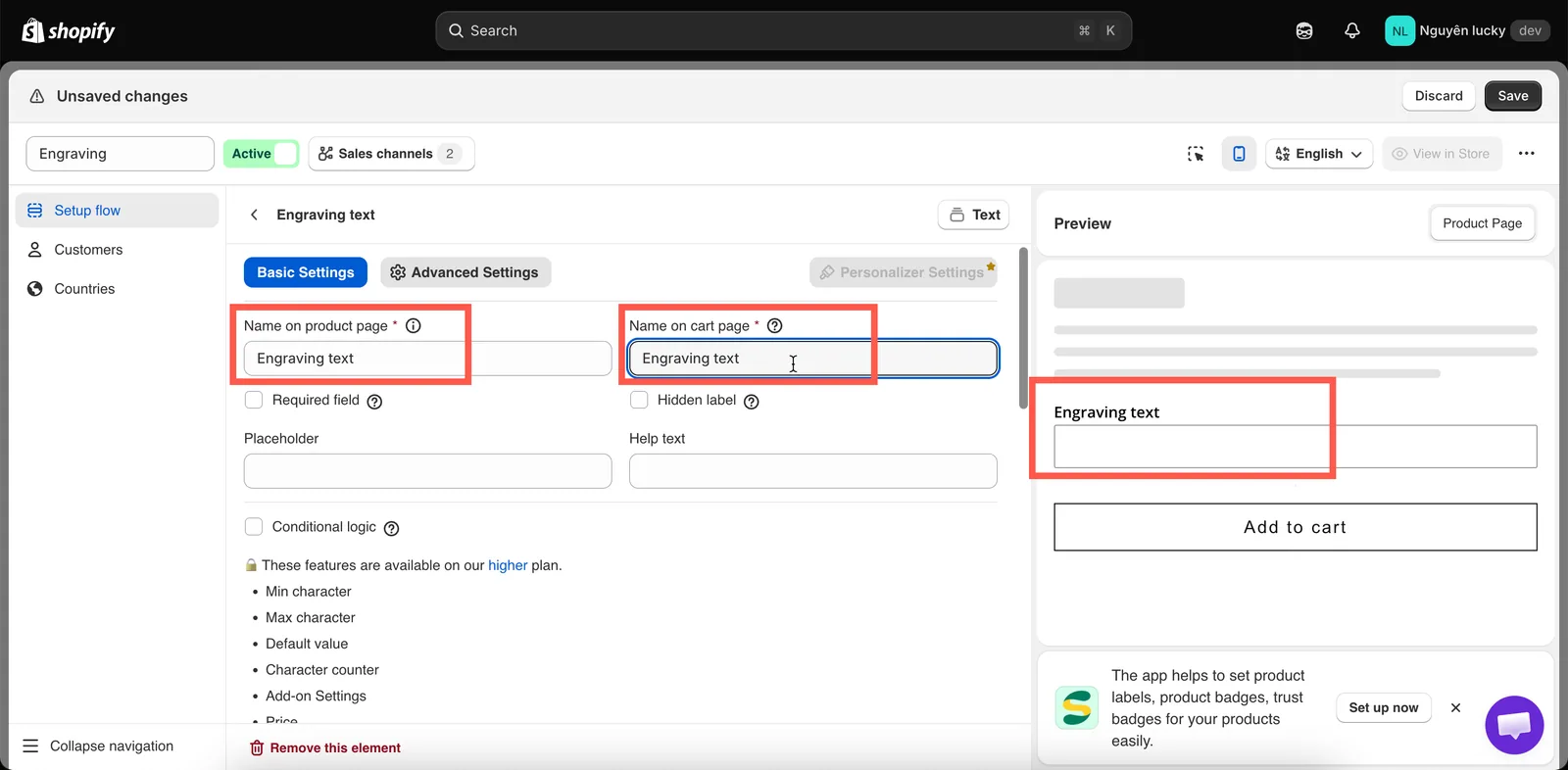
Het label lezen klanten; de naam verschijnt op de bestelling.
- Label: wat klanten boven het vak lezen. Stel dit in op
-
Wijs de set toe aan je producten
Ga naar Producten toewijzen en zet Toepassen op alle producten aan.
Zo test je het snelst. De andere twee methoden, producten handmatig kiezen of matchen op tag, type, leverancier, prijs of collectie, zijn wat je in de praktijk gebruikt. Zie Toewijzen aan producten.
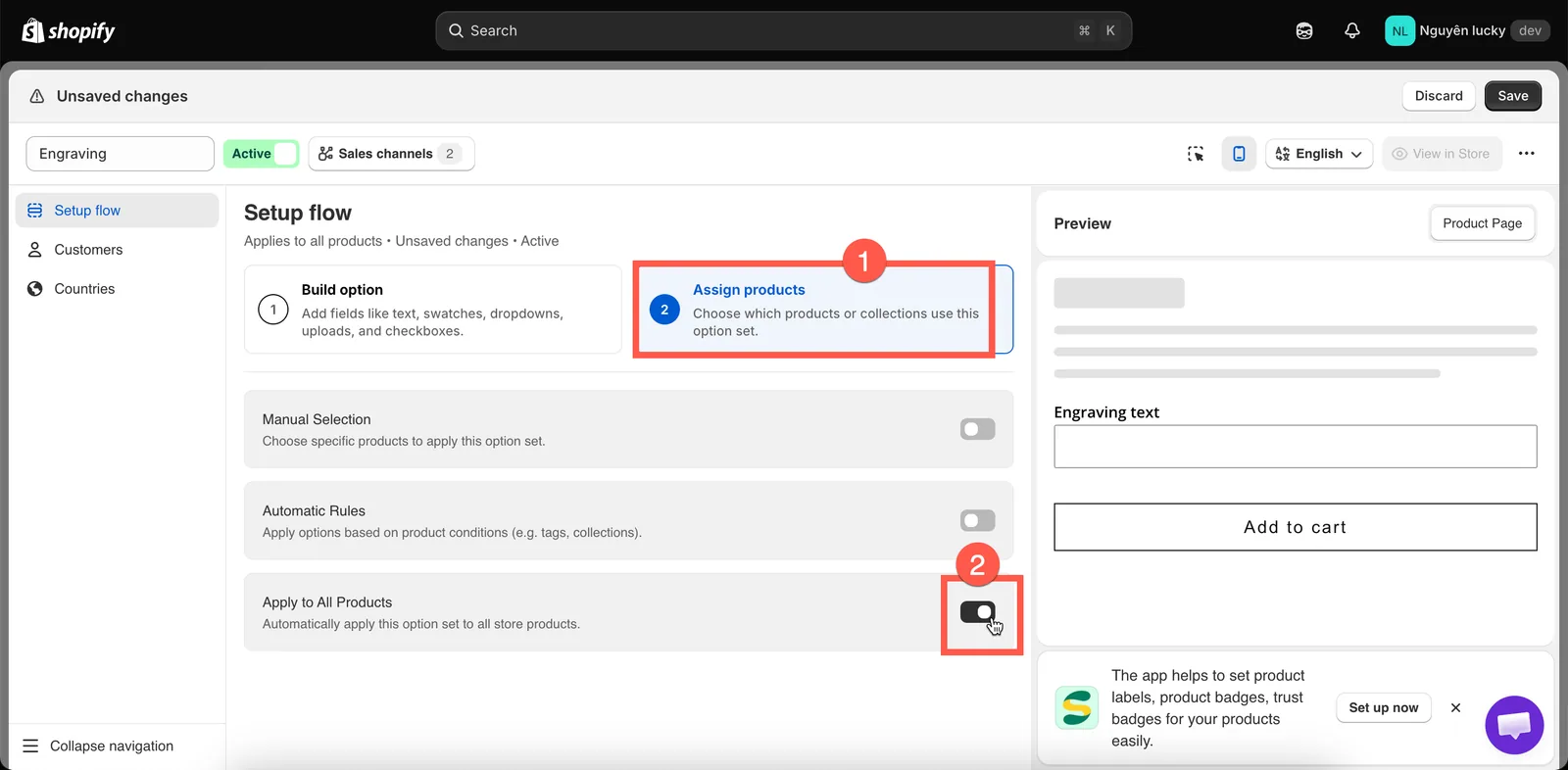
Toepassen op alle producten is de snelste manier om te testen; beperk het daarna.
-
Sla op als Actief
Selecteer Opslaan, zet de status naast de naam van de optieset op Actief en vink Webwinkel aan onder Verkoopkanalen.
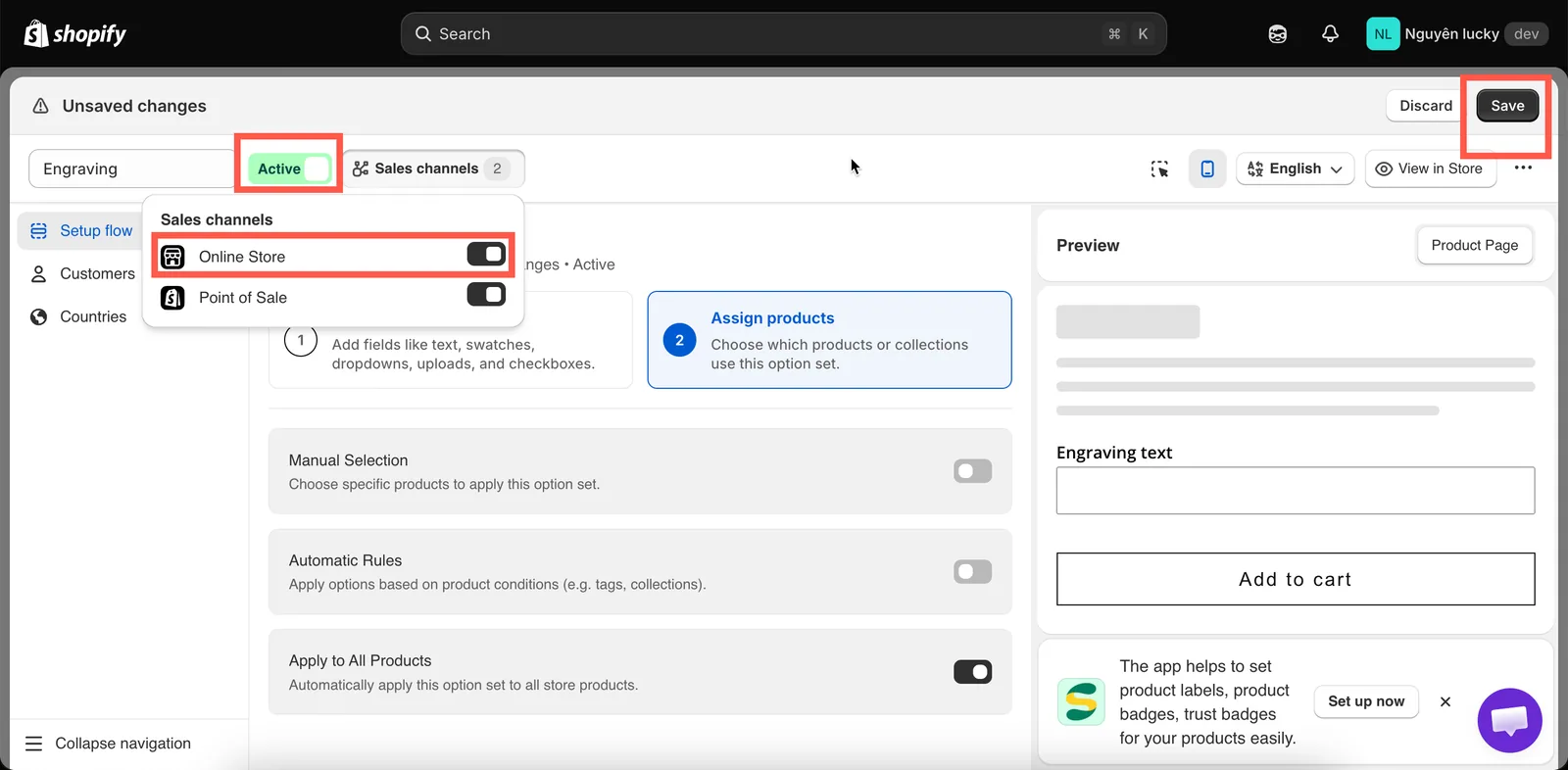
Een optieset moet Actief zijn en gepubliceerd in de Webwinkel om klanten te bereiken.
-
Schakel de app-insluiting in
Deze stap wordt het vaakst vergeten. Zolang de app-insluiting niet in je thema is ingeschakeld, verschijnt niets van wat je hebt gemaakt in de webwinkel, hoe de optieset ook is ingesteld.
Ga naar Instellingen > Thema-instelling, controleer of het getoonde thema je live thema is en selecteer Naar thema-editor. Schakel de app-insluiting Globo Product Options in en selecteer Opslaan.

Thema-instelling bevestigt voor welk thema de app-insluiting geldt.

Schakel de app-insluiting in de thema-editor in en sla op.
Terug in het tabblad van de app verandert de status binnen een paar seconden automatisch in Geactiveerd.
Er zijn nog twee andere manieren om de app-insluiting in te schakelen, plus stappen om te controleren of het werkt: De app-insluiting inschakelen.
Bekijk het in je webwinkel
Open een willekeurige productpagina. Je veld Engraving text hoort boven de knop Toevoegen aan winkelwagen te staan; dat is de standaardpositie van de app.
Typ wat tekst en voeg het product toe aan je winkelwagen. De tekst wordt bij het artikel opgeslagen en verschijnt eronder op de winkelwagenpagina, bij de checkout en op de bestelling in je Shopify-beheercentrum.
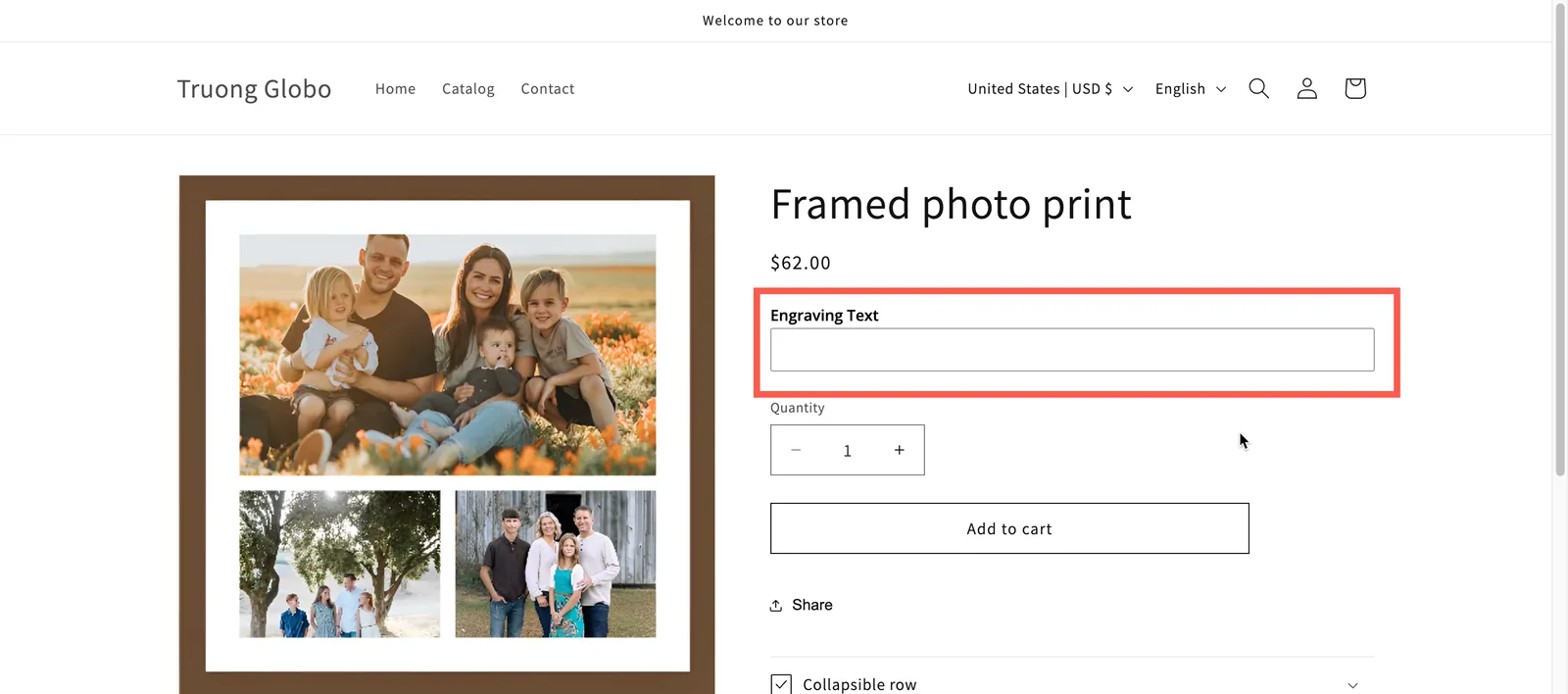
De optie verschijnt boven Toevoegen aan winkelwagen; dat is de standaardpositie van de app.
Je kunt de widget naar een andere positie op de productpagina verplaatsen en de stijl aanpassen aan je thema. Zie Plaatsing van de widget en De stijl van je thema overnemen.
Was dit nuttig?
Bedankt voor je feedback! Vertel ons wat er ontbrak
Probleem melden