
Schnellstart
Fünf Schritte, mit denen Ihre erste Option in weniger als zehn Minuten live auf einer Produktseite ist.
Der kürzeste vollständige Weg durch die App. Am Ende haben Sie auf Ihrer Produktseite ein Textfeld, in das Kunden etwas eingeben können, und ihre Eingabe wird mit der Bestellung übermittelt.
Alles, was Sie in dieser Anleitung tun, lässt sich rückgängig machen.
Video ansehen – 2:19. Derselbe Weg wie in den Schritten unten – einen Optionssatz erstellen, ein Textfeld und Bildmuster hinzufügen, ihn Produkten zuweisen und in Ihrem Theme aktivieren.
Bevor Sie beginnen
- Die App ist installiert und Sie haben einen Tarif gewählt – siehe App installieren.
- Sie wissen, welches Theme gerade live ist, und Sie können den Shopify-Theme-Editor öffnen.
- Sie haben ein Produkt, das Sie in Ihrem Shop zum Testen öffnen können.
Schritte
-
Optionssatz erstellen und benennen
Gehen Sie zu Optionssätze > Optionssatz erstellen > Neu erstellen.
Ersetzen Sie den Standardnamen in der Kopfzeile des Builders durch einen Namen, den Sie wiedererkennen – zum Beispiel
Engraving. Dieser Name dient nur der internen Verwendung; Kunden sehen ihn nicht.Der Builder öffnet sich auf Option erstellen, wobei bereits ein leerer Abschnitt vorhanden ist. Ein Abschnitt ist einfach ein Container für Ihre Optionen – fügen Sie Ihre erste Option darin hinzu.
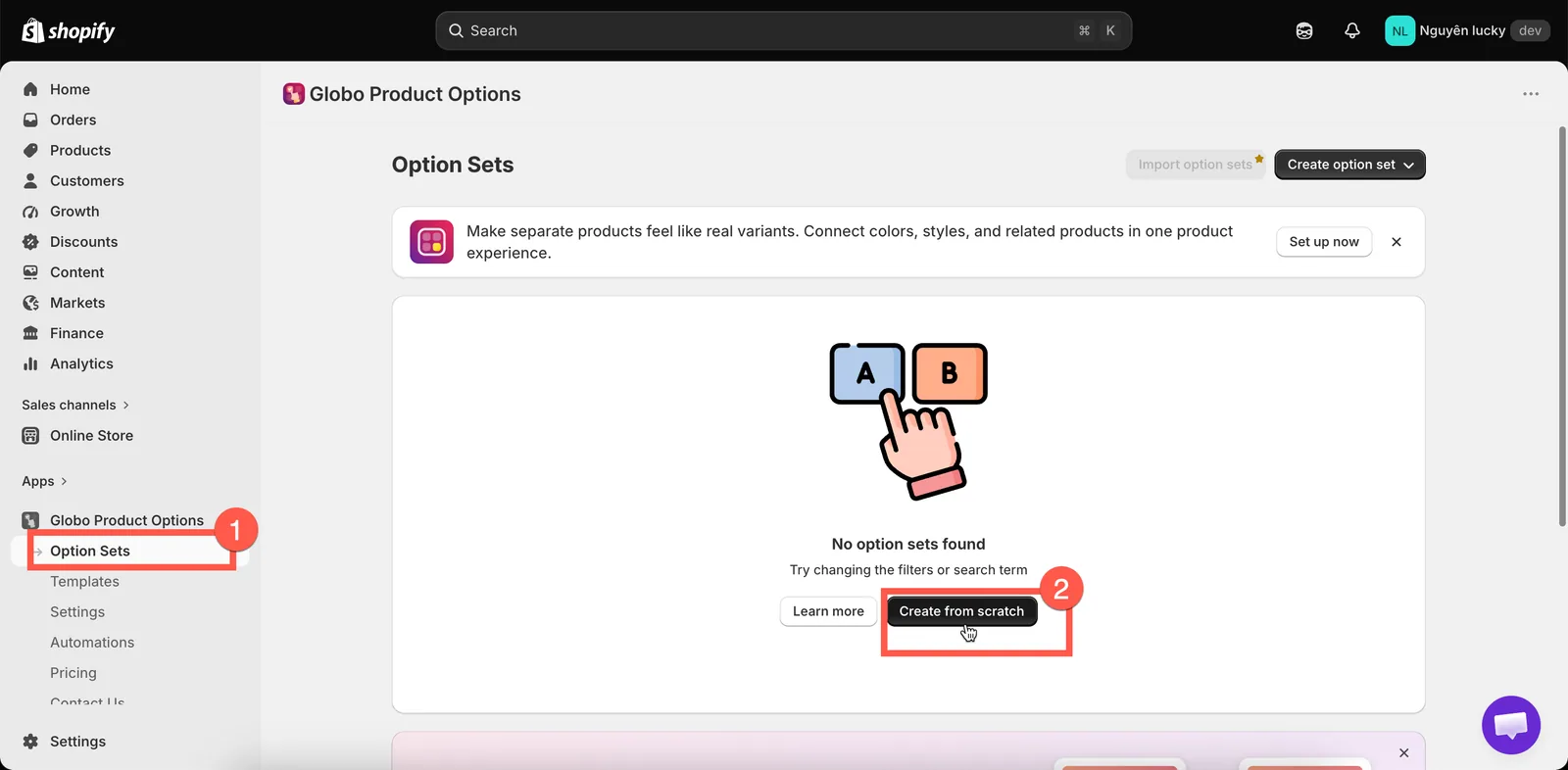
Erstellen Sie auf der Seite Optionssätze einen neuen Optionssatz von Grund auf.
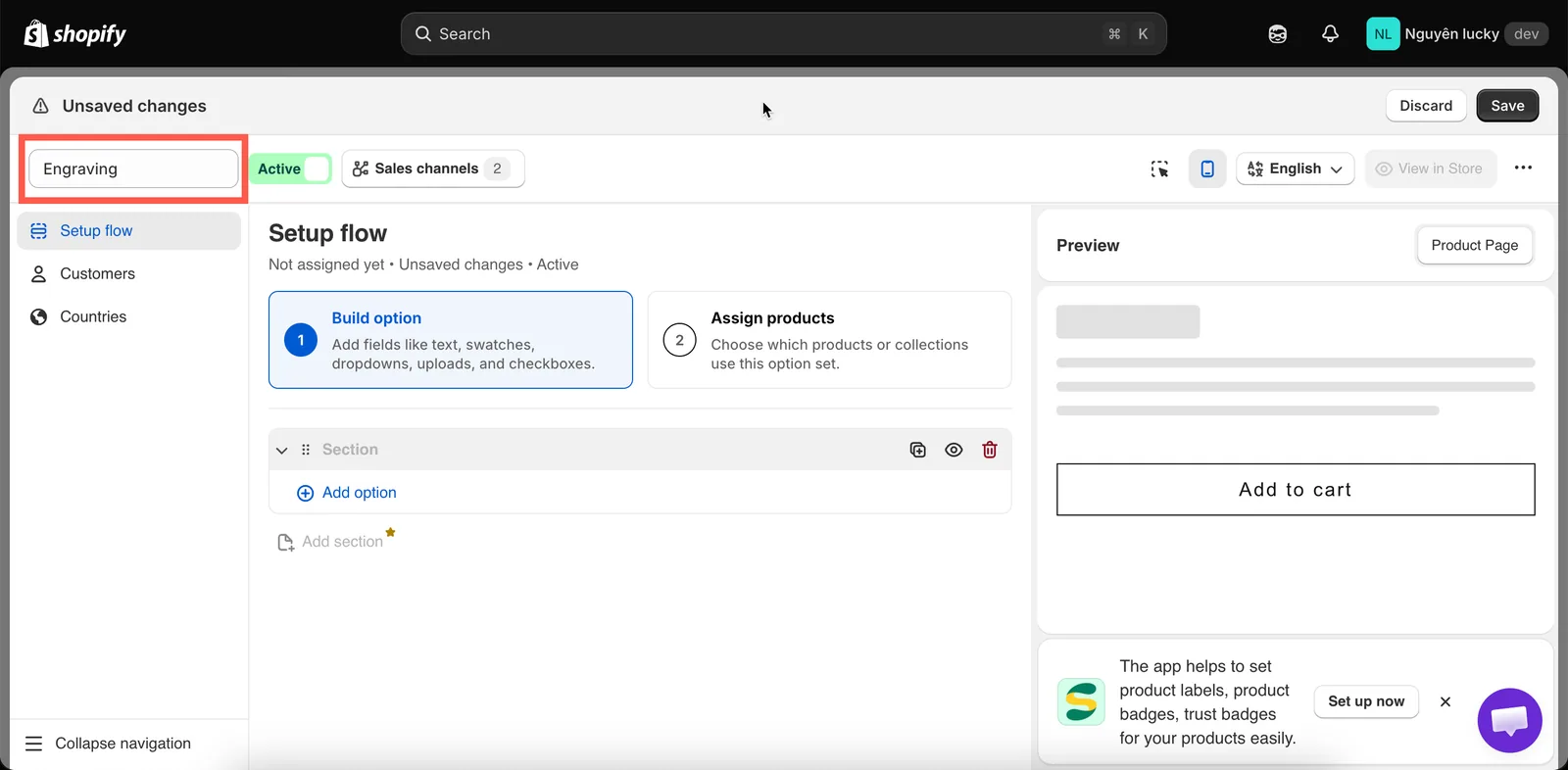
Ein neuer Optionssatz öffnet sich auf Option erstellen, mit einem leeren Abschnitt für Ihre erste Option.
-
Textoption hinzufügen und beschriften
Klicken Sie auf die Schaltfläche Option hinzufügen und wählen Sie Text (der einfachste der 32 Optionstypen: ein einzeiliges Feld).
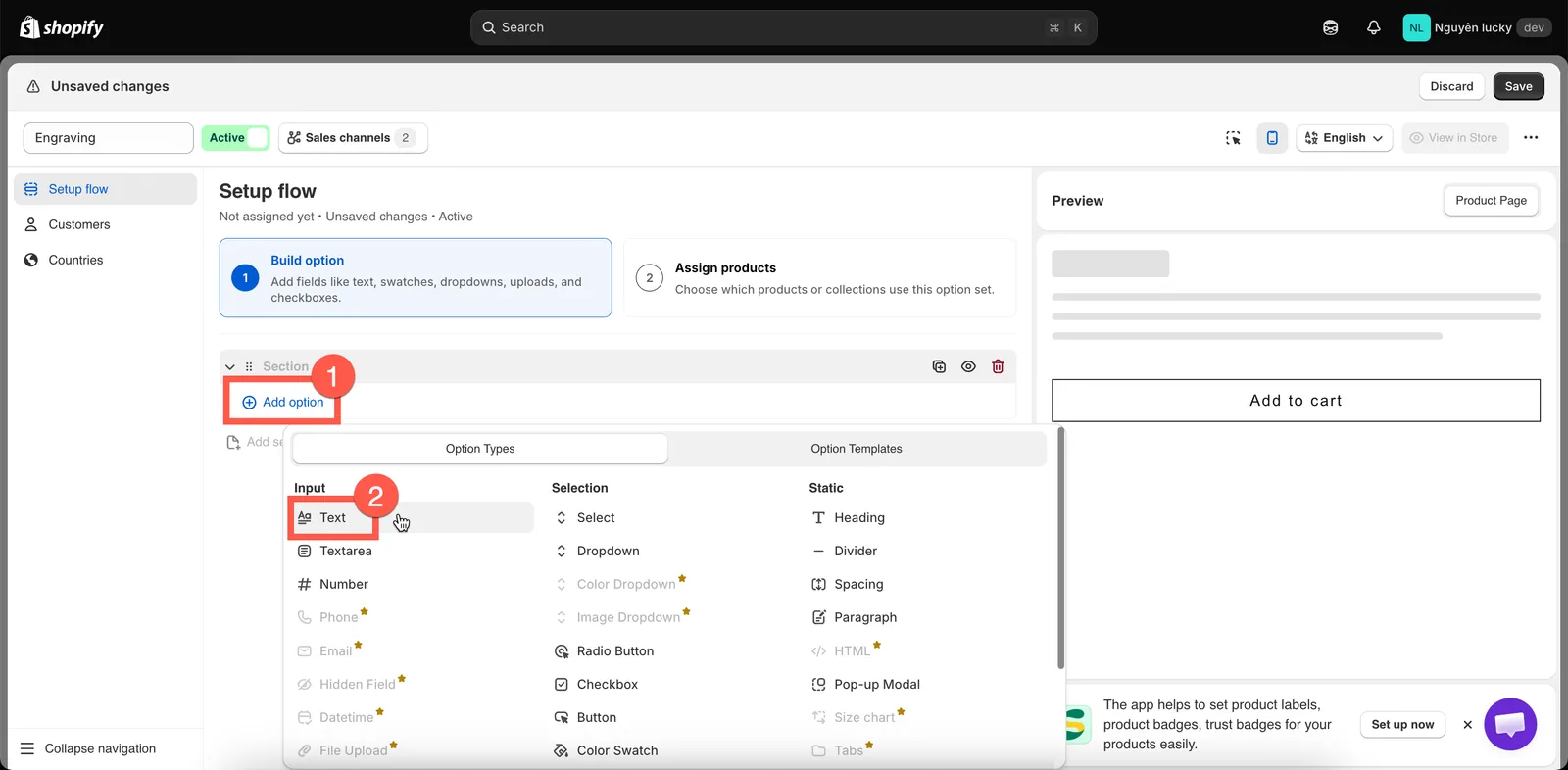
Option hinzufügen listet alle 32 Optionstypen auf, gruppiert in Eingabe, Auswahl und Statisch.
Im Tab Allgemein sind zwei Felder wichtig:
- Beschriftung – was Kunden über dem Feld lesen. Setzen Sie sie auf
Engraving text. - Name – was im Warenkorb, beim Checkout und in der Bestellung erscheint. Setzen Sie ihn ebenfalls auf
Engraving text.
Die Vorschau rechts wird während der Eingabe aktualisiert.
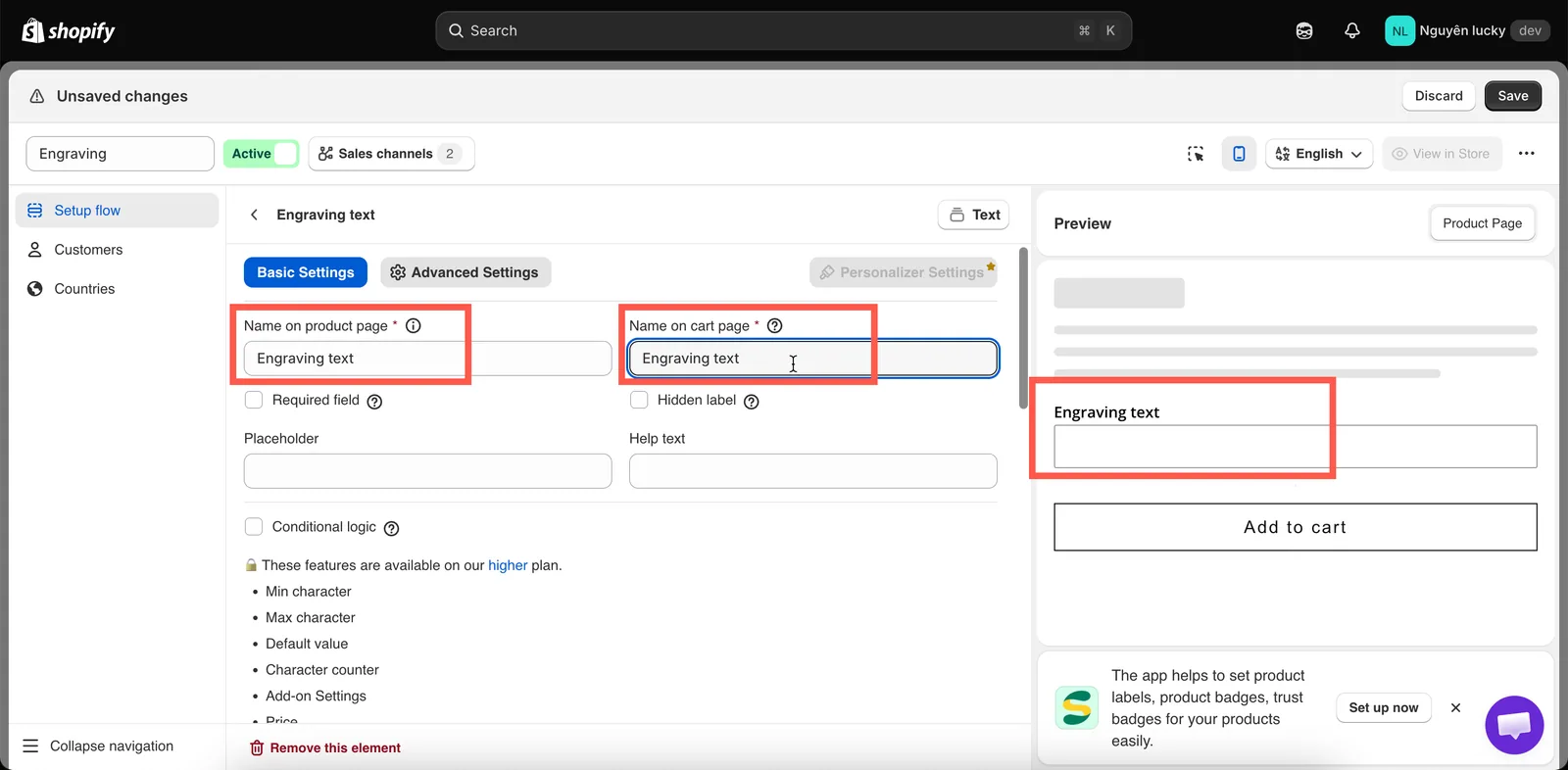
Die Beschriftung lesen die Kunden, der Name erscheint in der Bestellung.
- Beschriftung – was Kunden über dem Feld lesen. Setzen Sie sie auf
-
Ihren Produkten zuweisen
Wechseln Sie zu Produkte zuweisen und aktivieren Sie Auf alle Produkte anwenden.
Das ist der schnellste Weg zum Testen. Die beiden anderen Methoden – Produkte von Hand auswählen oder nach Tag, Typ, Anbieter, Preis oder Kollektion abgleichen – sind diejenigen, die Sie im Produktivbetrieb tatsächlich verwenden. Siehe Produkten zuweisen.
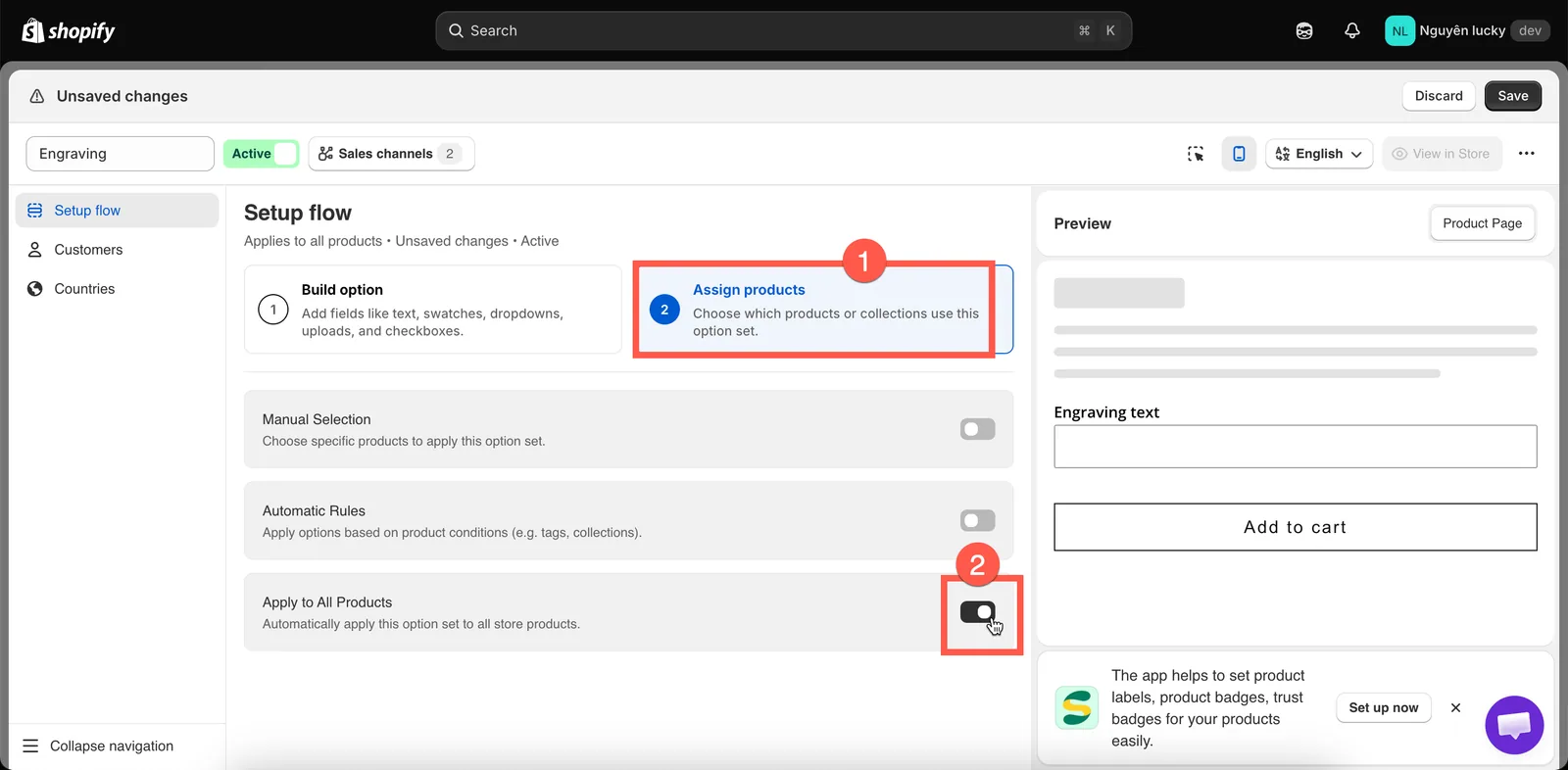
Auf alle Produkte anwenden ist der schnellste Weg zum Testen; grenzen Sie die Auswahl danach ein.
-
Als „Aktiv“ speichern
Wählen Sie Speichern, setzen Sie dann den Status neben dem Namen des Optionssatzes auf Aktiv und haken Sie unter Vertriebskanäle die Option Onlineshop an.
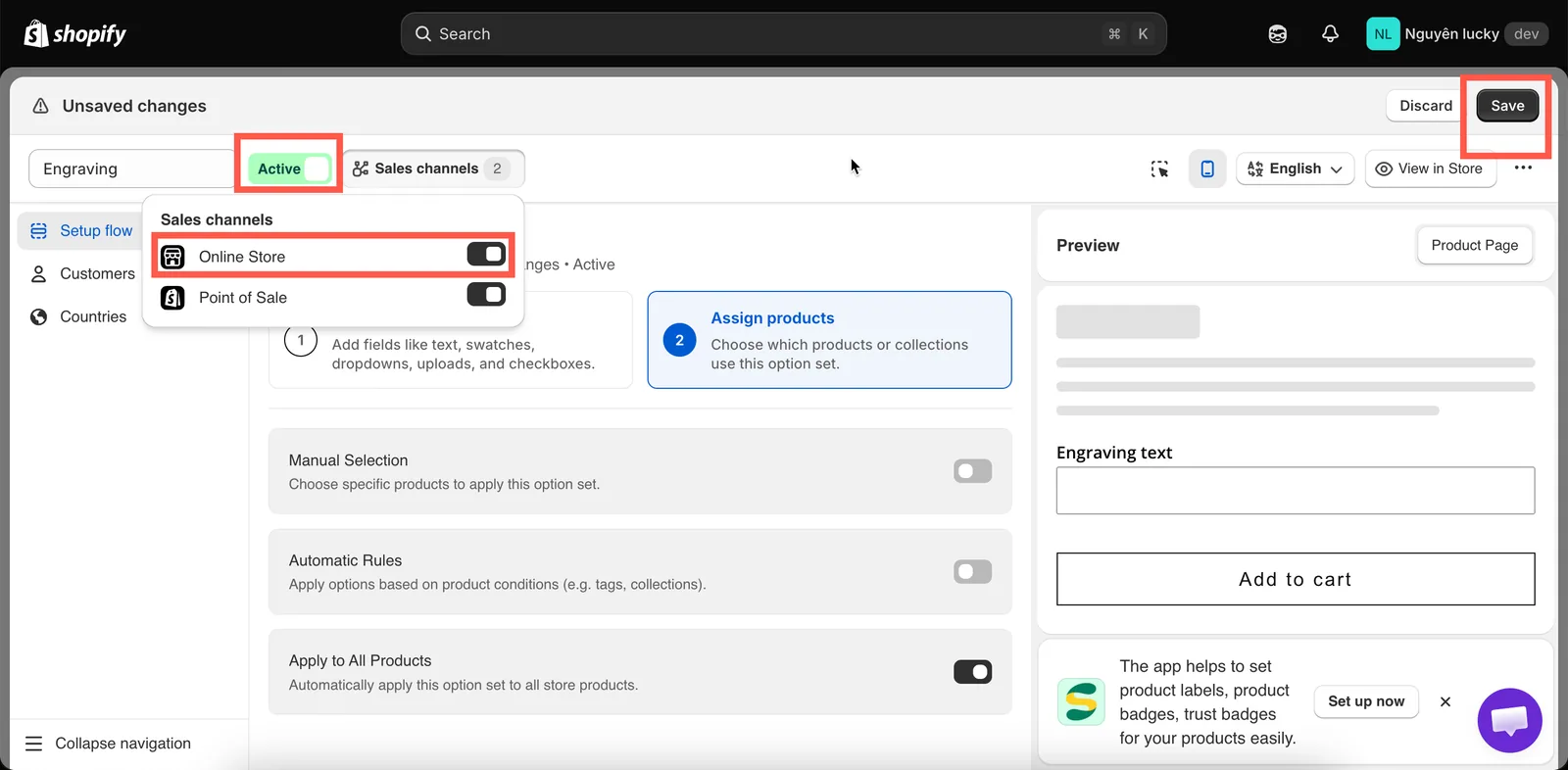
Ein Optionssatz muss aktiv und im Onlineshop veröffentlicht sein, um Kunden zu erreichen.
-
App-Einbettung aktivieren
Dieser Schritt wird am häufigsten übersehen. Solange die App-Einbettung in Ihrem Theme nicht aktiviert ist, erscheint nichts von dem, was Sie erstellt haben, im Shop – egal, wie der Optionssatz konfiguriert ist.
Gehen Sie zu Einstellungen > Theme-Einrichtung, vergewissern Sie sich, dass das angezeigte Theme Ihr Live-Theme ist, und wählen Sie dann Zum Theme-Editor. Aktivieren Sie die App-Einbettung Globo Product Options und wählen Sie Speichern.

Die Theme-Einrichtung bestätigt, für welches Theme die App-Einbettung gilt.

Aktivieren Sie die App-Einbettung im Theme-Editor und speichern Sie dann.
Zurück im Tab der App wechselt der Status innerhalb weniger Sekunden automatisch zu Aktiviert.
Es gibt zwei weitere Wege, die App-Einbettung zu aktivieren, sowie Schritte, um zu prüfen, ob sie funktioniert: App-Einbettung aktivieren.
Im Shop ansehen
Öffnen Sie eine beliebige Produktseite. Ihr Feld Engraving text sollte über der Schaltfläche In den Warenkorb erscheinen – das ist die Standardposition der App.
Geben Sie einen Text ein und legen Sie das Produkt in den Warenkorb. Der Text wird mit dem Artikel gespeichert und erscheint darunter auf der Warenkorbseite, beim Checkout und in der Bestellung in Ihrem Shopify-Adminbereich.
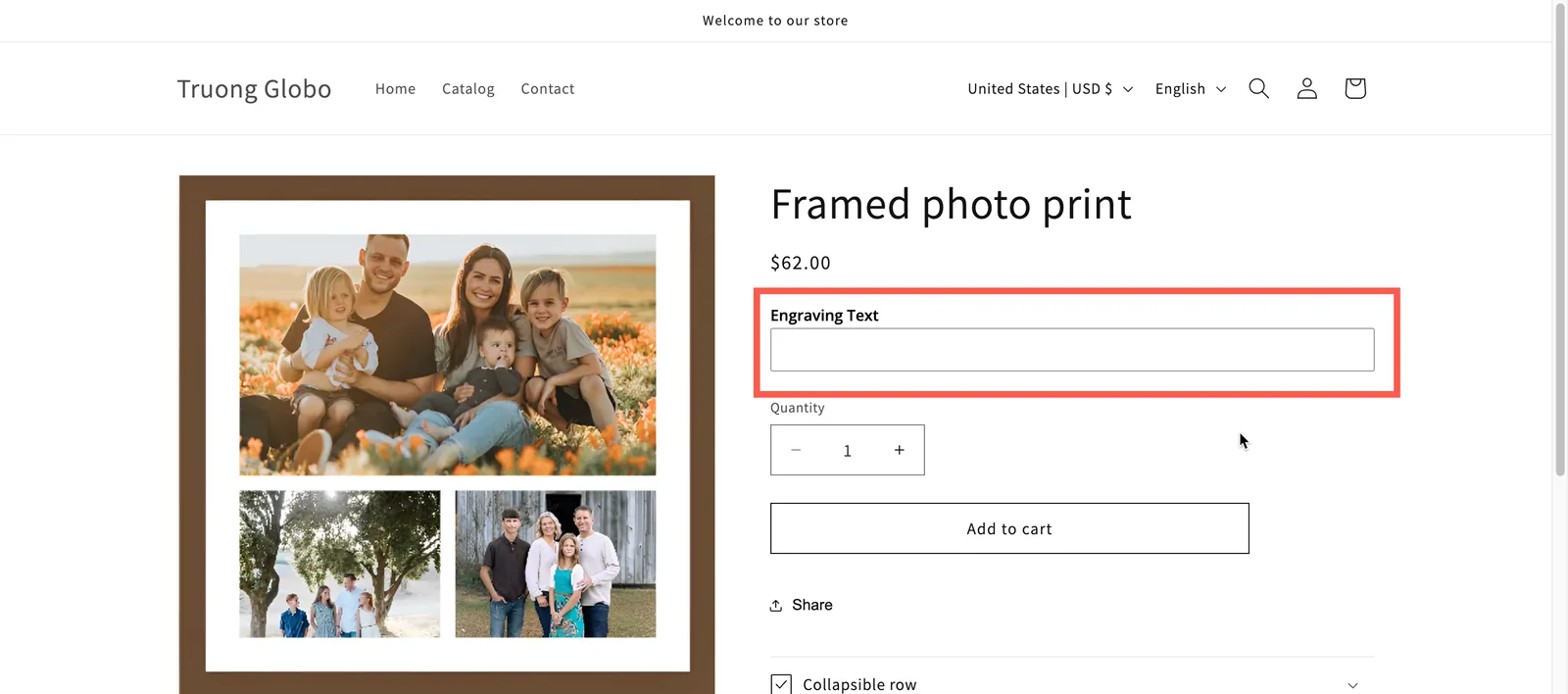
Die Option erscheint über „In den Warenkorb“ – das ist die Standardposition der App.
Sie können das Widget an eine andere Position auf der Produktdetailseite verschieben und es an den Stil Ihres Themes anpassen – siehe Platzierung des Widgets und Stil des Themes übernehmen.
War diese Seite hilfreich?
Danke für Ihr Feedback! Sagen Sie uns, was gefehlt hat
Problem melden