
Hurtigstart
Fem trinn for å få ditt første alternativ ut på en produktside på under ti minutter.
Den korteste komplette veien gjennom appen. Når du er ferdig, har du et tekstfelt på produktsiden som kundene kan skrive i, og det de skriver, følger med ordren.
Alt du gjør i denne veiledningen, kan angres.
Se demoen – 2:19. Samme vei som trinnene nedenfor – opprett et alternativsett, legg til et tekstfelt og bildeprøver, tilordne det til produkter og aktiver det i temaet.
Før du begynner
- Appen er installert, og du har valgt et abonnement – se Installer appen.
- Du vet hvilket tema som er i bruk nå, og du kan åpne temaredigeringsprogrammet i Shopify.
- Du har et produkt du kan åpne i nettbutikken og bruke til testing.
Trinn
-
Opprett et alternativsett og gi det et navn
Gå til Alternativsett > Opprett alternativsett > Opprett fra bunnen av.
Bytt ut standardnavnet i toppen av byggeverktøyet med et navn du kjenner igjen – for eksempel
Engraving. Navnet er bare til internt bruk – kundene ser det ikke.Byggeverktøyet åpnes på Bygg alternativ, med én tom Seksjon allerede på plass. En seksjon er bare en beholder for alternativene dine – legg til det første alternativet inne i den.
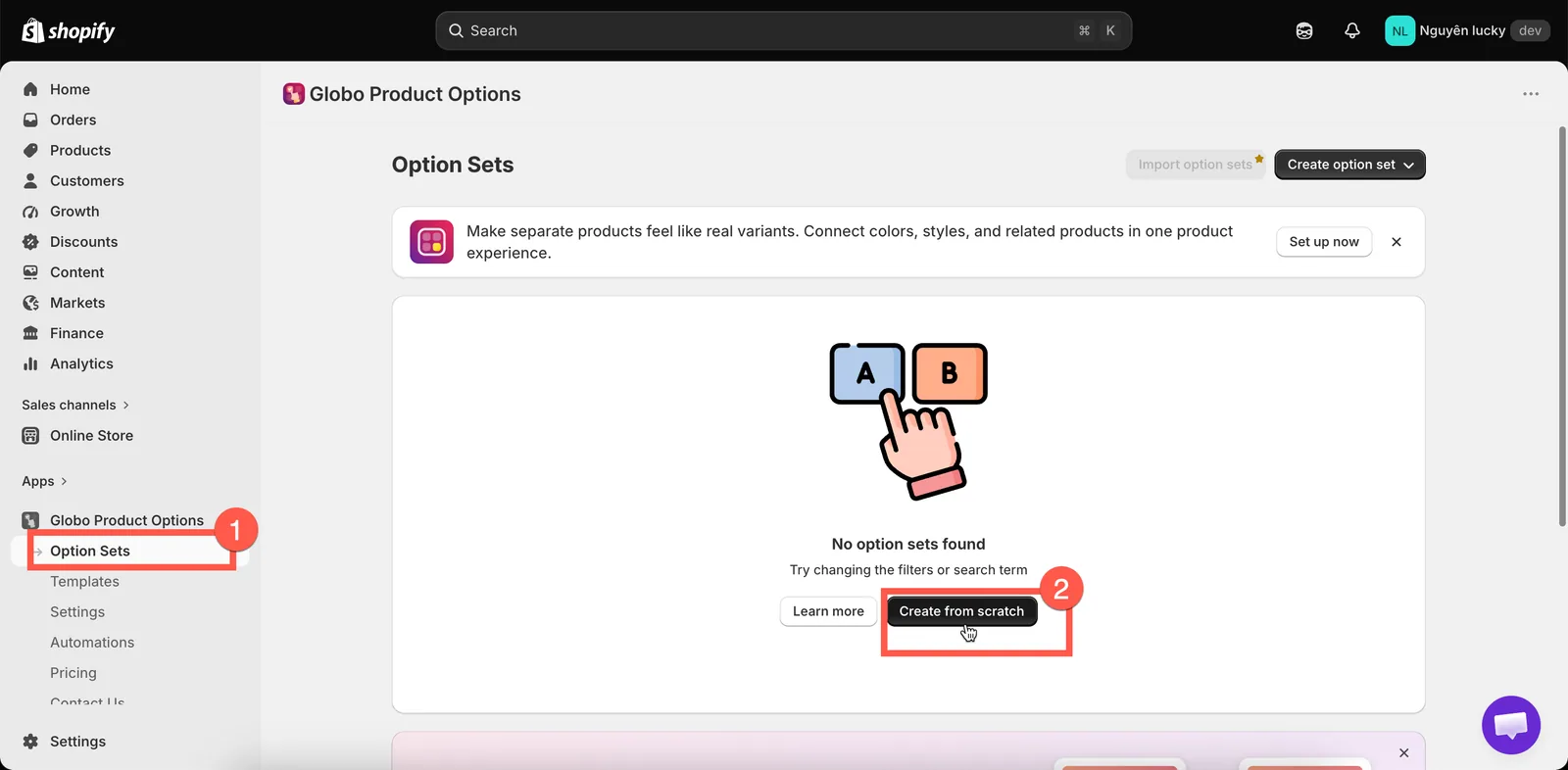
Start et nytt alternativsett fra bunnen av på siden Alternativsett.
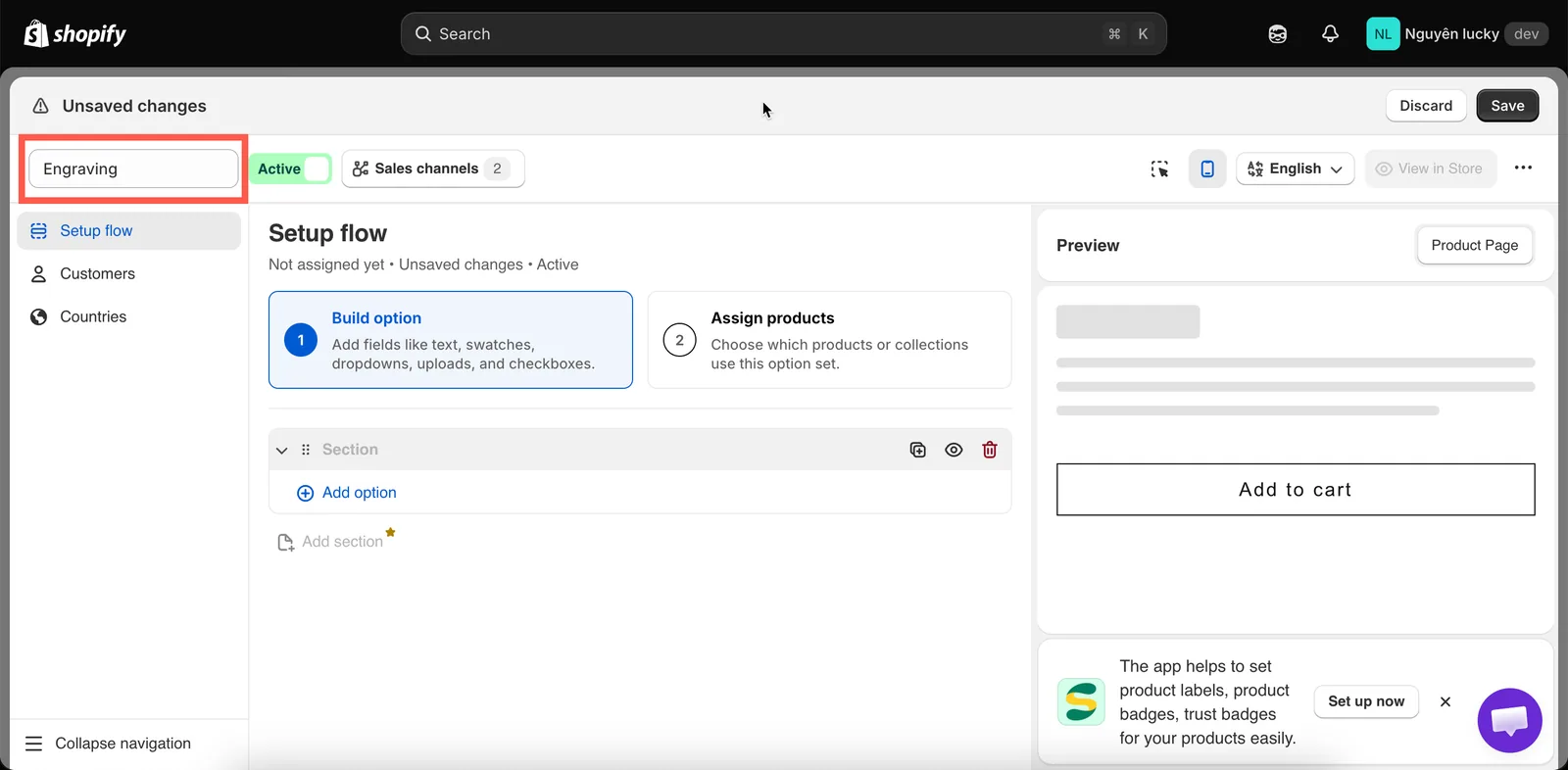
Et nytt alternativsett åpnes på Bygg alternativ, med én tom seksjon klar for det første alternativet.
-
Legg til et Tekst-alternativ og gi det en etikett
Klikk på knappen Legg til alternativ og velg Tekst (den enkleste av de 32 alternativtypene: et felt på én linje).
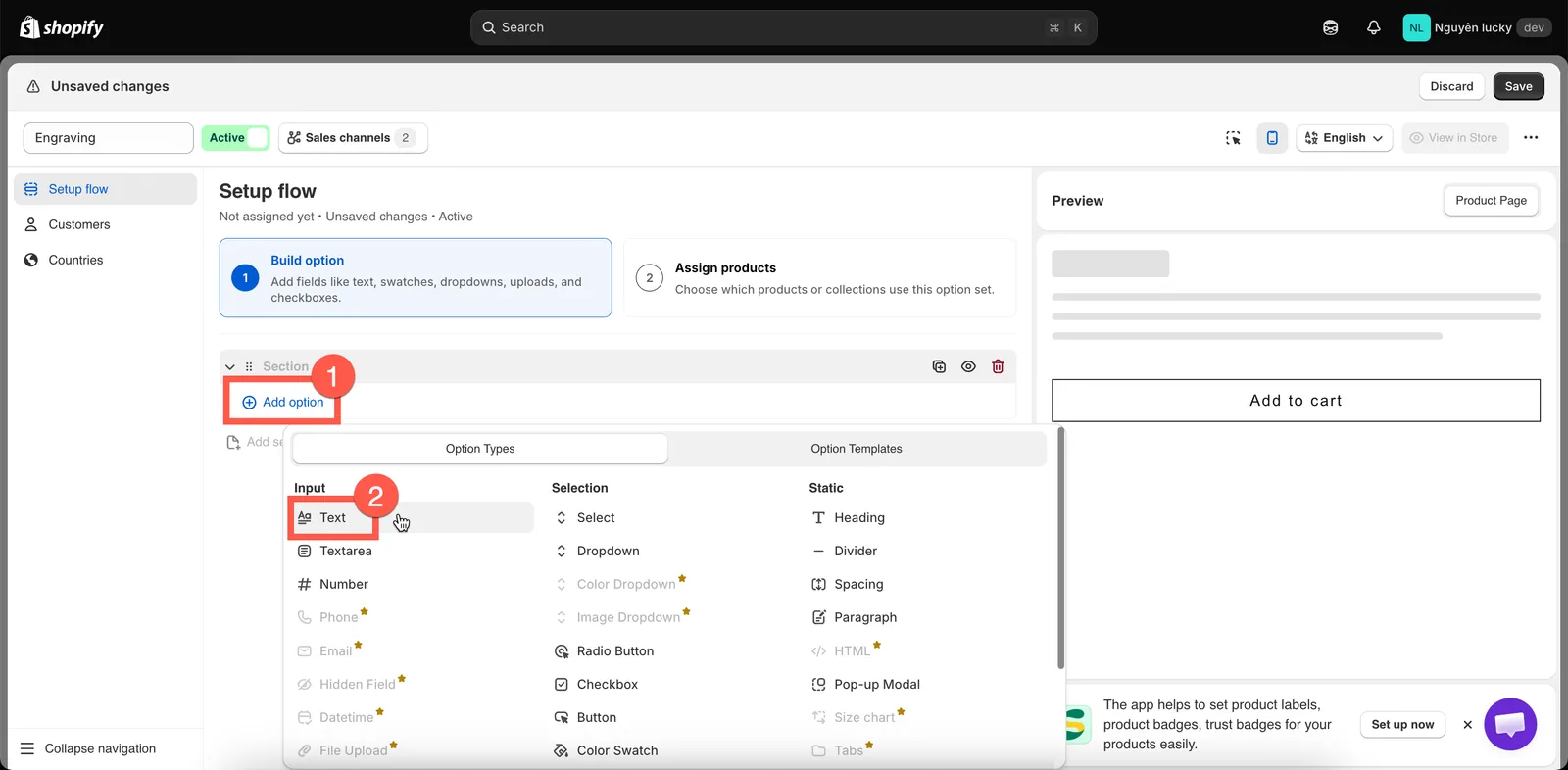
Legg til alternativ viser alle 32 alternativtyper, gruppert i Inndata, Utvalg og Statisk.
I Grunnleggende er det to felt som betyr noe:
- Etikett – det kundene leser over feltet. Sett den til
Engraving text. - Navn – det som vises i handlekurven, i kassen og på ordren. Sett det også til
Engraving text.
Forhåndsvisningen til høyre oppdateres mens du skriver.
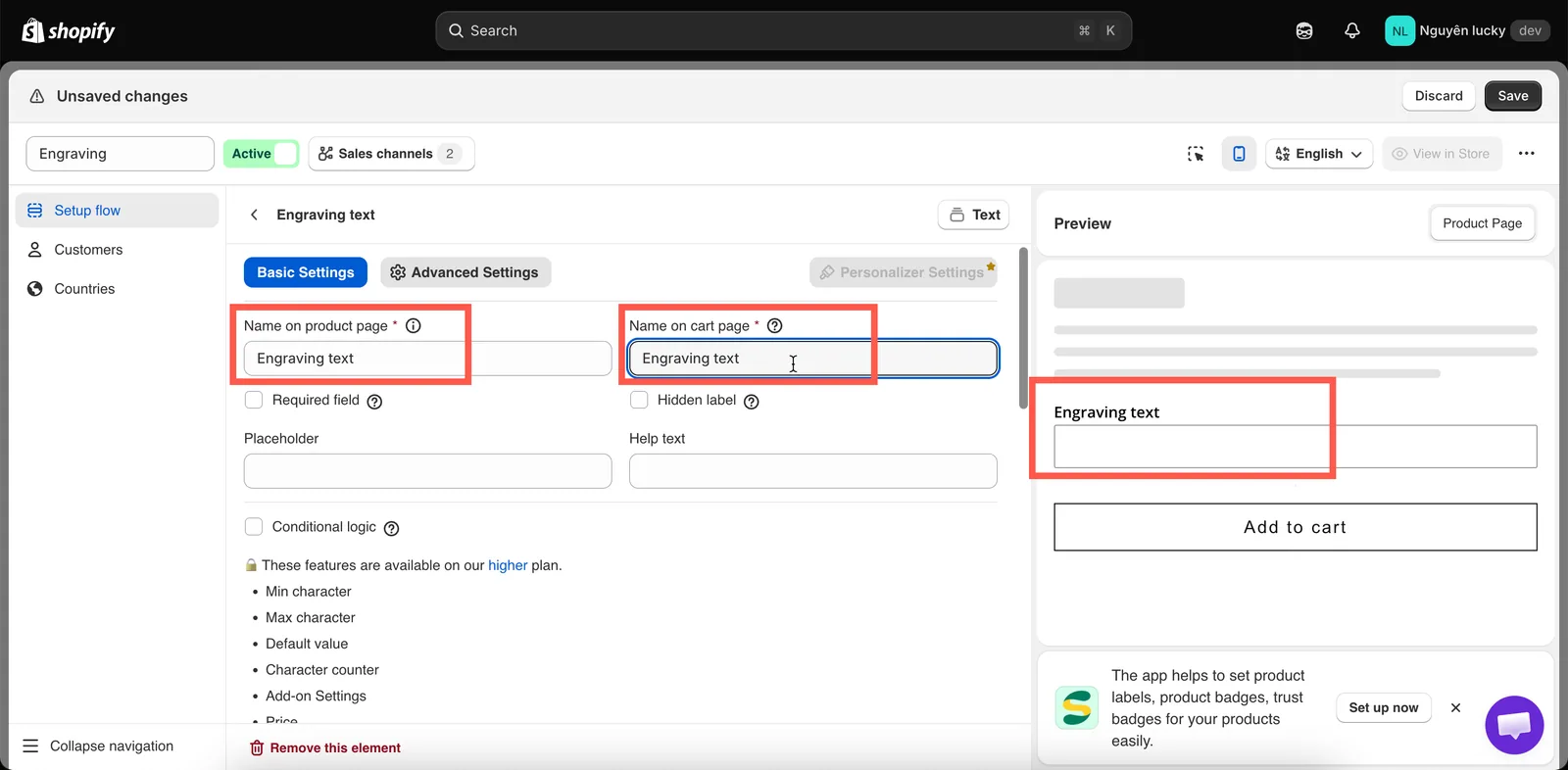
Etikett er det kundene leser, og Navn er det som vises på ordren.
- Etikett – det kundene leser over feltet. Sett den til
-
Tilordne det til produktene dine
Bytt til Tildel produkter og slå på Bruk på alle produkter.
Det er den raskeste måten å teste på. De to andre metodene – å velge produkter manuelt eller å matche en tagg, type, leverandør, pris eller kolleksjon – er de du faktisk bruker i daglig drift. Se Tilordne til produkter.
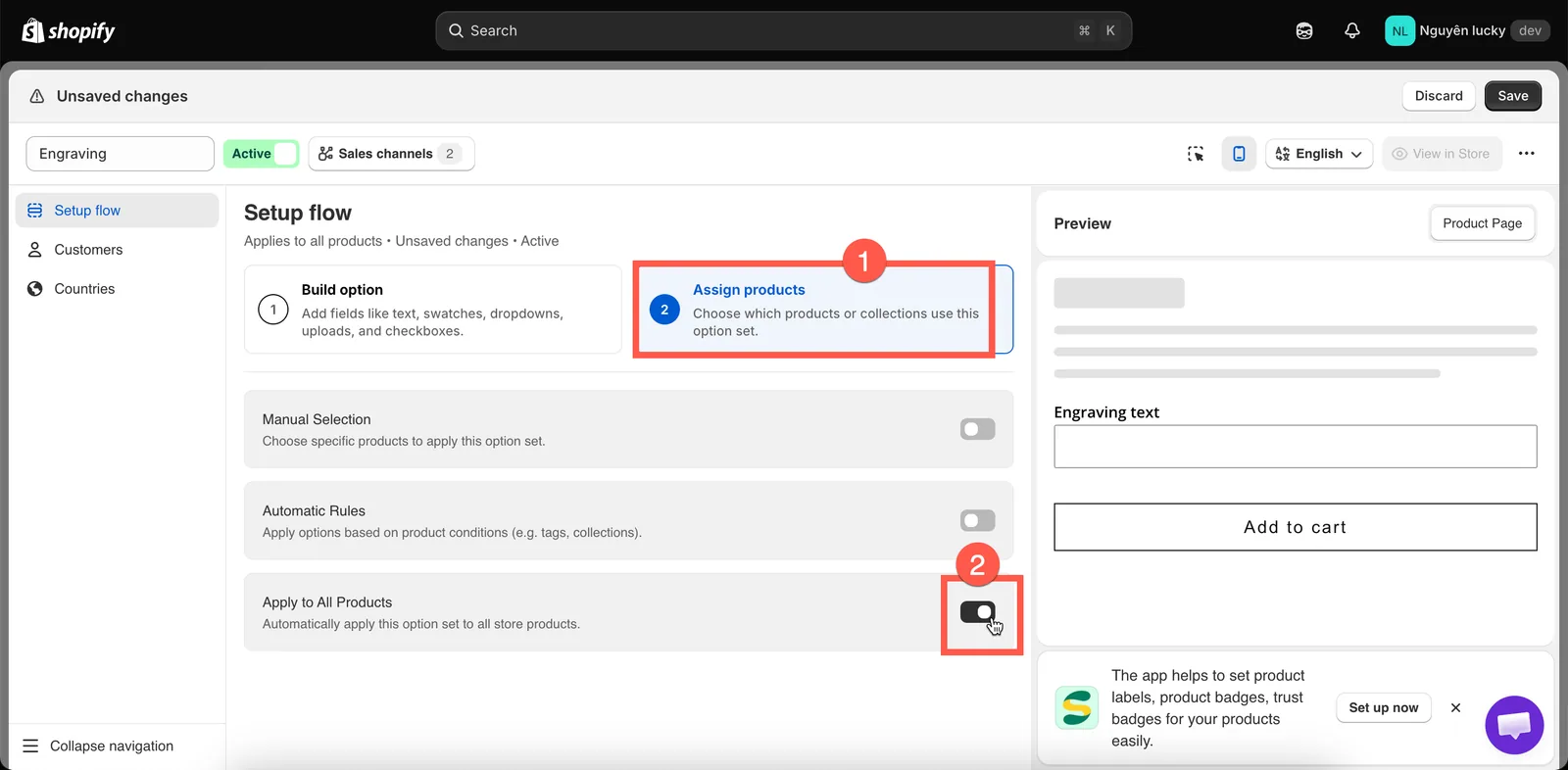
Bruk på alle produkter er den raskeste måten å teste på – snevre det inn etterpå.
-
Lagre det som Aktiv
Velg Lagre, sett deretter statusen ved siden av navnet på alternativsettet til Aktiv, og kryss av for Nettbutikk under Salgskanaler.
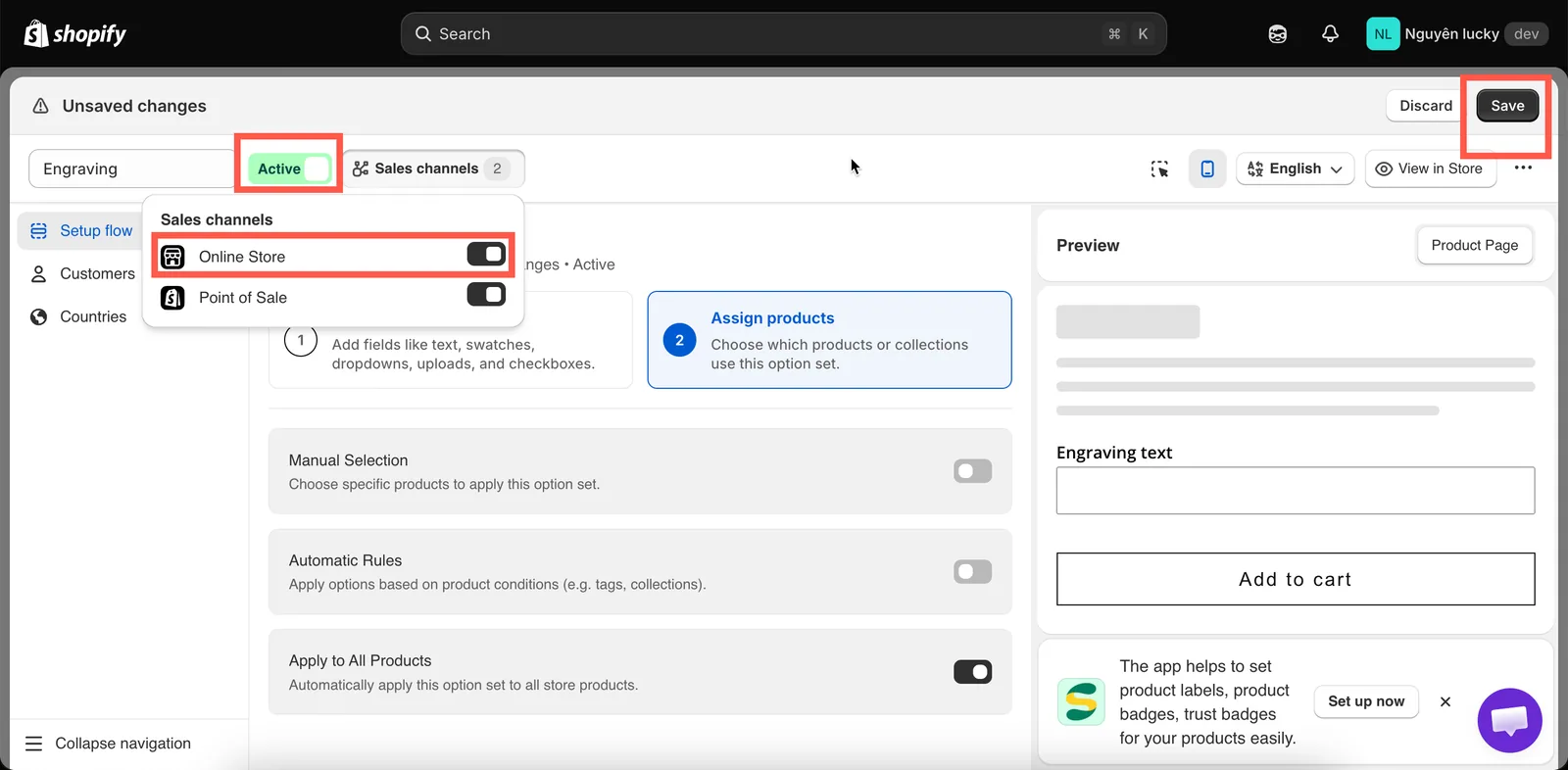
Et alternativsett må være Aktiv og publisert til Nettbutikk for å nå kundene.
-
Aktiver appinnbyggingen
Dette er trinnet som oftest blir glemt. Før appinnbyggingen er aktivert i temaet, vises ingenting av det du har bygd, i nettbutikken, uansett hvordan alternativsettet er konfigurert.
Gå til Innstillinger > Temaoppsett, bekreft at temaet som vises, er temaet som er i bruk, og velg deretter Gå til temaredigeringsprogrammet. Slå på appinnbyggingen Globo Product Options og velg Lagre.

Temaoppsett bekrefter hvilket tema appinnbyggingen gjelder for.

Slå på appinnbyggingen i temaredigeringsprogrammet, og lagre.
Tilbake i fanen med appen endres statusen automatisk til Aktivert i løpet av noen sekunder.
Det finnes to andre måter å aktivere appinnbyggingen på, og trinn for å sjekke at den fungerer: Aktiver appinnbyggingen.
Se det i nettbutikken
Åpne en hvilken som helst produktside. Feltet Engraving text skal vises over knappen Legg i handlekurven, som er appens standardplassering.
Skriv inn litt tekst og legg produktet i handlekurven. Teksten lagres sammen med varen og vises under den på handlekurvsiden, i kassen og på ordren i Shopify-administratoren.
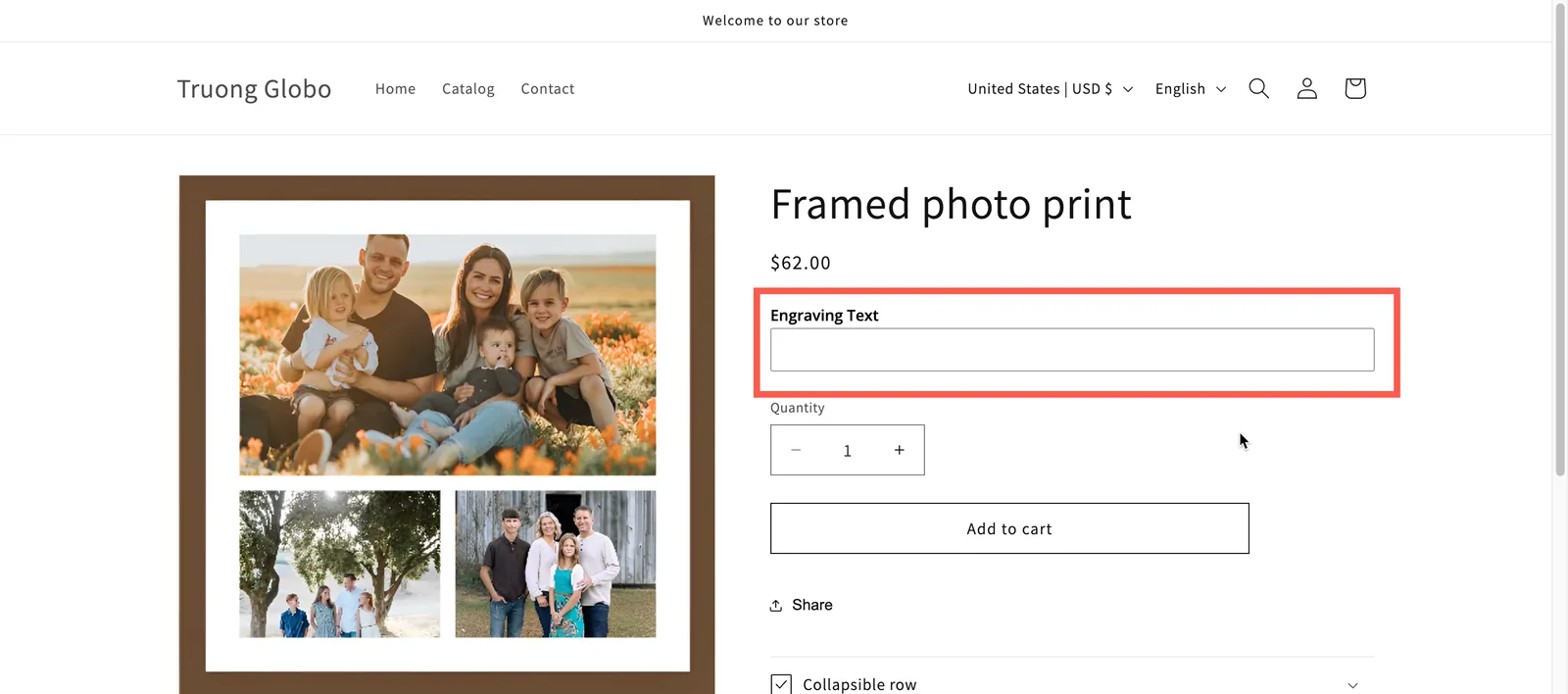
Alternativet vises over Legg i handlekurven, som er appens standardplassering.
Du kan flytte widgeten til en annen plassering på produktsiden og endre stilen slik at den passer til temaet – se Widgetens plassering og Tilpass til stilen i Shopify-temaet.
Var dette nyttig?
Takk for tilbakemeldingen! Fortell oss hva som manglet
Rapporter et problem