
Démarrage rapide
Cinq étapes pour publier votre première option sur une page produit en moins de dix minutes.
Le parcours complet le plus court dans l’app. À la fin, vous aurez sur votre page produit un champ de texte dans lequel les clients peuvent écrire, et leur saisie sera jointe à la commande.
Tout ce que vous faites dans ce guide est réversible.
Regardez la démonstration (2:19). Le même parcours que les étapes ci-dessous : créer un ensemble d’options, ajouter un champ de texte et des échantillons d’image, l’assigner à des produits et l’activer sur votre thème.
Avant de commencer
- L’app est installée et vous avez choisi un forfait ; consultez Installer l’app.
- Vous savez quel thème est actuellement publié et vous pouvez ouvrir l’éditeur de thème Shopify.
- Vous disposez d’un produit que vous pouvez ouvrir sur votre boutique en ligne pour vos tests.
Étapes
-
Créer un ensemble d’options et lui donner un nom
Accédez à Ensembles d’options > Créer un ensemble d’options > Créer à partir de zéro.
Remplacez le nom par défaut dans l’en-tête de l’éditeur par un nom que vous reconnaîtrez, par exemple
Engraving. Ce nom est réservé à un usage interne ; les clients ne le voient pas.L’éditeur s’ouvre sur Créer l’option, avec une Section vide déjà en place. Une section est simplement un conteneur pour vos options : ajoutez votre première option à l’intérieur.
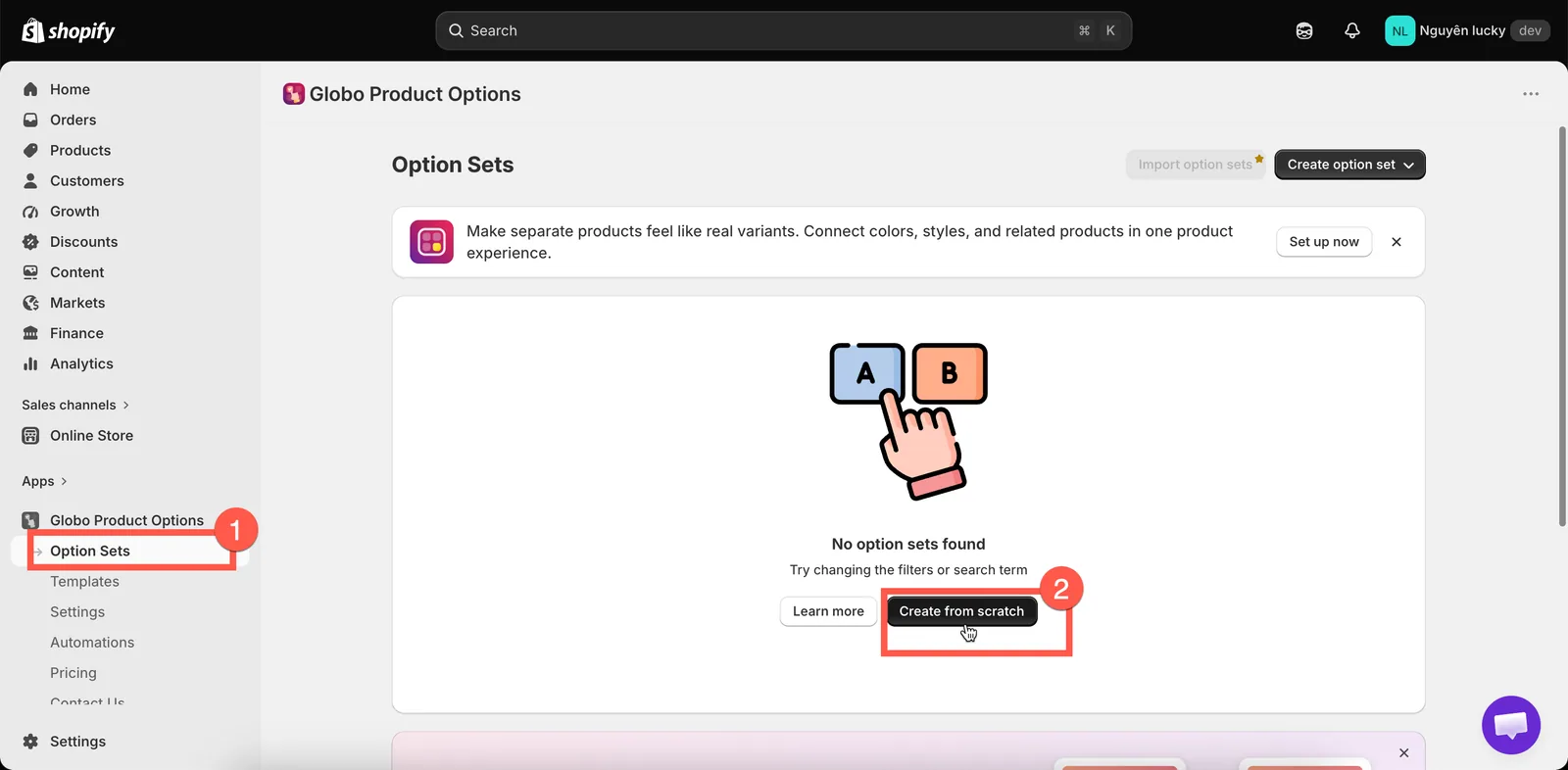
Démarrez un nouvel ensemble d’options à partir de zéro sur la page Ensembles d’options.
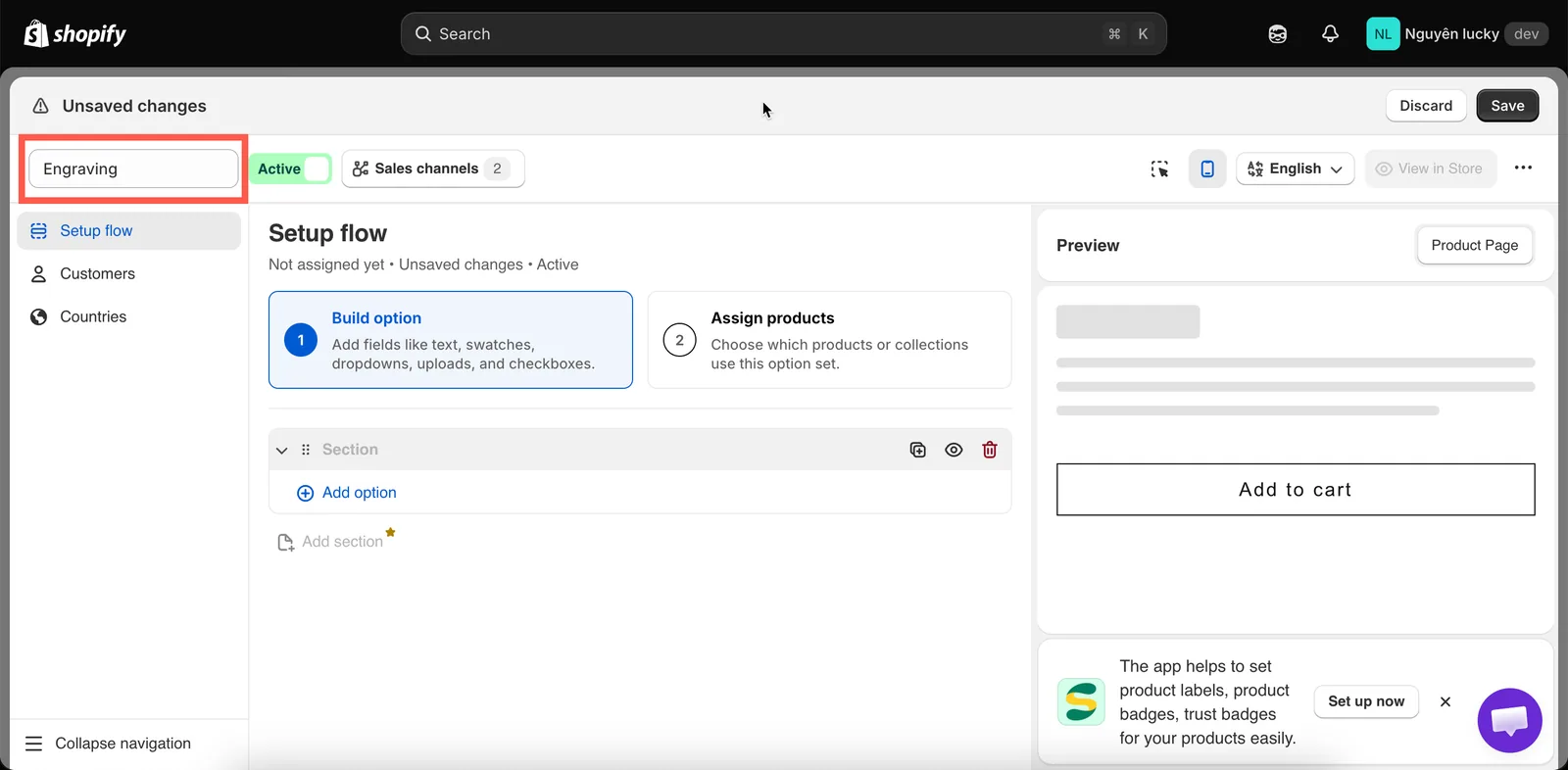
Un nouvel ensemble d’options s’ouvre sur Créer l’option, avec une section vide prête pour votre première option.
-
Ajouter une option Texte et lui donner une étiquette
Cliquez sur le bouton Ajouter une option et sélectionnez Texte (c’est le plus simple des 32 types d’options : une zone sur une seule ligne).
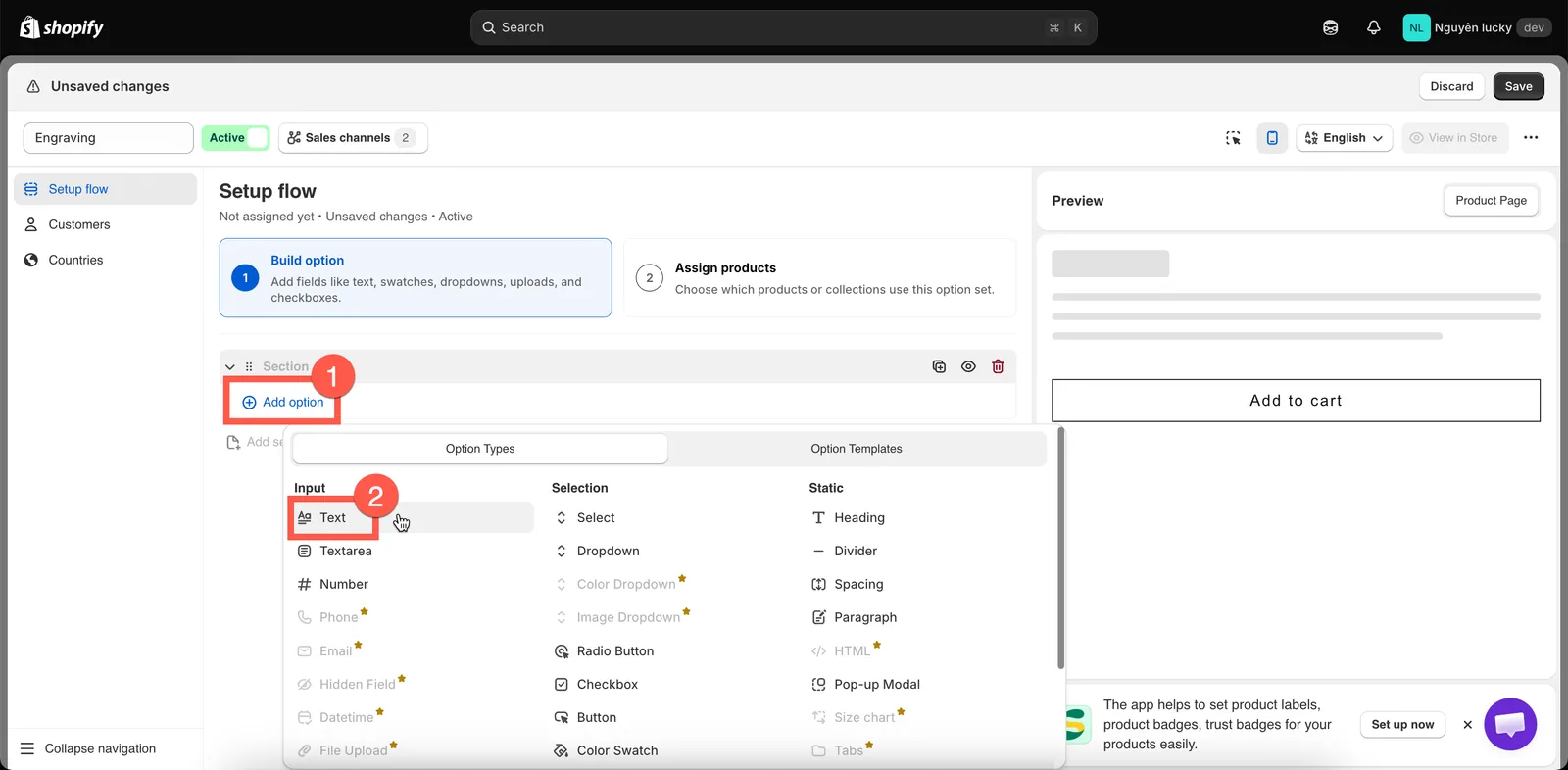
Ajouter une option liste les 32 types d’options, regroupés en Saisie, Sélection et Statique.
Dans De base, deux champs comptent :
- Étiquette : ce que les clients lisent au-dessus de la zone. Définissez-la sur
Engraving text. - Nom : ce qui apparaît dans le panier, lors du paiement et sur la commande. Définissez-le également sur
Engraving text.
L’aperçu à droite se met à jour pendant la saisie.
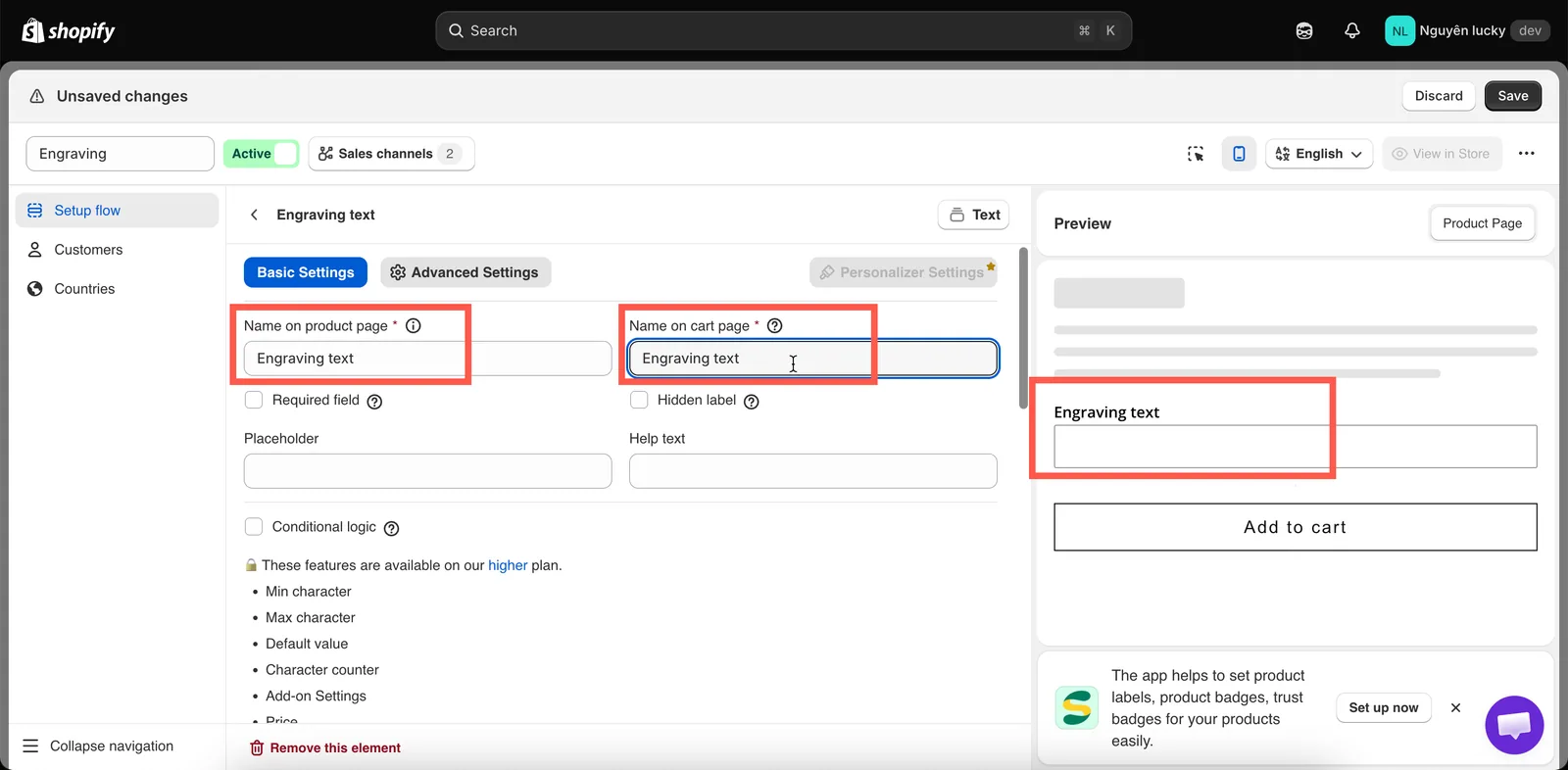
L’étiquette est ce que lisent les clients, et le nom est ce qui apparaît sur la commande.
- Étiquette : ce que les clients lisent au-dessus de la zone. Définissez-la sur
-
L’assigner à vos produits
Passez à Assigner des produits et activez Appliquer à tous les produits.
C’est le moyen le plus rapide de tester. Les deux autres méthodes, choisir les produits à la main ou les faire correspondre à une balise, un type, un fournisseur, un prix ou une collection, sont celles que vous utiliserez réellement en production. Consultez Assigner à des produits.
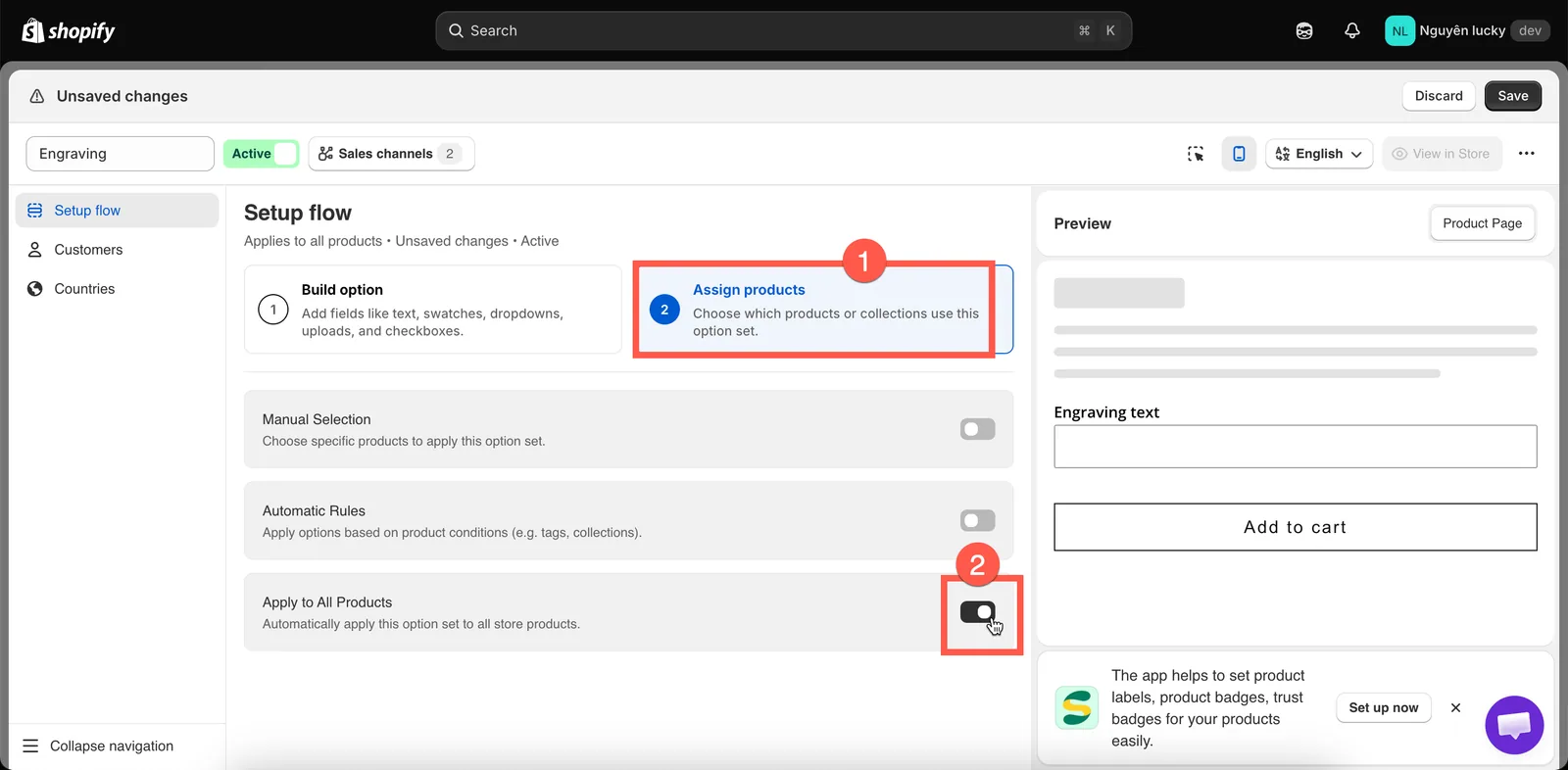
Appliquer à tous les produits est le moyen le plus rapide de tester ; affinez ensuite.
-
L’enregistrer en tant qu’Actif
Sélectionnez Enregistrer, puis définissez le statut à côté du nom de l’ensemble d’options sur Actif et cochez Boutique en ligne sous Canaux de vente.
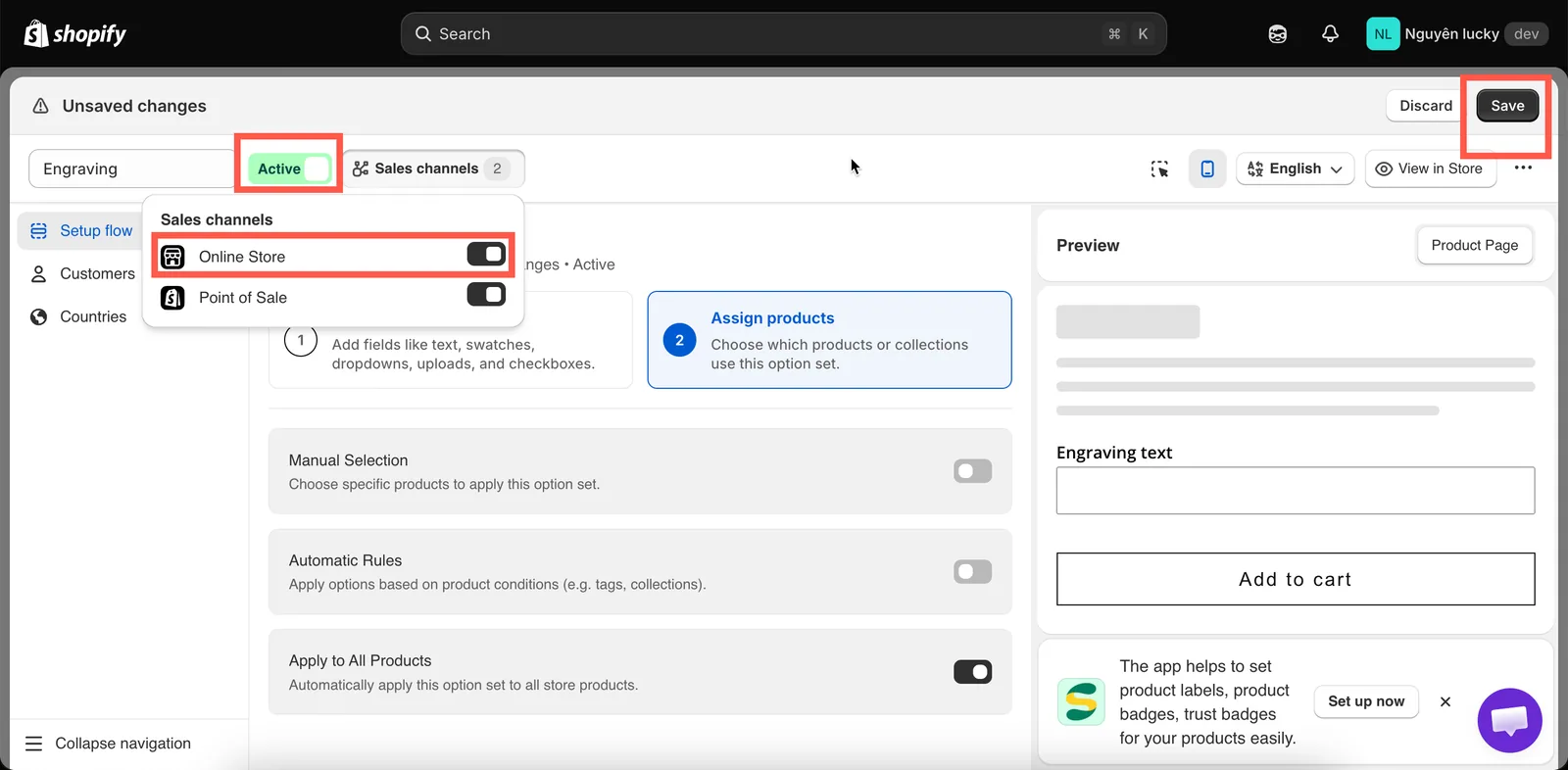
Un ensemble d’options doit être Actif et publié sur la Boutique en ligne pour atteindre les clients.
-
Activer l’intégration d’application
C’est l’étape la plus souvent oubliée. Tant que l’intégration d’application n’est pas activée dans votre thème, rien de ce que vous avez créé n’apparaît sur la boutique en ligne, quelle que soit la configuration de l’ensemble d’options.
Accédez à Paramètres > Configuration du thème, vérifiez que le thème affiché est bien votre thème publié, puis sélectionnez Accéder à l’éditeur de thème. Activez l’intégration d’application Globo Product Options et sélectionnez Enregistrer.

Configuration du thème confirme à quel thème s’applique l’intégration d’application.

Activez l’intégration d’application dans l’éditeur de thème, puis enregistrez.
De retour dans l’onglet de l’app, le statut passe automatiquement à Activé en quelques secondes.
Il existe deux autres moyens d’activer l’intégration d’application, ainsi que des étapes pour vérifier qu’elle fonctionne : Activer l’intégration d’application.
Le voir sur votre boutique en ligne
Ouvrez n’importe quelle page produit. Votre champ Engraving text doit apparaître au-dessus du bouton Ajouter au panier, qui est la position par défaut de l’app.
Saisissez du texte et ajoutez le produit au panier. Le texte est enregistré avec l’article et apparaît en dessous sur la page du panier, lors du paiement et sur la commande dans votre interface administrateur Shopify.
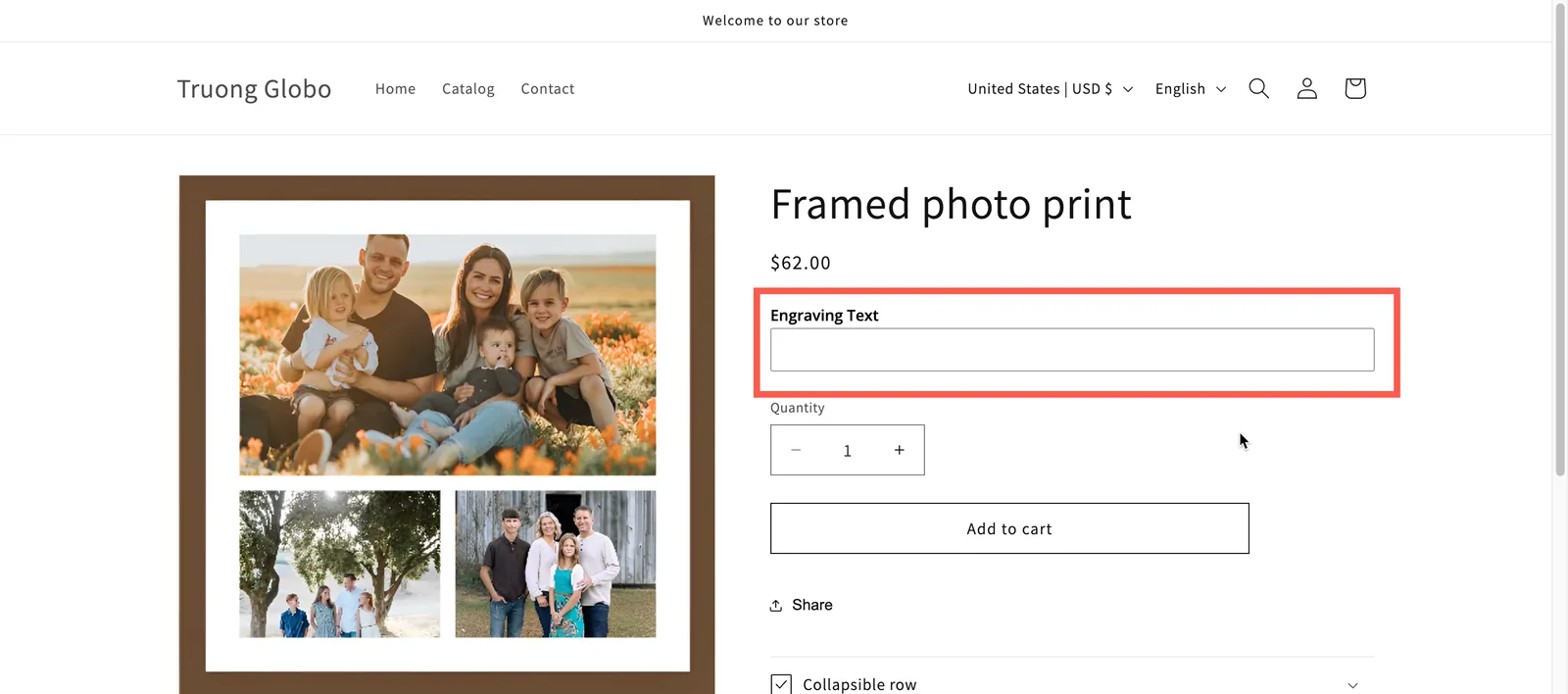
L’option apparaît au-dessus d’Ajouter au panier, qui est la position par défaut de l’app.
Vous pouvez déplacer le widget à un autre endroit de la page produit et modifier son style pour l’accorder à votre thème ; consultez Emplacement du widget et Adapter au style de votre thème.
Cette page vous a-t-elle aidé ?
Merci pour votre retour ! Dites-nous ce qui manquait
Signaler un problème