
Guida rapida
Cinque passaggi per pubblicare la tua prima opzione su una pagina del prodotto in meno di dieci minuti.
Il percorso completo più breve all’interno dell’app. Alla fine, avrai sulla pagina del prodotto un campo di testo in cui i clienti possono scrivere, e il loro testo verrà incluso nell’ordine.
Tutto quello che fai in questa guida è reversibile.
Guarda la dimostrazione — 2:19. Lo stesso percorso dei passaggi qui sotto: crea un set di opzioni, aggiungi un campo di testo e dei campioni immagine, assegnalo ai prodotti e attivalo nel tema.
Prima di iniziare
- L’app è installata e hai scelto un piano: consulta Installa l’app.
- Sai qual è il tema attualmente live e puoi aprire l’editor del tema di Shopify.
- Hai un prodotto che puoi aprire nel negozio online da usare per i test.
Passaggi
-
Crea un set di opzioni e dagli un nome
Vai su Set di opzioni > Crea set di opzioni > Crea da zero.
Sostituisci il nome predefinito nell’intestazione del builder con un nome che riconosci, ad esempio
Engraving. Questo nome è solo per uso interno: i clienti non lo vedono.Il builder si apre su Crea opzione, con una Sezione vuota già presente. Una sezione è semplicemente un contenitore per le opzioni: aggiungi la tua prima opzione al suo interno.
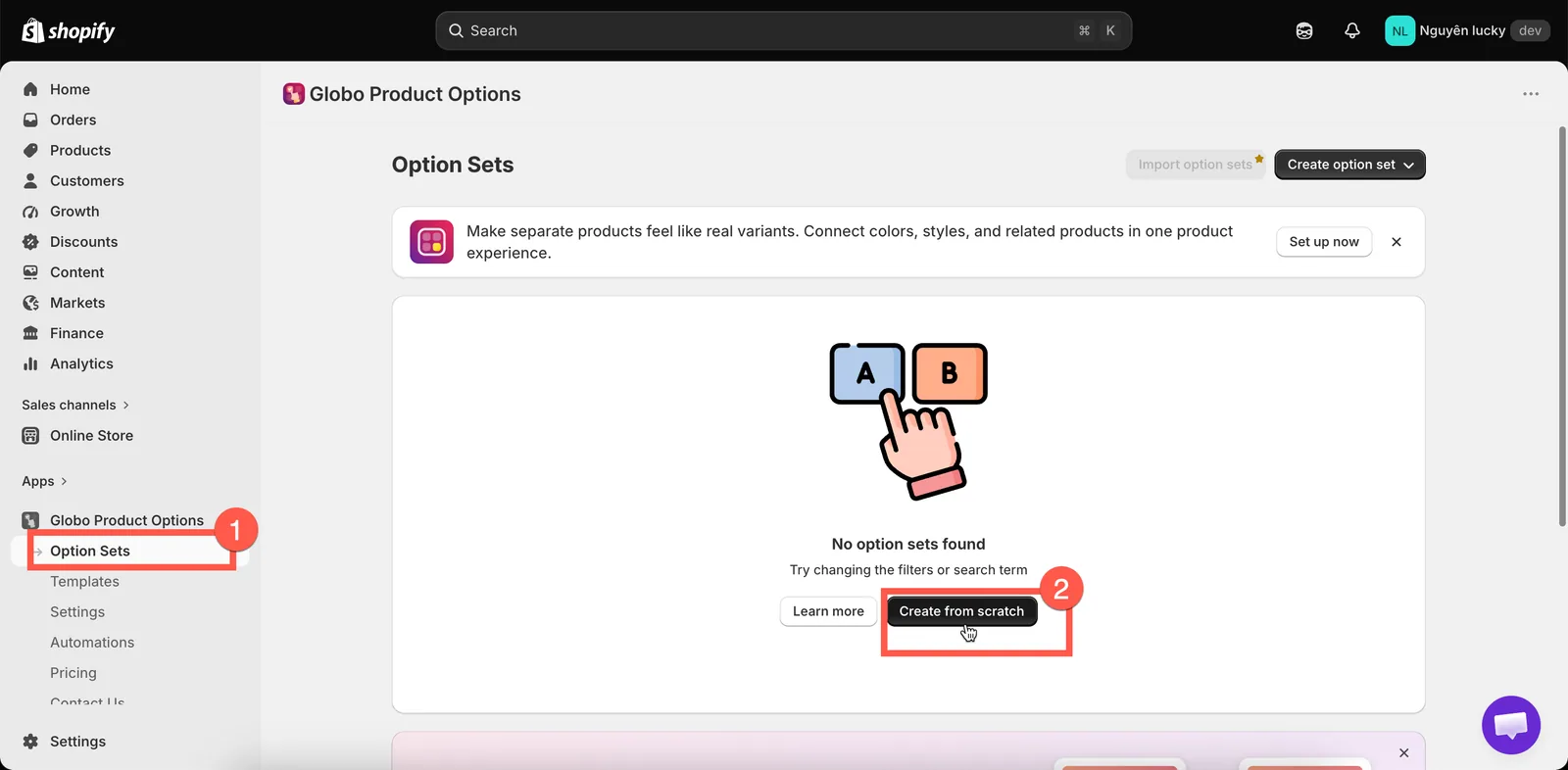
Inizia un nuovo set di opzioni da zero nella pagina Set di opzioni.
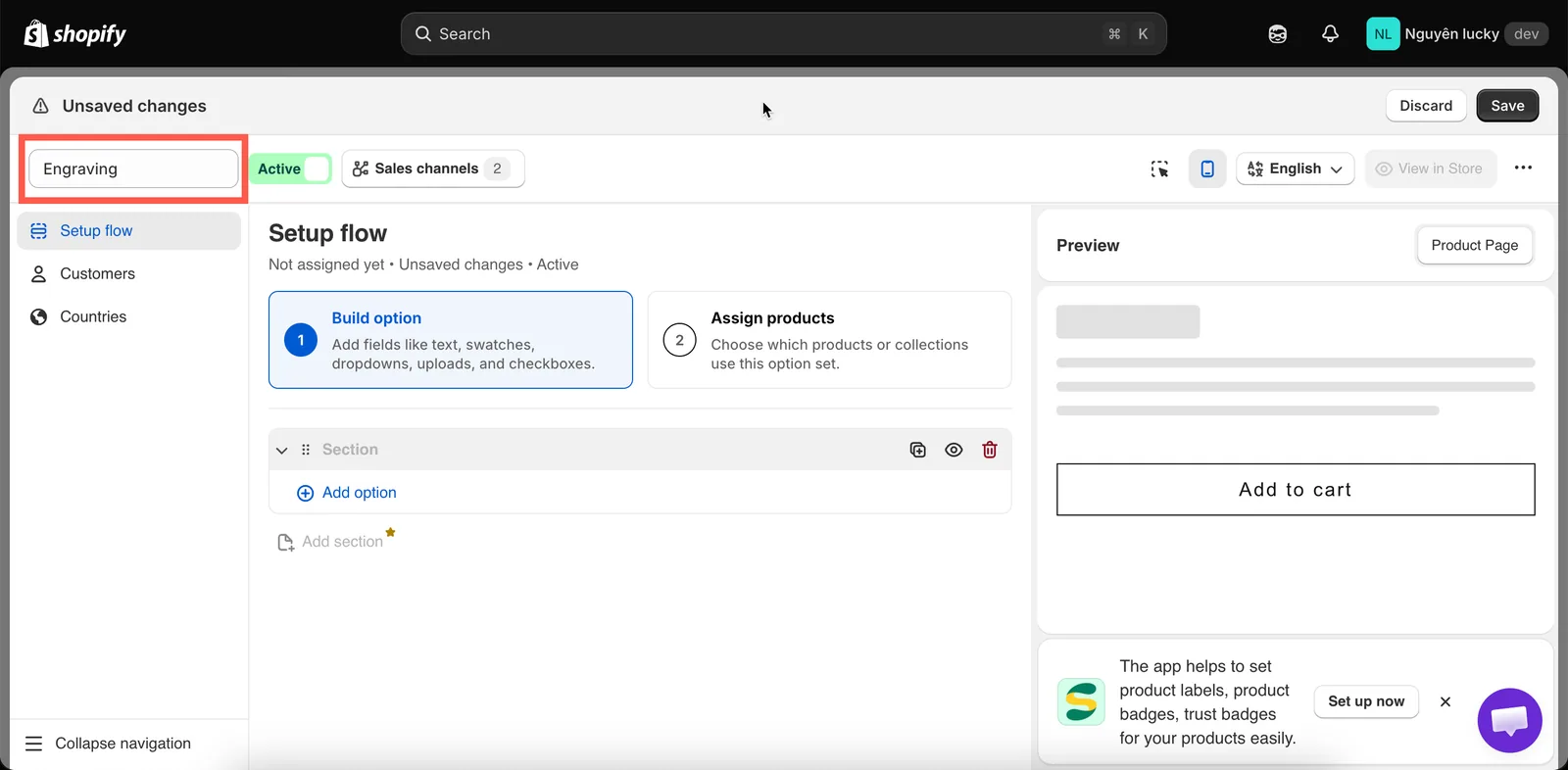
Un nuovo set di opzioni si apre su Crea opzione, con una sezione vuota pronta per la tua prima opzione.
-
Aggiungi un’opzione Testo e assegnale un’etichetta
Fai clic sul pulsante Aggiungi opzione e seleziona Testo (è il più semplice dei 32 tipi di opzione: una casella su una sola riga).
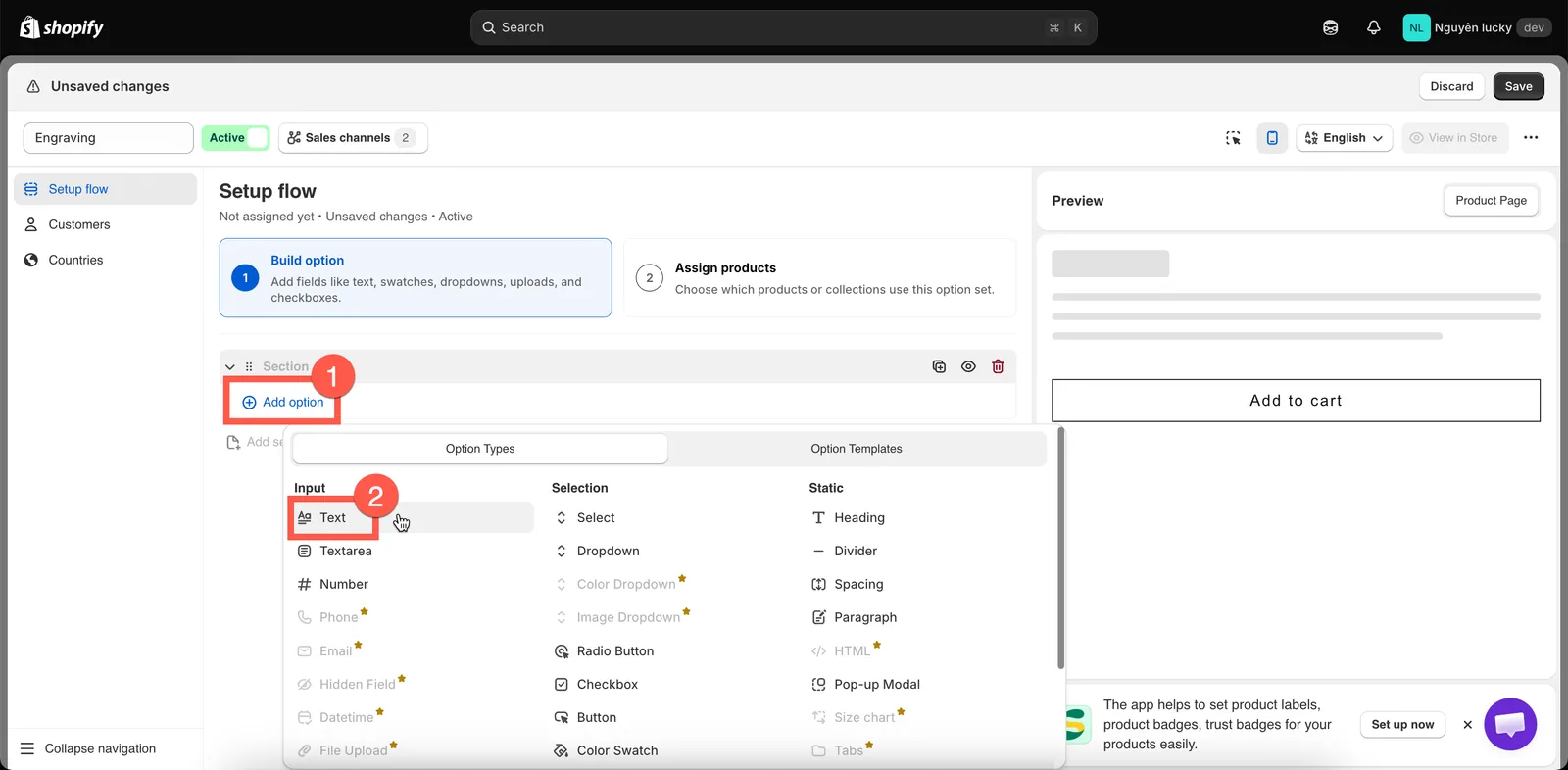
Aggiungi opzione elenca tutti i 32 tipi di opzione, raggruppati in Input, Selezione e Statici.
Nella scheda Base, contano due campi:
- Etichetta: ciò che i clienti leggono sopra la casella. Impostala su
Engraving text. - Nome: ciò che appare nel carrello, al checkout e nell’ordine. Imposta anche questo su
Engraving text.
L’anteprima a destra si aggiorna mentre scrivi.
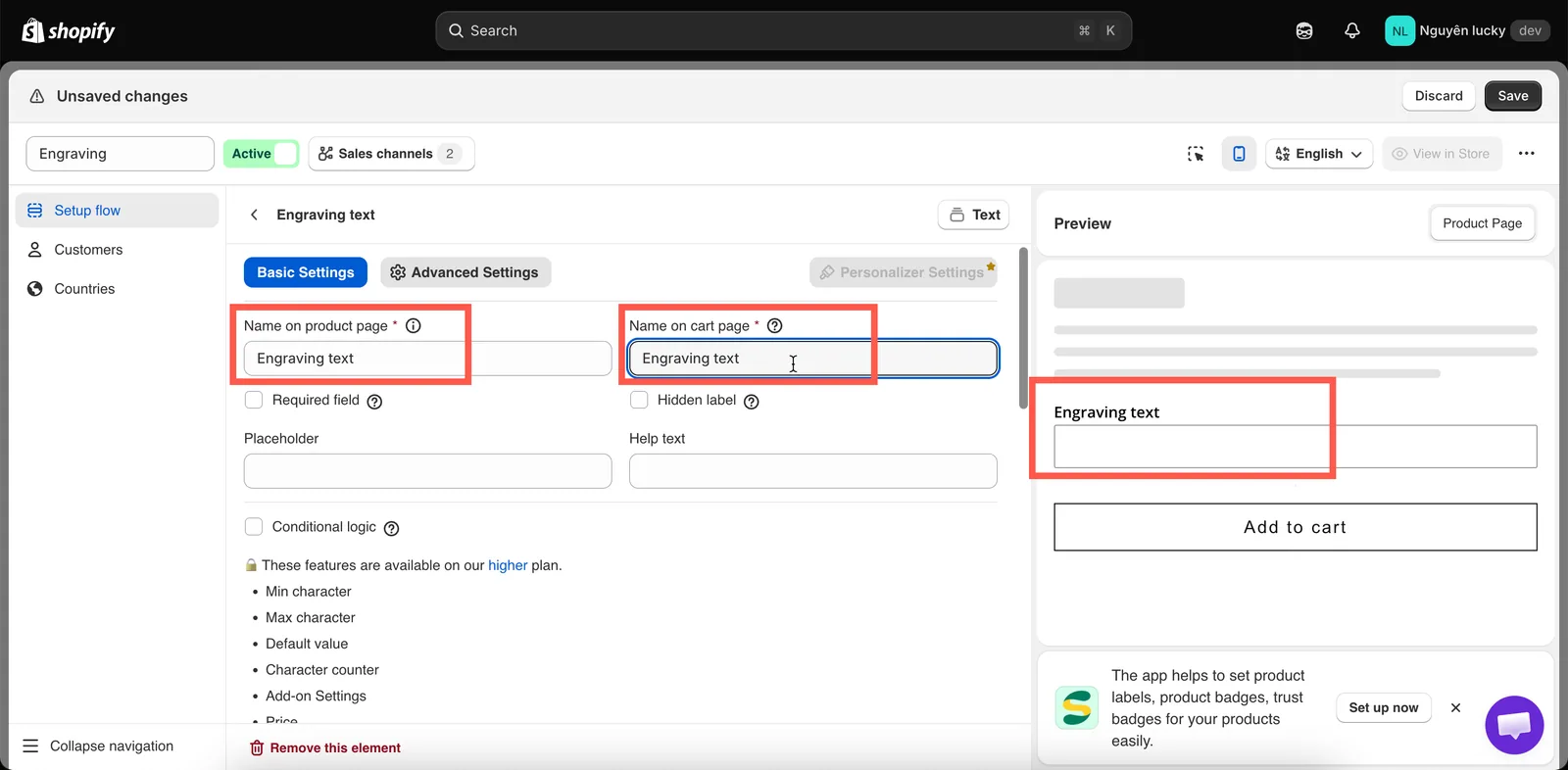
L’etichetta è ciò che leggono i clienti, il nome è ciò che appare nell’ordine.
- Etichetta: ciò che i clienti leggono sopra la casella. Impostala su
-
Assegnalo ai tuoi prodotti
Passa a Assegna prodotti e attiva Applica a tutti i prodotti.
È il modo più rapido per fare una prova. Gli altri due metodi, cioè scegliere i prodotti a mano o far corrispondere un tag, un tipo, un fornitore, un prezzo o una collezione, sono quelli che userai davvero in produzione. Consulta Assegna ai prodotti.
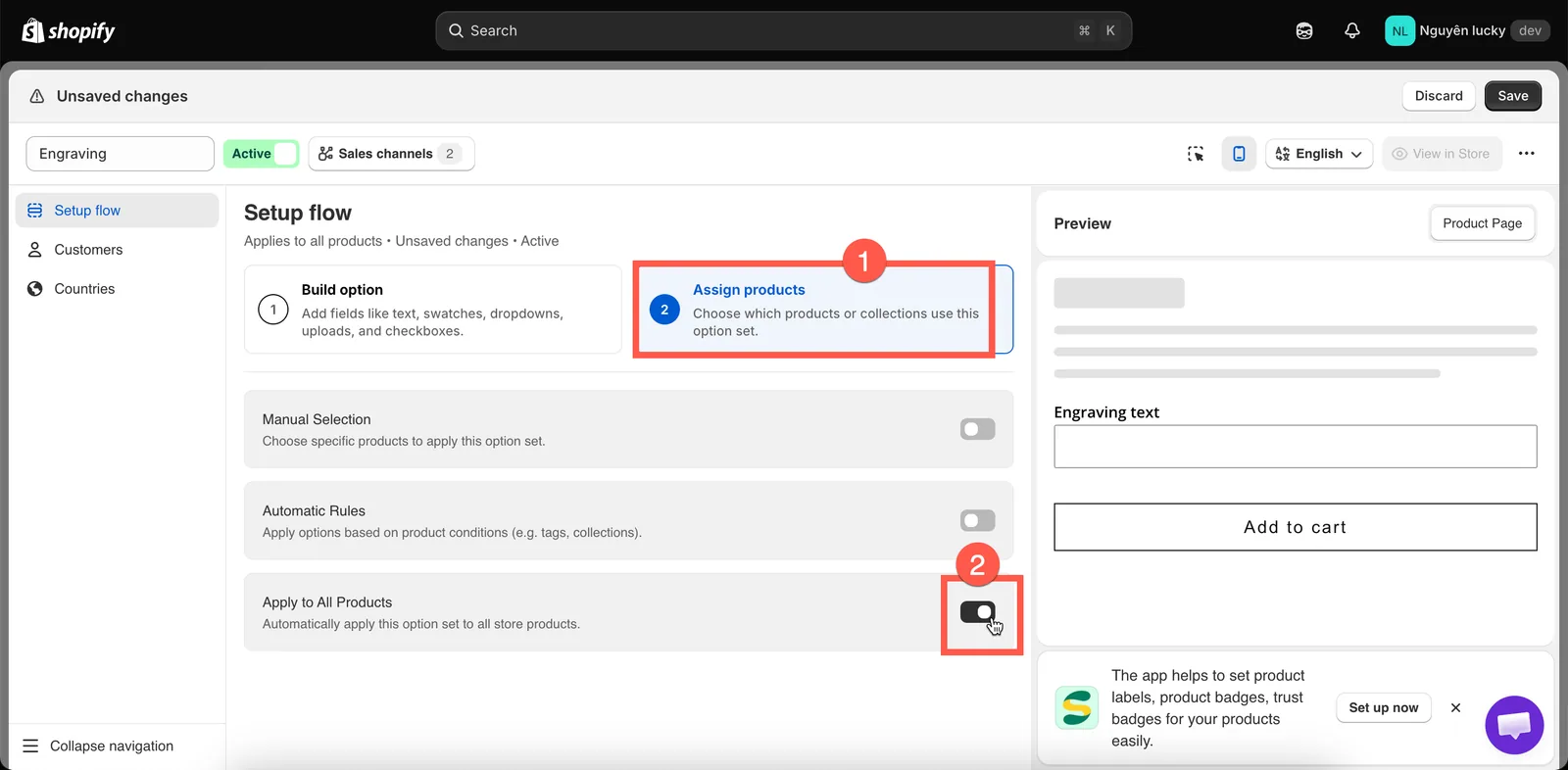
Applica a tutti i prodotti è il modo più rapido per fare una prova; restringi la selezione in seguito.
-
Salvalo come Attivo
Seleziona Salva, quindi imposta lo stato accanto al nome del set di opzioni su Attivo e seleziona Negozio online in Canali di vendita.
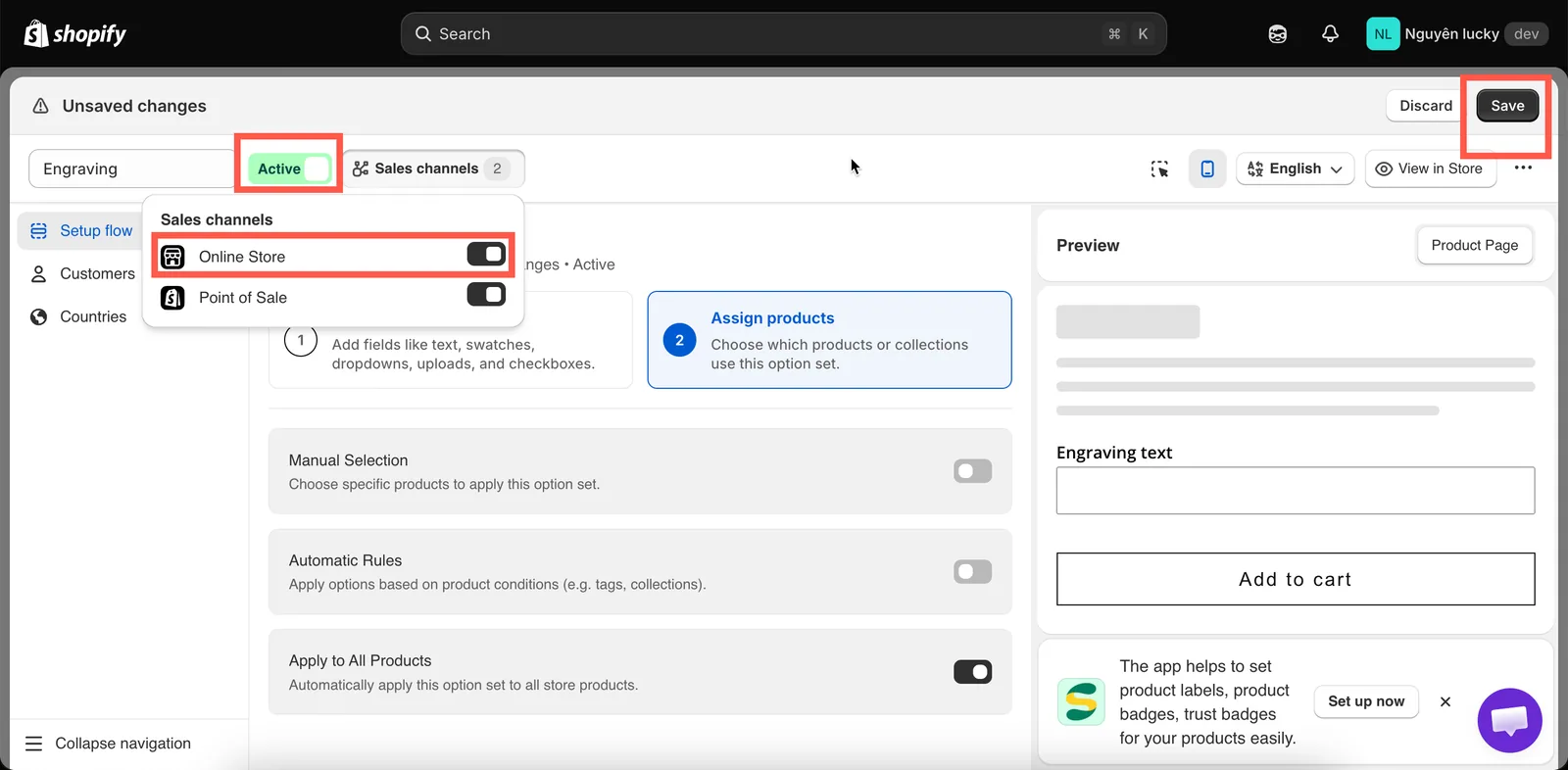
Un set di opzioni deve essere Attivo e pubblicato nel Negozio online per arrivare ai clienti.
-
Attiva l’incorporamento app
Questo è il passaggio dimenticato più spesso. Finché l’incorporamento app non è attivato nel tema, niente di ciò che hai creato appare nel negozio online, comunque sia configurato il set di opzioni.
Vai su Impostazioni > Configurazione del tema, verifica che il tema mostrato sia il tuo tema live, quindi seleziona Vai all’editor del tema. Attiva l’incorporamento app Globo Product Options e seleziona Salva.

Configurazione del tema conferma a quale tema si applica l’incorporamento app.

Attiva l’incorporamento app nell’editor del tema, quindi salva.
Tornando alla scheda dell’app, lo stato passa automaticamente ad Attivato entro pochi secondi.
Ci sono altri due modi per attivare l’incorporamento app, oltre ai passaggi per verificare che funzioni: Attiva l’incorporamento app.
Controlla nel negozio online
Apri una pagina del prodotto qualsiasi. Il campo Engraving text dovrebbe apparire sopra il pulsante Aggiungi al carrello, che è la posizione predefinita dell’app.
Inserisci del testo e aggiungi il prodotto al carrello. Il testo viene salvato con l’articolo e appare sotto di esso nella pagina del carrello, al checkout e nell’ordine nel tuo pannello di controllo Shopify.
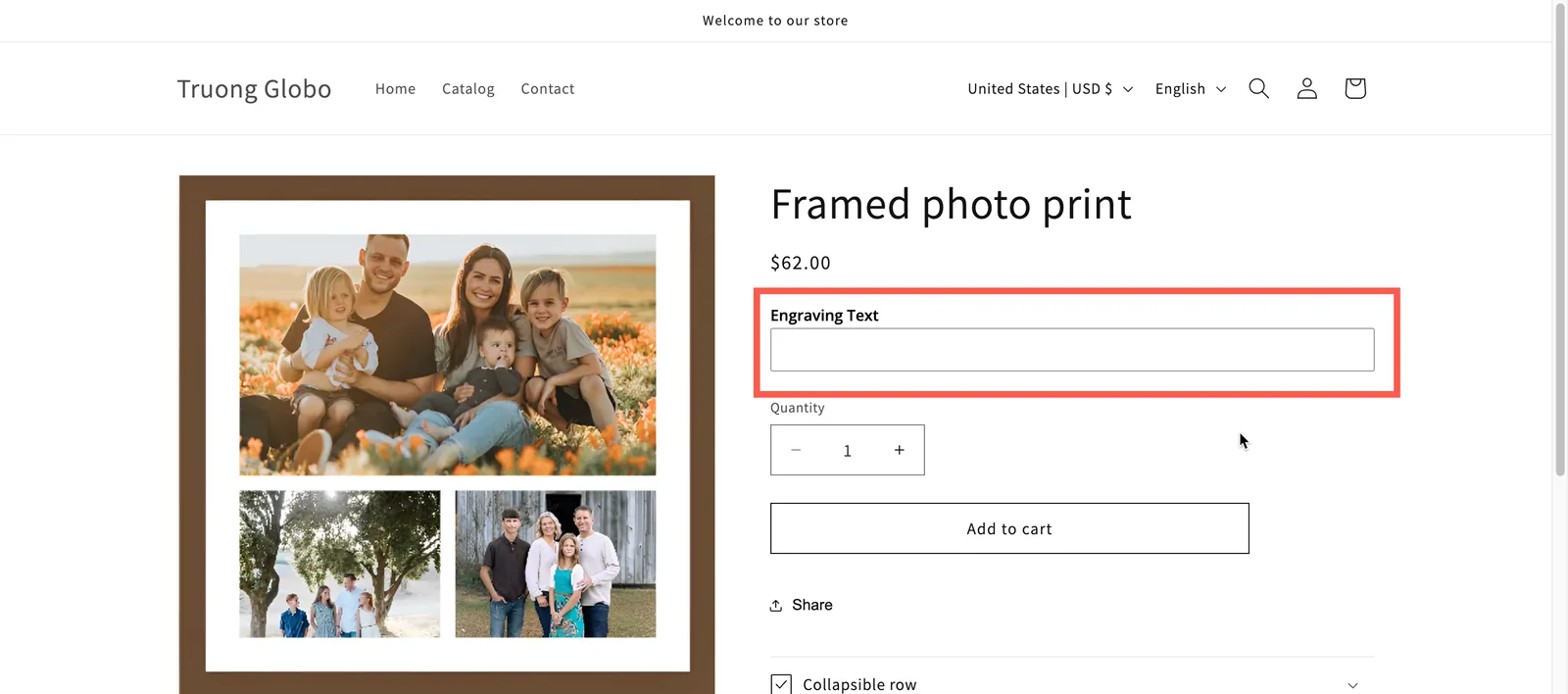
L’opzione appare sopra Aggiungi al carrello, che è la posizione predefinita dell’app.
Puoi spostare il widget in un’altra posizione della pagina del prodotto e modificarne lo stile per adattarlo al tema: consulta Posizionamento del widget e Adatta allo stile del tema.
Questa pagina ti è stata utile?
Grazie per il feedback! Dicci cosa mancava
Segnala un problema