
Assigner à des produits
Les trois façons de choisir les produits sur lesquels un ensemble d’options apparaît, et le fonctionnement des règles automatiques et de leurs opérateurs.
Chaque ensemble d’options a besoin d’une règle de produits. Elle indique à l’app sur quels produits les options doivent apparaître, et l’éditeur ne vous laisse pas enregistrer un ensemble d’options sans elle.
Vous avez le choix entre trois méthodes. Elles sont mutuellement exclusives : en activer une désactive automatiquement les deux autres.
Avant de commencer
Ouvrez un ensemble d’options dans l’éditeur et placez-vous sur Flux de configuration > Assigner des produits.
Les trois méthodes
| Méthode | Comment elle décide | Idéale pour |
|---|---|---|
| Sélection manuelle | Vous choisissez les produits à la main. | Une liste courte et stable. Des options pour un seul produit phare. |
| Règles automatiques | Des conditions sur le titre, le type, le fournisseur, le prix, la balise ou la collection du produit. | Idéales pour les règles qui doivent continuer à s’appliquer à mesure que vous ajoutez des produits. C’est le choix le plus courant. |
| Appliquer à tous les produits | Tous les produits de la boutique. | Les options valables pour toute la boutique, comme une note de livraison ou un message cadeau. |
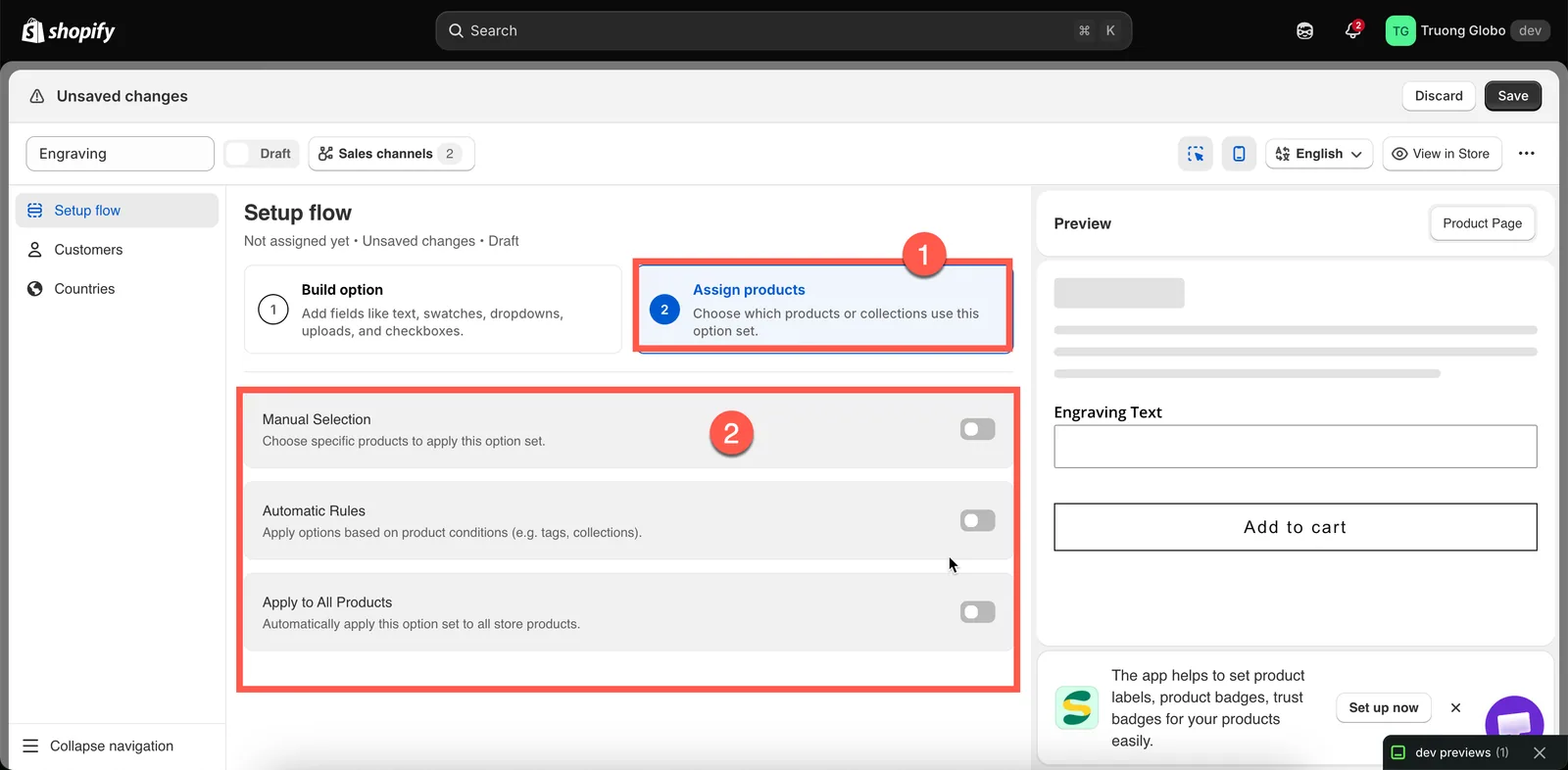
Trois méthodes de ciblage ; en activer une désactive les autres.
Sélection manuelle
-
Activer Sélection manuelle
La section se développe et affiche un tableau de produits et un bouton Sélectionner les produits.
-
Sélectionner des produits
Cliquez sur Sélectionner les produits pour ouvrir le sélecteur de produits de Shopify. Effectuez une recherche dans votre catalogue et sélectionnez plusieurs produits à la fois.
Vous pouvez également sélectionner des variantes individuelles.
-
Vérifier la liste
Les produits sélectionnés apparaissent dans un tableau qui indique l’image, le titre, le fournisseur, le type et le statut Shopify (Actif ou Brouillon) de chaque produit.
Pour retirer un produit, cliquez sur l’action Retirer de sa ligne. Pour vider toute la liste, cliquez sur Désélectionner tous les produits. Une confirmation vous est demandée avant que la liste ne soit vidée, car cette action est irréversible.
La sélection manuelle présente une limite importante : elle ne se met pas à jour automatiquement lorsque votre catalogue évolue. Si vous ajoutez le mois prochain un nouveau bracelet gravable, vous devrez revenir l’ajouter manuellement. Si vous prévoyez d’ajouter régulièrement des produits, une règle automatique est un meilleur choix.
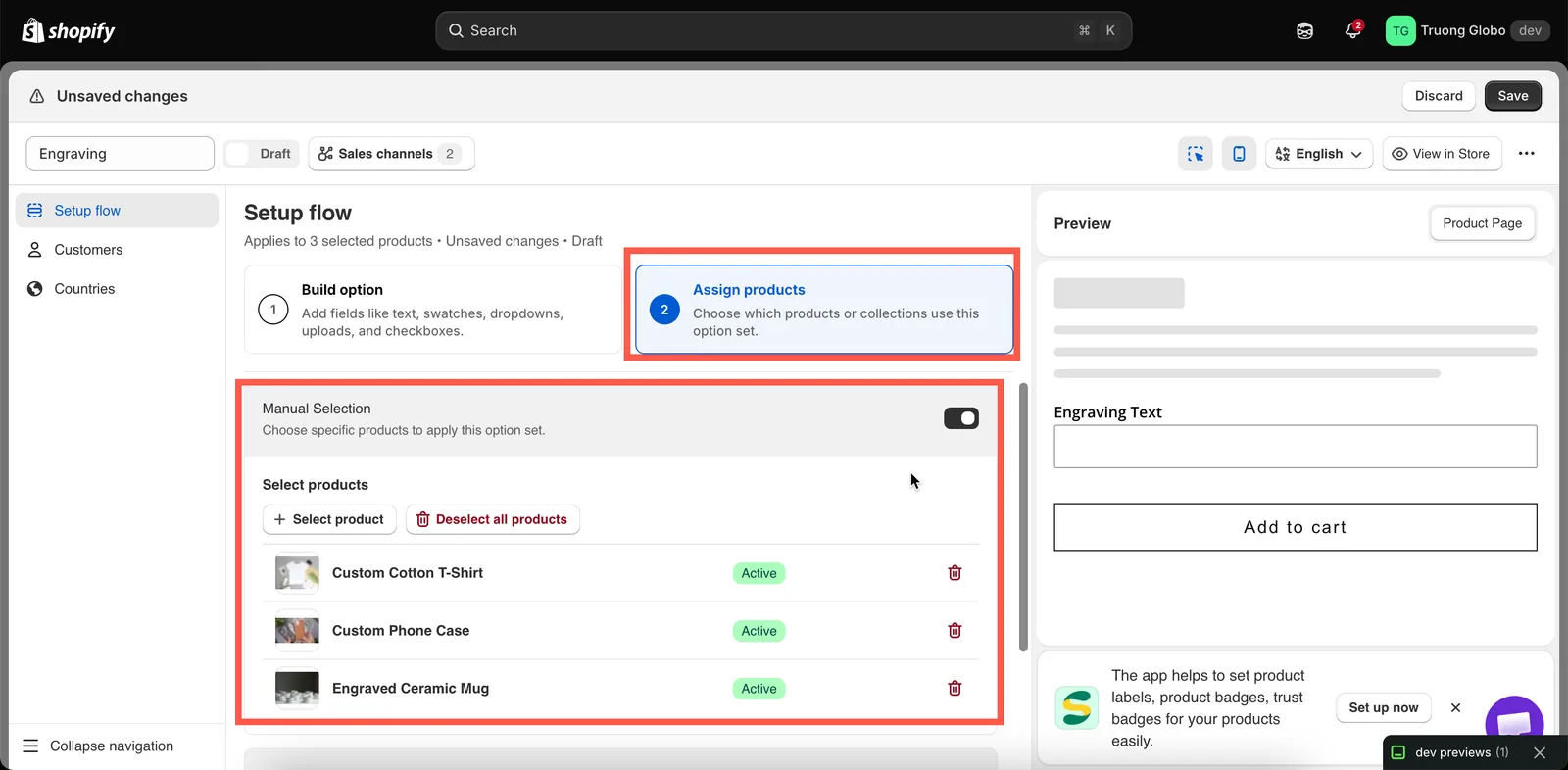
Les produits sélectionnés manuellement sont listés avec leur statut Shopify.
Règles automatiques
Les règles automatiques décrivent quels produits doivent recevoir un ensemble d’options, au lieu de les lister un par un. Tout produit qui correspond aux règles se voit automatiquement appliquer l’ensemble d’options, aujourd’hui comme à l’avenir.
-
Activer Règles automatiques
Le bloc se développe et affiche une condition vide, surmontée d’un sélecteur Les produits doivent correspondre à.
-
Choisir toutes les conditions ou n’importe quelle condition
Paramètre Signification toutes les conditions Un produit doit remplir chaque condition. Les conditions restreignent la correspondance. n’importe quelle condition Un produit doit en remplir au moins une. Les conditions élargissent la correspondance. Avec une seule condition, ce paramètre n’a aucun effet. Il compte dès que vous ajoutez une deuxième condition.
-
Créer une condition
Une condition comprend trois parties : un champ de données produit, un opérateur et une valeur.
Champ Comparé à Titre du produit Le titre du produit dans Shopify. Type de produit Le Type du produit défini dans Shopify. Fournisseur du produit Le Fournisseur du produit défini dans Shopify. Prix du produit Le prix du produit. Balise de produit La balise du produit définie dans Shopify Collection Les produits inclus dans la collection. Les opérateurs disponibles dépendent du champ :
Champ Opérateurs Titre du produit, Type de produit, Fournisseur du produit est égal à, n’est pas égal à, commence par, se termine par, contient, ne contient pas Prix du produit est égal à, n’est pas égal à, est supérieur à, est inférieur à Balise de produit, Collection est égal à, n’est pas égal à Pour Collection, sélectionnez la valeur à l’aide du sélecteur de collections au lieu de la saisir manuellement.
-
Ajouter d’autres conditions si nécessaire
Cliquez sur Ajouter une autre condition pour ajouter une nouvelle ligne. Supprimez une condition à l’aide de l’action de suppression de sa ligne.
Utilisez le paramètre toutes / n’importe quelle ci-dessus pour combiner plusieurs conditions.
-
Vérifier les correspondances
Utilisez Aperçu des produits correspondants pour voir quels produits correspondent actuellement à vos conditions avant d’enregistrer. Consultez Aperçu en direct et inspecteur.
Cet aperçu n’est pas disponible lorsqu’une condition utilise Collection. Pour vérifier les conditions basées sur une collection, ouvrez un produit de cette collection avec Voir dans la boutique.
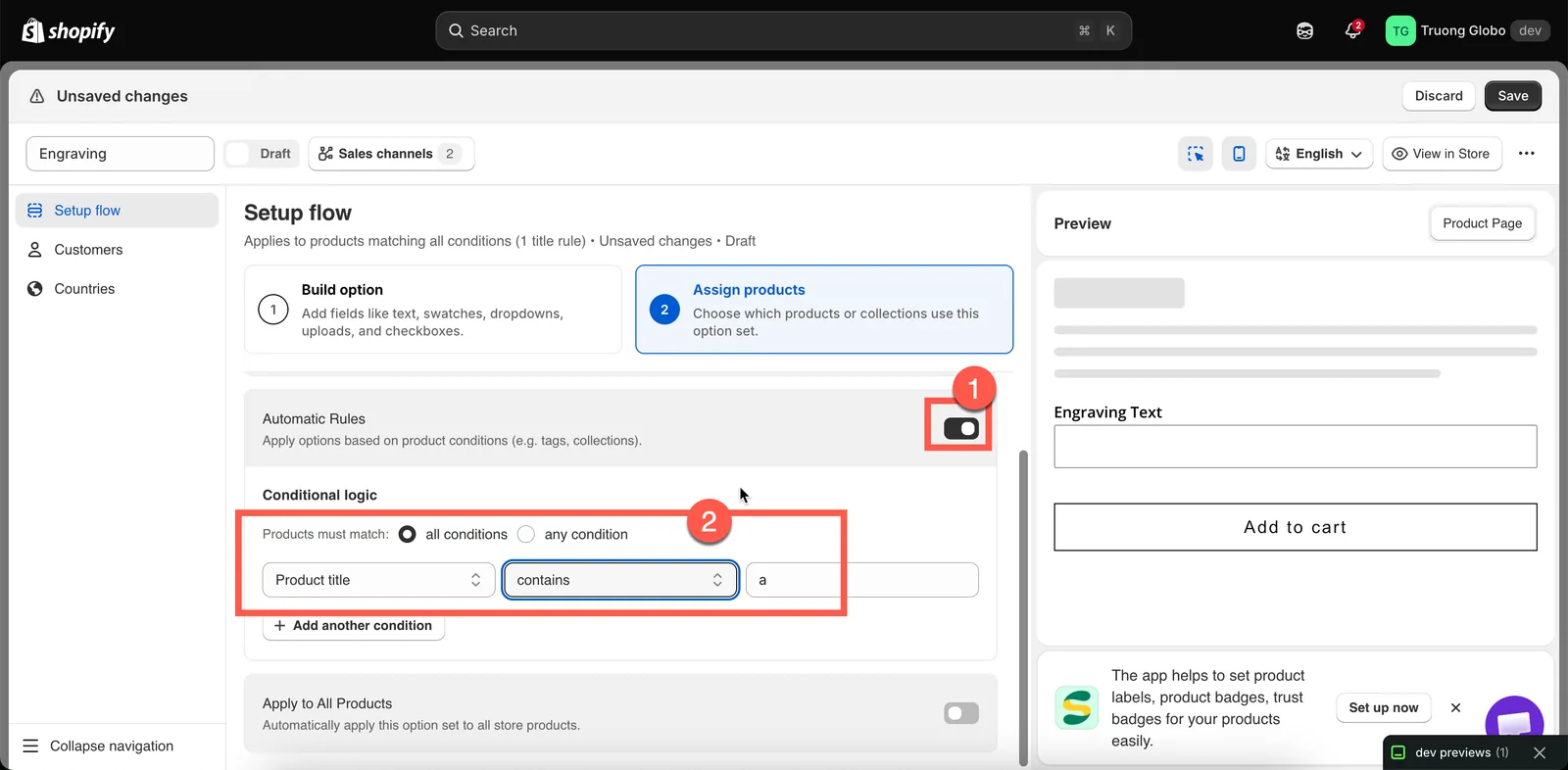
Les conditions se combinent avec toutes ou n’importe quelle, et les opérateurs changent selon le champ.
Exemples concrets de règles automatiques
| Vous souhaitez | Configuration |
|---|---|
Tous les produits portant la balise engravable | Balise de produit — est égal à — engravable |
| Tout ce qui se trouve dans la collection Wedding | Collection — est égal à — choisissez Wedding |
| Tous les t-shirts d’une même marque | toutes les conditions ; Type de produit — est égal à — T-Shirt ; Fournisseur du produit — est égal à — le nom de la marque |
| Tout produit de plus de 100 $, pour des options d’assurance | Prix du produit — est supérieur à — 100 |
Tout produit portant la balise custom ou bespoke | n’importe quelle condition ; Balise de produit — est égal à — custom ; Balise de produit — est égal à — bespoke |
| Les produits personnalisés, sauf les articles en solde | toutes les conditions ; Balise de produit — est égal à — personalized ; Balise de produit — n’est pas égal à — sale |
| Tout produit dont le titre contient « Gift » | Titre du produit — contient — Gift |
Trois points à connaître sur la correspondance :
- La correspondance de texte est sensible à la casse et aux caractères.
T-ShirtetT-shirtsont des valeurs différentes avec est égal à. En cas de doute sur la casse, utilisez plutôt contient. - Les conditions de prix sont vérifiées par rapport aux prix des variantes. Si un produit possède des variantes à des prix différents, la règle correspond dès qu’au moins un prix de variante remplit la condition.
- Le produit doit être enregistré dans Shopify avant qu’une règle puisse détecter ses balises ou son type.
Appliquer à tous les produits
Lorsque cette option est activée, l’ensemble d’options s’applique à tous les produits de votre boutique, y compris ceux que vous ajouterez plus tard.
Utilisez-la en connaissance de cause. Elle convient bien aux options valables pour toute la boutique, comme une note de livraison ou un message cadeau, mais pas aux options propres à un produit, car l’ensemble d’options apparaîtra aussi sur les cartes-cadeaux, les téléchargements numériques et les produits suppléments.
Remarques
- Il n’existe actuellement aucune limite au nombre de produits qu’un ensemble d’options peut cibler. Avec les forfaits soumis à une limite de produits, le bloc de sélection manuelle vous avertit lorsque vous atteignez la limite.
- Les Règles automatiques et Appliquer à tous les produits peuvent être restreints avec certains forfaits. Si un interrupteur n’est pas disponible, consultez Comparer les forfaits.
- Les règles de produits sont évaluées sur la boutique en ligne à chaque chargement de page : les modifications des balises de produit prennent donc effet au prochain chargement de page.
- Les produits en brouillon dans Shopify peuvent tout de même correspondre à une règle automatique. Vous pouvez voir l’ensemble d’options en prévisualisant le produit en brouillon.
Cette page vous a-t-elle aidé ?
Merci pour votre retour ! Dites-nous ce qui manquait
Signaler un problème