
Przypisz do produktów
Trzy sposoby wyboru produktów, na których pojawia się zestaw opcji, oraz działanie reguł automatycznych i ich operatorów.
Każdy zestaw opcji potrzebuje reguły produktów. Mówi ona aplikacji, na których produktach mają pojawić się opcje, a kreator nie pozwoli zapisać zestawu opcji bez niej.
Masz do wyboru trzy metody. Wykluczają się wzajemnie, więc włączenie jednej automatycznie wyłącza dwie pozostałe.
Zanim zaczniesz
Upewnij się, że masz zestaw opcji otwarty w kreatorze i jesteś w Przepływ konfiguracji > Przypisz produkty.
Trzy metody
| Metoda | Jak decyduje | Najlepsza do |
|---|---|---|
| Wybór ręczny | Wybierasz produkty ręcznie. | Krótkiej, stałej listy. Opcji dla jednego flagowego produktu. |
| Reguły automatyczne | Warunki dotyczące tytułu, typu, dostawcy, ceny, tagu lub kolekcji produktu. | Reguł, które mają działać dalej, gdy dodajesz nowe produkty. To najczęstszy wybór. |
| Zastosuj do wszystkich produktów | Każdy produkt w sklepie. | Opcji dla całego sklepu, takich jak uwagi do dostawy czy wiadomość z prezentem. |
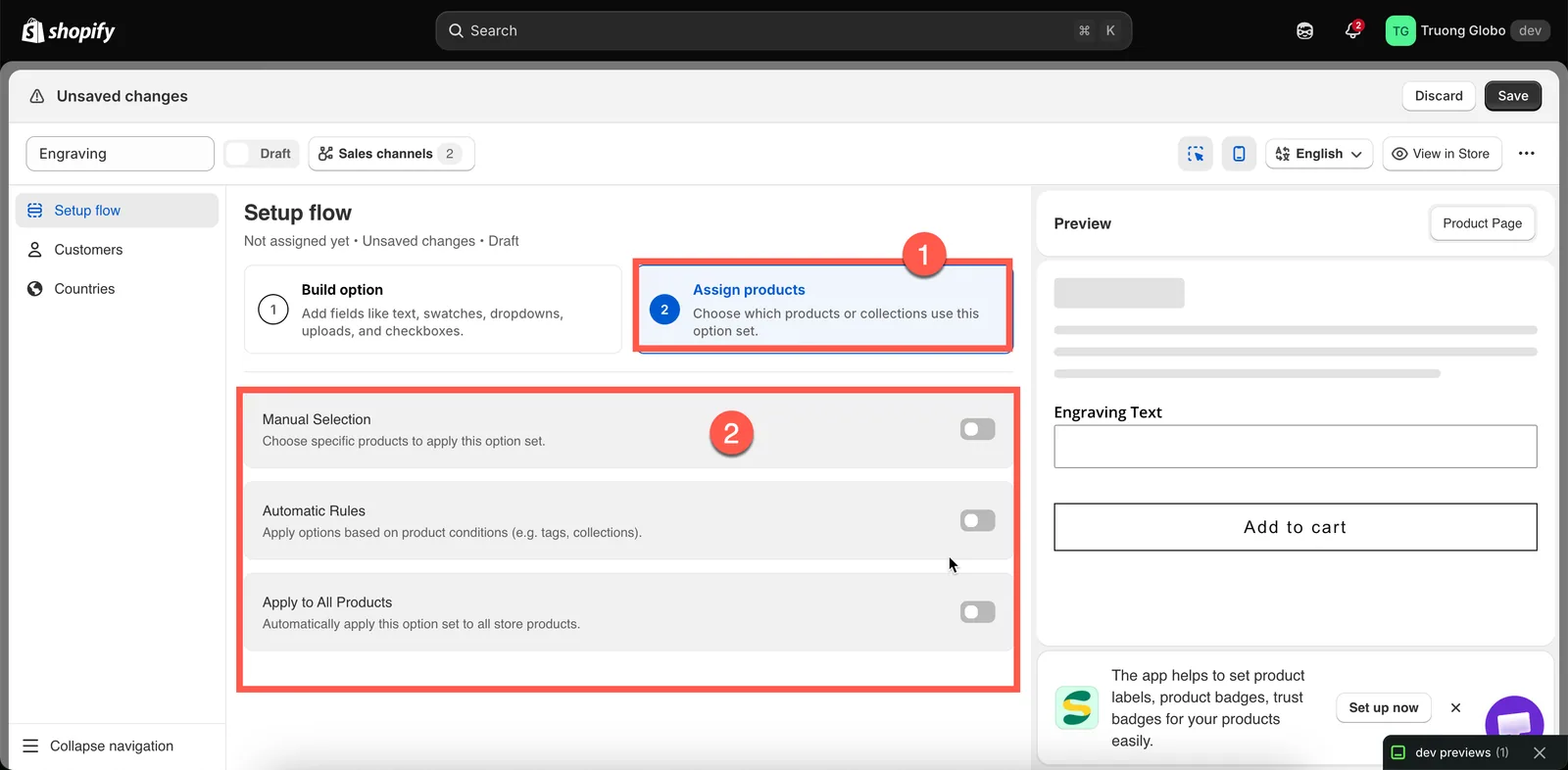
Trzy metody kierowania; włączenie jednej wyłącza pozostałe.
Wybór ręczny
-
Włącz Wybór ręczny
Sekcja rozwinie się, pokazując tabelę produktów i przycisk Wybierz produkty.
-
Wybierz produkty
Kliknij Wybierz produkty, aby otworzyć selektor produktów Shopify. Przeszukaj katalog i zaznacz wiele produktów naraz.
Możesz też wybrać pojedyncze warianty.
-
Przejrzyj listę
Wybrane produkty pojawiają się w tabeli z obrazem, tytułem, dostawcą, typem i statusem w Shopify (Aktywny lub Wersja robocza) każdego produktu.
Aby usunąć produkt, kliknij akcję Usuń w jego wierszu. Aby wyczyścić całą listę, kliknij Odznacz wszystkie produkty. Przed wyczyszczeniem listy pojawi się prośba o potwierdzenie, bo tej akcji nie można cofnąć.
Wybór ręczny ma jedno ważne ograniczenie: nie aktualizuje się automatycznie, gdy zmienia się katalog. Jeśli w przyszłym miesiącu dodasz nową bransoletkę z grawerem, musisz wrócić i dodać ją ręcznie. Jeśli regularnie dodajesz produkty, lepszym wyborem jest reguła automatyczna.
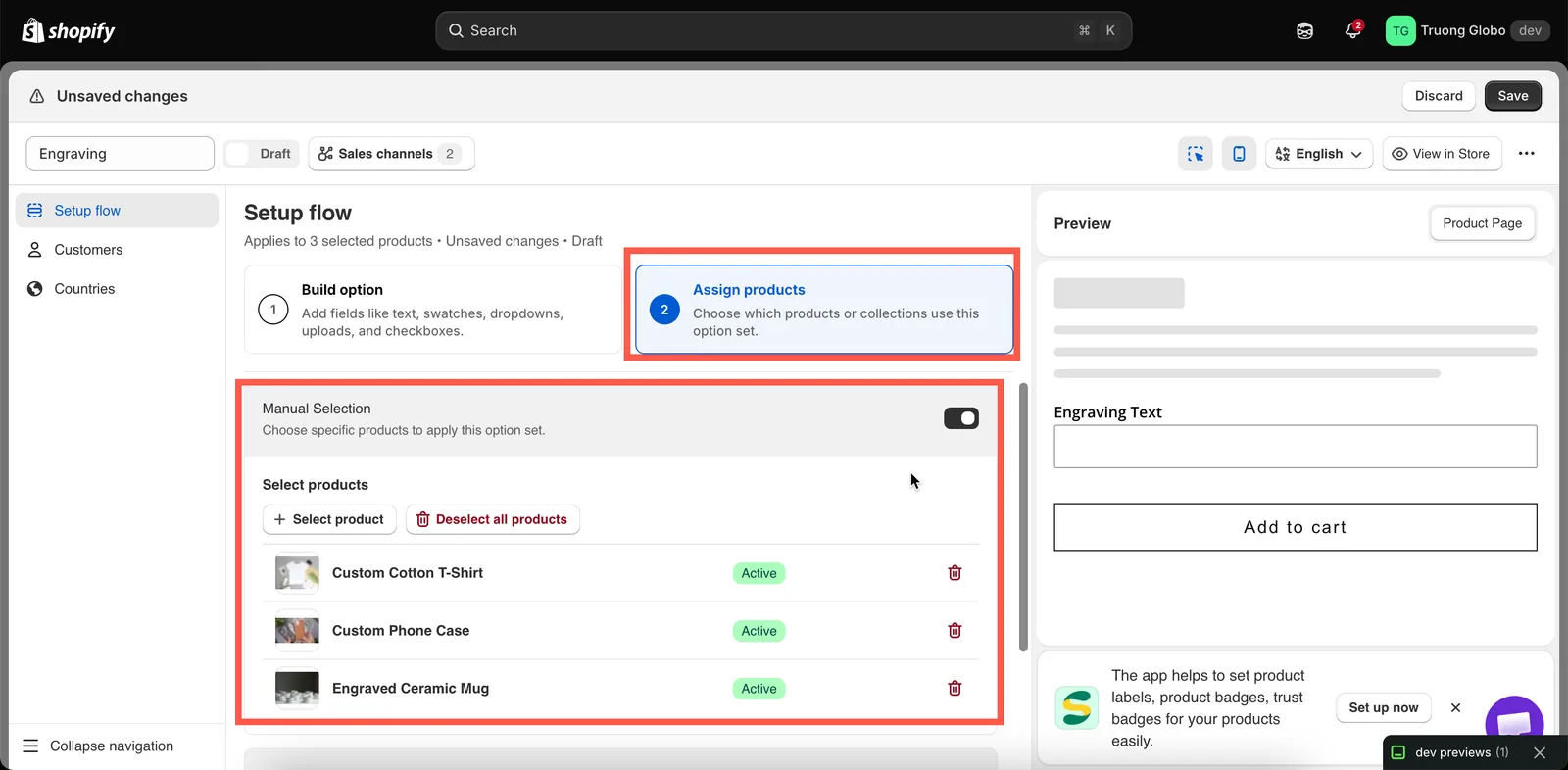
Ręcznie wybrane produkty są wyświetlane z ich statusem w Shopify.
Reguły automatyczne
Reguły automatyczne opisują, które produkty mają otrzymać zestaw opcji, zamiast wymieniać je pojedynczo. Każdy produkt pasujący do reguł automatycznie otrzymuje zestaw opcji, teraz i w przyszłości.
-
Włącz Reguły automatyczne
Blok rozwinie się, pokazując pusty warunek, a nad nim selektor Produkty muszą spełniać.
-
Wybierz wszystkie warunki lub dowolny warunek
Ustawienie Znaczenie wszystkie warunki Produkt musi spełniać każdy warunek. Warunki zawężają dopasowanie. dowolny warunek Produkt musi spełniać co najmniej jeden. Warunki poszerzają dopasowanie. Przy jednym warunku to ustawienie nie ma znaczenia. Liczy się, gdy dodasz drugi warunek.
-
Zbuduj warunek
Warunek składa się z trzech części: pola danych produktu, operatora i wartości.
Pole Porównuje z Tytuł produktu Tytułem produktu w Shopify. Typ produktu Typem produktu ustawionym w Shopify. Dostawca produktu Dostawcą produktu ustawionym w Shopify. Cena produktu Ceną produktu. Tag produktu Tagiem produktu ustawionym w Shopify Kolekcja Produktami należącymi do kolekcji. Dostępne operatory zależą od pola:
Pole Operatory Tytuł produktu, Typ produktu, Dostawca produktu jest równe, nie jest równe, zaczyna się od, kończy się na, zawiera, nie zawiera Cena produktu jest równe, nie jest równe, jest większe niż, jest mniejsze niż Tag produktu, Kolekcja jest równe, nie jest równe Dla pola Kolekcja wybierz wartość w selektorze kolekcji zamiast wpisywać ją ręcznie.
-
W razie potrzeby dodaj kolejne warunki
Kliknij Dodaj kolejny warunek, aby dodać nowy wiersz. Warunek usuniesz akcją usuwania w jego wierszu.
Użyj ustawienia wszystkie / dowolny powyżej, aby połączyć kilka warunków.
-
Sprawdź, co pasuje
Użyj Podgląd pasujących produktów, aby przed zapisaniem zobaczyć, które produkty obecnie spełniają Twoje warunki. Zobacz Podgląd na żywo i inspektor.
Ten podgląd jest niedostępny, gdy którykolwiek warunek używa pola Kolekcja. Aby sprawdzić warunki oparte na kolekcji, otwórz produkt z tej kolekcji przyciskiem Zobacz w sklepie.
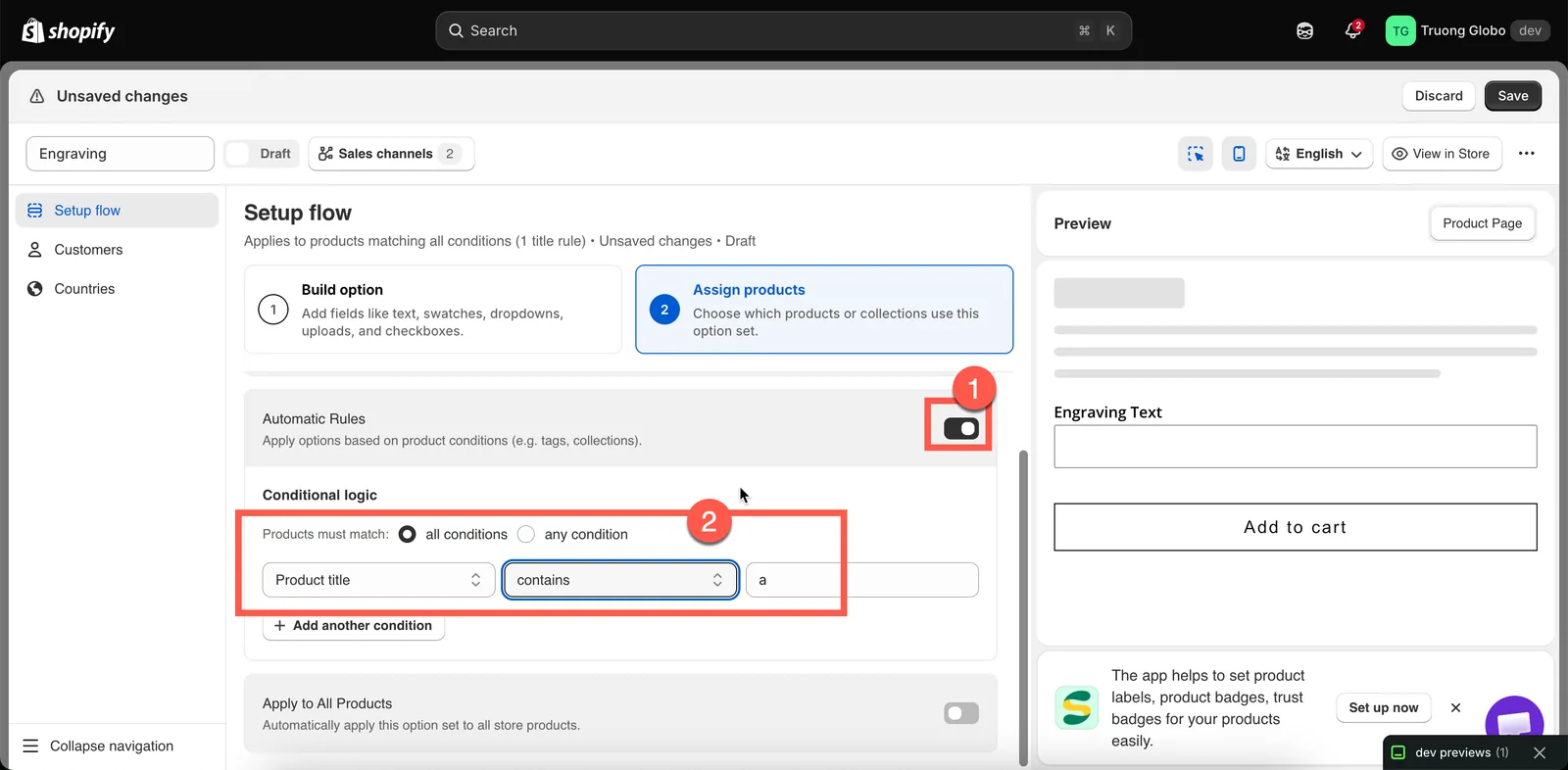
Warunki łączy się przez wszystkie lub dowolny, a operatory zmieniają się wraz z polem.
Przykłady reguł automatycznych
| Chcesz | Konfiguracja |
|---|---|
Każdy produkt z tagiem engravable | Tag produktu — jest równe — engravable |
| Wszystko z kolekcji Wedding | Kolekcja — jest równe — wybierz Wedding |
| Wszystkie koszulki jednej marki | wszystkie warunki; Typ produktu — jest równe — T-Shirt; Dostawca produktu — jest równe — nazwa marki |
| Wszystko powyżej 100 $, dla opcji ubezpieczenia | Cena produktu — jest większe niż — 100 |
Wszystko z tagiem custom lub bespoke | dowolny warunek; Tag produktu — jest równe — custom; Tag produktu — jest równe — bespoke |
| Produkty personalizowane z wyjątkiem przecenionych | wszystkie warunki; Tag produktu — jest równe — personalized; Tag produktu — nie jest równe — sale |
| Wszystko, co ma w tytule „Gift” | Tytuł produktu — zawiera — Gift |
Trzy rzeczy, które warto wiedzieć o dopasowywaniu:
- Dopasowanie tekstu rozróżnia wielkość liter i znaki.
T-ShirtiT-shirtto różne wartości przy operatorze jest równe. Jeśli nie masz pewności co do wielkości liter, użyj zawiera. - Warunki cenowe sprawdzają ceny wariantów. Jeśli produkt ma warianty o różnych cenach, reguła pasuje, gdy cena co najmniej jednego wariantu spełnia warunek.
- Produkt musi być zapisany w Shopify, zanim reguła wykryje jego tagi lub typ.
Zastosuj do wszystkich produktów
Gdy ta opcja jest włączona, zestaw opcji obejmuje każdy produkt w sklepie, także produkty dodane później.
Używaj jej świadomie. Sprawdza się przy opcjach dla całego sklepu, takich jak uwagi do dostawy czy wiadomość z prezentem, ale nie nadaje się do opcji dla konkretnych produktów, bo zestaw opcji pojawi się też na kartach podarunkowych, produktach cyfrowych do pobrania i produktach dodatkowych.
Uwagi
- Obecnie nie ma limitu liczby produktów, na które może być kierowany zestaw opcji. W planach z limitem produktów blok wyboru ręcznego ostrzega, gdy osiągniesz limit.
- Reguły automatyczne i Zastosuj do wszystkich produktów mogą być ograniczone w niektórych planach. Jeśli przełącznik jest niedostępny, zobacz Porównanie planów.
- Reguły produktów są sprawdzane w sklepie przy każdym wczytaniu strony, więc zmiany tagów produktów działają od następnego wczytania strony.
- Produkty w wersji roboczej w Shopify nadal mogą pasować do reguły automatycznej. Zestaw opcji zobaczysz podczas podglądu produktu w wersji roboczej.
Czy to było pomocne?
Dziękujemy za opinię! Powiedz nam, czego zabrakło
Zgłoś problem