
Produkten zuweisen
Die drei Möglichkeiten festzulegen, auf welchen Produkten ein Optionssatz erscheint, und wie automatische Regeln und ihre Operatoren funktionieren.
Jeder Optionssatz benötigt eine Produktregel. Sie teilt der App mit, auf welchen Produkten die Optionen erscheinen sollen, und der Builder lässt Sie einen Optionssatz ohne Produktregel nicht speichern.
Sie können zwischen drei Methoden wählen. Sie schließen sich gegenseitig aus, sodass beim Aktivieren einer Methode die beiden anderen automatisch deaktiviert werden.
Bevor Sie beginnen
Öffnen Sie einen Optionssatz im Builder und gehen Sie zu Einrichtungsablauf > Produkte zuweisen.
Die drei Methoden
| Methode | Wie sie entscheidet | Am besten geeignet für |
|---|---|---|
| Manuelle Auswahl | Sie wählen die Produkte von Hand aus. | Eine kurze, stabile Liste. Optionen für ein einzelnes Flaggschiffprodukt. |
| Automatische Regeln | Bedingungen für Produkttitel, Typ, Anbieter, Preis, Tag oder Kollektion. | Am besten für Regeln, die weiterhin gelten sollen, wenn Sie neue Produkte hinzufügen. Das ist die häufigste Wahl. |
| Auf alle Produkte anwenden | Jedes Produkt im Shop. | Shopweite Optionen wie ein Liefervermerk oder eine Geschenknachricht. |
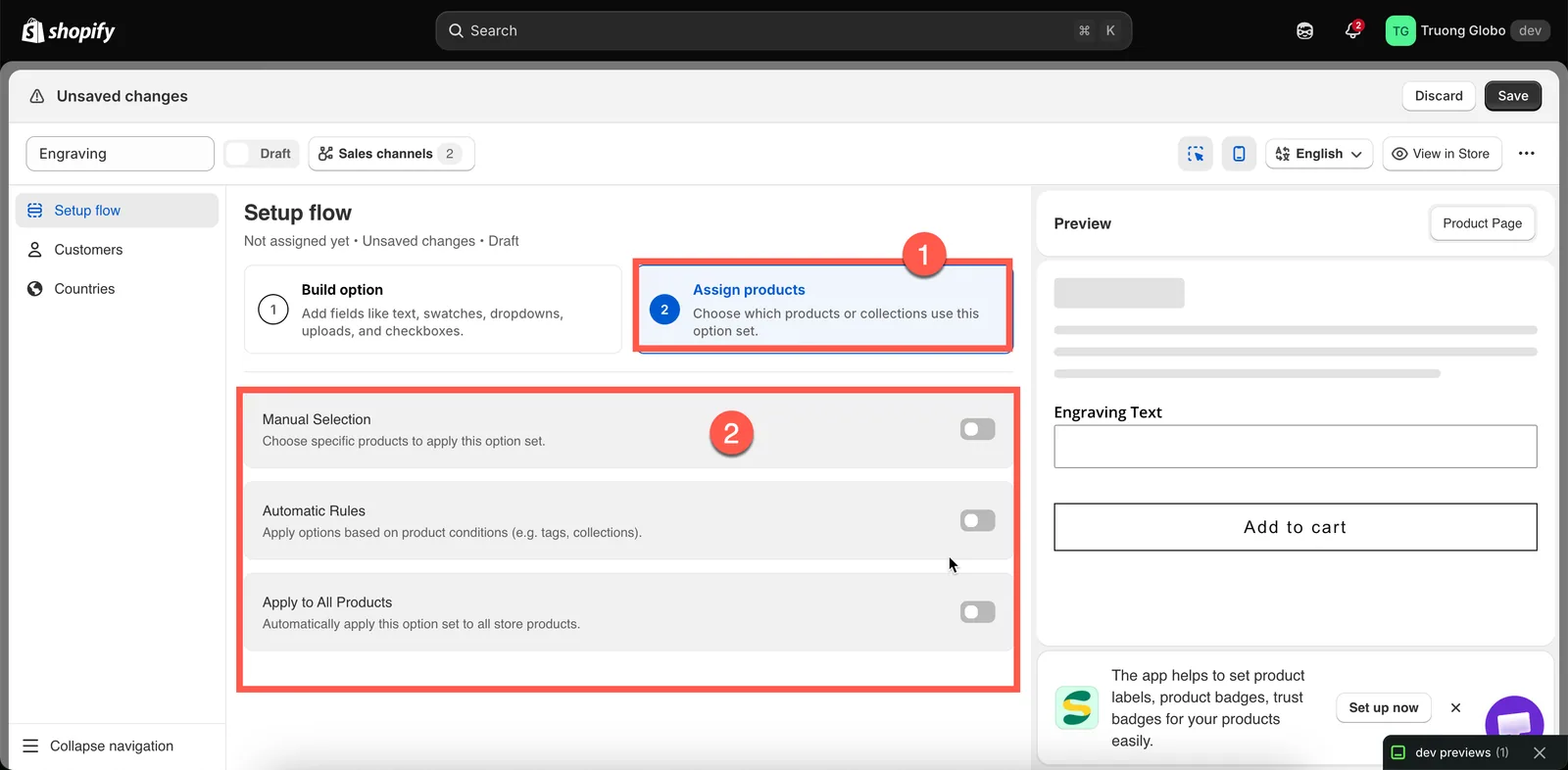
Drei Zuweisungsmethoden; wenn Sie eine einschalten, werden die anderen ausgeschaltet.
Manuelle Auswahl
-
Manuelle Auswahl aktivieren
Der Abschnitt klappt auf und zeigt eine Produkttabelle sowie eine Schaltfläche Produkte auswählen.
-
Produkte auswählen
Klicken Sie auf Produkte auswählen, um die Produktauswahl von Shopify zu öffnen. Durchsuchen Sie Ihren Katalog und wählen Sie mehrere Produkte auf einmal aus.
Sie können auch einzelne Varianten auswählen.
-
Liste überprüfen
Ausgewählte Produkte erscheinen in einer Tabelle mit Bild, Titel, Anbieter, Typ und Shopify-Status (Aktiv oder Entwurf) jedes Produkts.
Um ein Produkt zu entfernen, klicken Sie in seiner Zeile auf die Aktion zum Entfernen. Um die gesamte Liste zu leeren, klicken Sie auf Alle Produkte abwählen. Sie werden vor dem Leeren der Liste um Bestätigung gebeten, da sich diese Aktion nicht rückgängig machen lässt.
Die manuelle Auswahl hat eine wichtige Einschränkung: Sie wird nicht automatisch aktualisiert, wenn sich Ihr Katalog ändert. Wenn Sie nächsten Monat ein neues gravierbares Armband hinzufügen, müssen Sie zurückkommen und es manuell hinzufügen. Wenn Sie regelmäßig Produkte hinzufügen, ist eine automatische Regel die bessere Wahl.
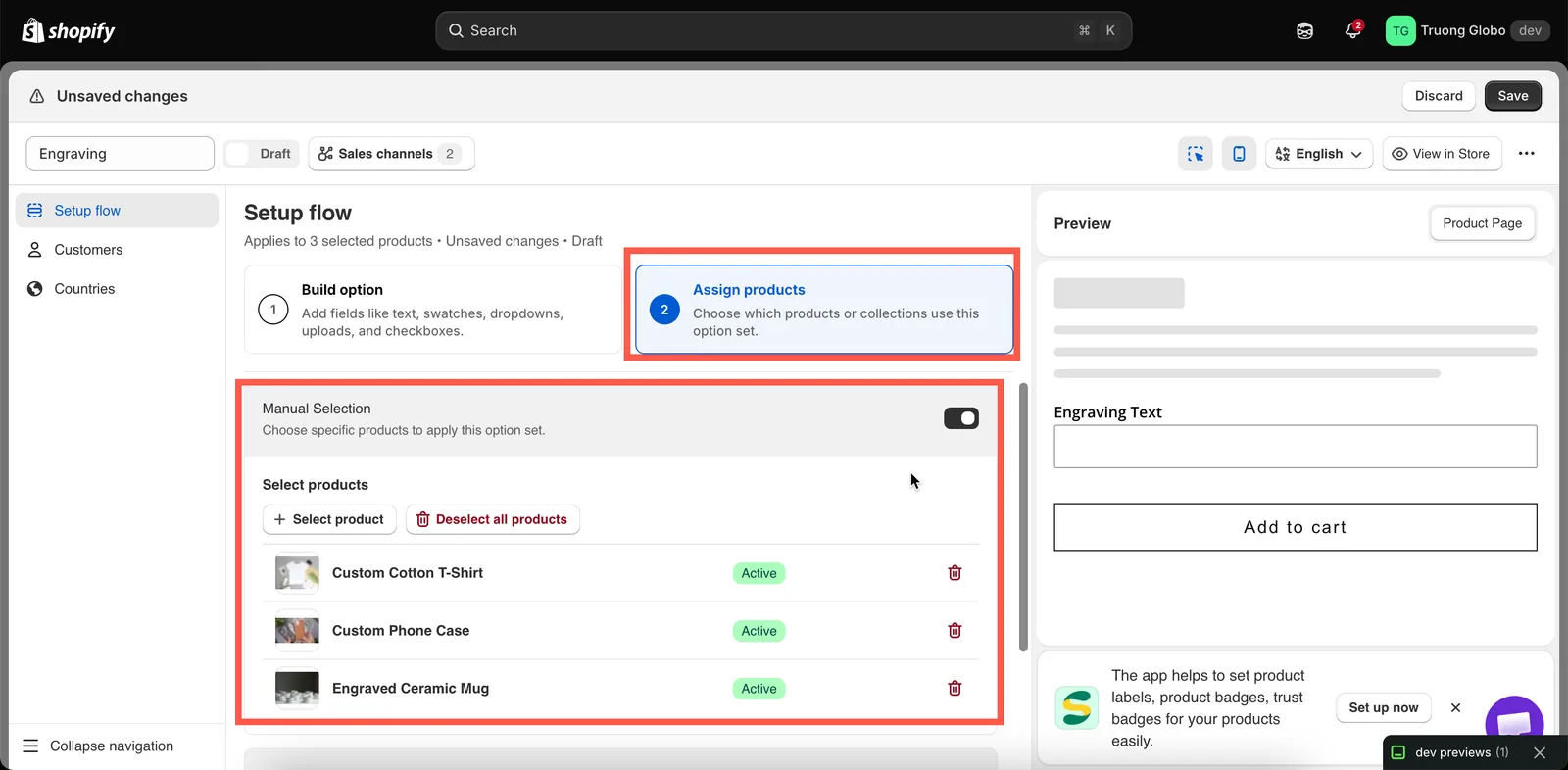
Manuell ausgewählte Produkte werden mit ihrem Shopify-Status aufgelistet.
Automatische Regeln
Automatische Regeln beschreiben, welche Produkte einen Optionssatz erhalten sollen, statt sie einzeln aufzulisten. Auf jedes Produkt, das den Regeln entspricht, wird der Optionssatz automatisch angewendet – jetzt und in Zukunft.
-
Automatische Regeln aktivieren
Der Block klappt auf und zeigt eine leere Bedingung sowie darüber eine Auswahl Produkte müssen übereinstimmen mit.
-
Alle Bedingungen oder mindestens eine Bedingung wählen
Einstellung Bedeutung alle Bedingungen Ein Produkt muss jede Bedingung erfüllen. Bedingungen grenzen die Treffer ein. mindestens eine Bedingung Ein Produkt muss mindestens eine erfüllen. Bedingungen erweitern die Treffer. Bei nur einer Bedingung hat diese Einstellung keine Wirkung. Sie ist wichtig, sobald Sie eine zweite Bedingung hinzufügen.
-
Bedingung erstellen
Eine Bedingung besteht aus drei Teilen: einem Produktdatenfeld, einem Operator und einem Wert.
Feld Wird abgeglichen mit Produkttitel Dem Titel des Produkts in Shopify. Produkttyp Dem in Shopify festgelegten Typ des Produkts. Produktanbieter Dem in Shopify festgelegten Anbieter des Produkts. Produktpreis Dem Preis des Produkts. Produkt-Tag Dem in Shopify festgelegten Tag des Produkts Kollektion Den Produkten, die in der Kollektion enthalten sind. Die verfügbaren Operatoren hängen vom Feld ab:
Feld Operatoren Produkttitel, Produkttyp, Produktanbieter ist gleich, ist ungleich, beginnt mit, endet mit, enthält, enthält nicht Produktpreis ist gleich, ist ungleich, ist größer als, ist kleiner als Produkt-Tag, Kollektion ist gleich, ist ungleich Für Kollektion wählen Sie den Wert über die Kollektionsauswahl aus, statt ihn manuell einzugeben.
-
Bei Bedarf weitere Bedingungen hinzufügen
Klicken Sie auf Weitere Bedingung hinzufügen, um eine neue Zeile hinzuzufügen. Entfernen Sie eine Bedingung über die Aktion zum Löschen in ihrer Zeile.
Kombinieren Sie mehrere Bedingungen über die Einstellung alle / mindestens eine oben.
-
Treffer prüfen
Mit Vorschau passender Produkte sehen Sie vor dem Speichern, welche Produkte Ihre Bedingungen aktuell erfüllen. Siehe Live-Vorschau und Inspektor.
Diese Vorschau ist nicht verfügbar, wenn eine Bedingung Kollektion verwendet. Um kollektionsbasierte Bedingungen zu prüfen, öffnen Sie ein Produkt aus dieser Kollektion über Im Shop ansehen.
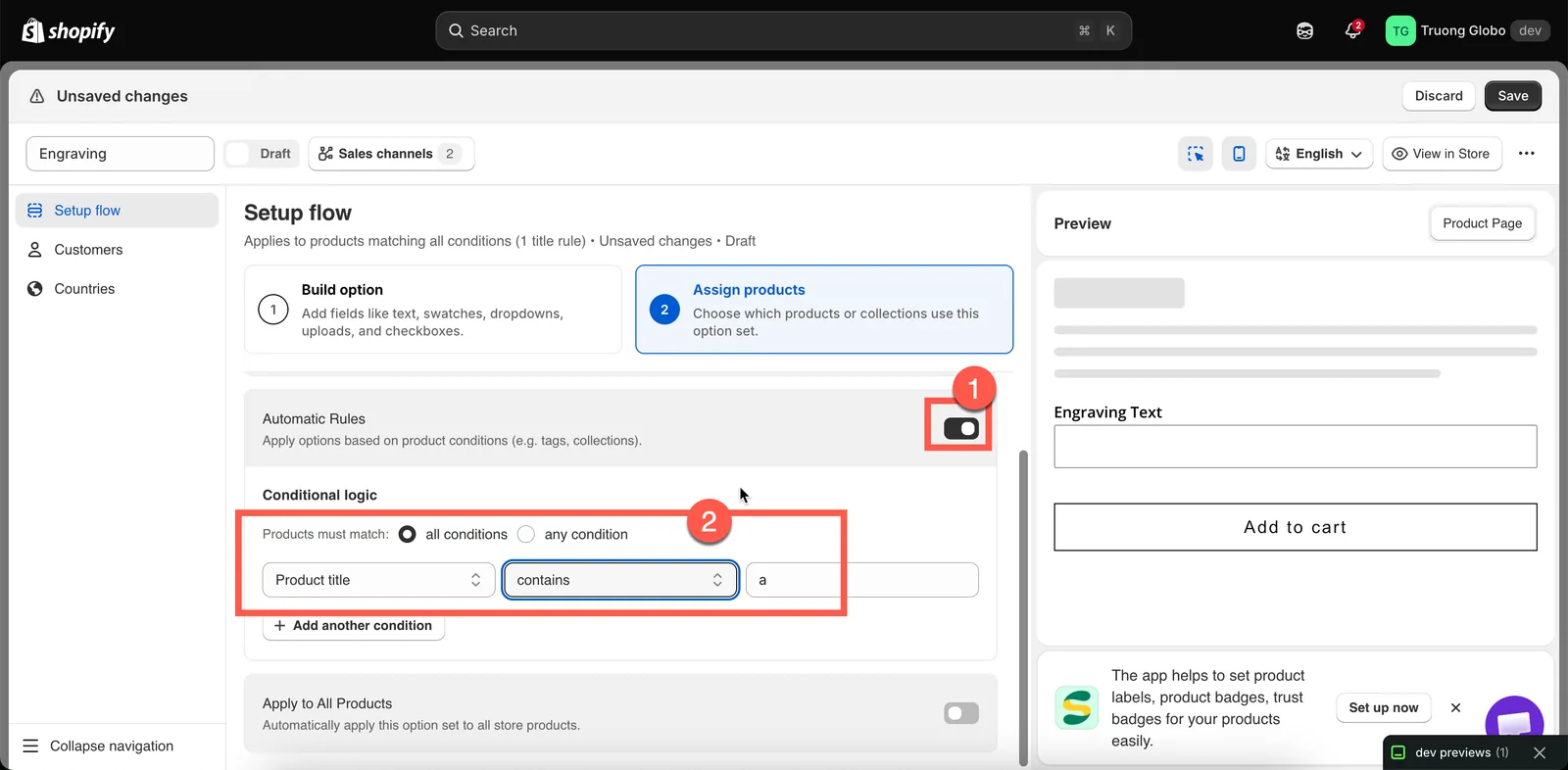
Bedingungen werden mit „alle“ oder „mindestens eine“ kombiniert, und die Operatoren ändern sich je nach Feld.
Praxisbeispiele für automatische Regeln
| Sie möchten | Einrichtung |
|---|---|
Jedes Produkt mit dem Tag engravable | Produkt-Tag – ist gleich – engravable |
| Alles in der Kollektion Wedding | Kollektion – ist gleich – Wedding auswählen |
| Alle T-Shirts einer Marke | alle Bedingungen; Produkttyp – ist gleich – T-Shirt; Produktanbieter – ist gleich – der Markenname |
| Alles über 100 $, für Versicherungsoptionen | Produktpreis – ist größer als – 100 |
Alles mit dem Tag custom oder bespoke | mindestens eine Bedingung; Produkt-Tag – ist gleich – custom; Produkt-Tag – ist gleich – bespoke |
| Personalisierte Produkte, außer Sale-Artikeln | alle Bedingungen; Produkt-Tag – ist gleich – personalized; Produkt-Tag – ist ungleich – sale |
| Alles, in dessen Titel „Gift“ vorkommt | Produkttitel – enthält – Gift |
Drei Dinge, die Sie über den Abgleich wissen sollten:
- Beim Textabgleich werden Groß- und Kleinschreibung sowie jedes Zeichen beachtet.
T-ShirtundT-shirtsind bei ist gleich unterschiedliche Werte. Wenn Sie sich bei der Schreibweise nicht sicher sind, verwenden Sie stattdessen enthält. - Preisbedingungen werden mit den Variantenpreisen abgeglichen. Hat ein Produkt Varianten mit unterschiedlichen Preisen, trifft die Regel zu, sobald mindestens ein Variantenpreis die Bedingung erfüllt.
- Das Produkt muss in Shopify gespeichert sein, bevor eine Regel seine Tags oder seinen Typ erkennen kann.
Auf alle Produkte anwenden
Ist diese Option aktiviert, wird der Optionssatz auf jedes Produkt in Ihrem Shop angewendet, auch auf Produkte, die Sie später hinzufügen.
Setzen Sie sie bewusst ein. Sie eignet sich gut für shopweite Optionen wie einen Liefervermerk oder eine Geschenknachricht, aber nicht für produktspezifische Optionen, da der Optionssatz dann auch auf Geschenkgutscheinen, digitalen Downloads und Add-on-Produkten erscheint.
Hinweise
- Derzeit gibt es keine Begrenzung für die Anzahl der Produkte, auf die ein Optionssatz abzielen kann. In Tarifen mit Produktlimit warnt Sie der Block der manuellen Auswahl, wenn Sie das Limit erreichen.
- Automatische Regeln und Auf alle Produkte anwenden können in einigen Tarifen eingeschränkt sein. Wenn ein Schalter nicht verfügbar ist, siehe Tarife vergleichen.
- Produktregeln werden im Shop bei jedem Laden einer Seite ausgewertet, sodass Änderungen an Produkt-Tags beim nächsten Laden der Seite wirksam werden.
- Produktentwürfe in Shopify können trotzdem einer automatischen Regel entsprechen. Sie sehen den Optionssatz, wenn Sie eine Vorschau des Produktentwurfs aufrufen.
War diese Seite hilfreich?
Danke für Ihr Feedback! Sagen Sie uns, was gefehlt hat
Problem melden