
Toewijzen aan producten
De drie manieren om te kiezen op welke producten een optieset verschijnt, en hoe automatische regels en hun operators werken.
Elke optieset heeft een productregel nodig. Die vertelt de app op welke producten de opties moeten verschijnen, en de builder laat je een optieset zonder regel niet opslaan.
Je kiest uit drie methoden. Ze sluiten elkaar uit: schakel je er één in, dan worden de andere twee automatisch uitgeschakeld.
Voordat je begint
Zorg dat je een optieset open hebt in de builder en dat je op Installatiestappen > Producten toewijzen staat.
De drie methoden
| Methode | Hoe ze beslist | Het best voor |
|---|---|---|
| Handmatige selectie | Je kiest producten met de hand. | Een korte, vaste lijst. Opties voor één topproduct. |
| Automatische regels | Voorwaarden op producttitel, type, leverancier, prijs, tag of collectie. | Het best voor regels die moeten blijven gelden als je nieuwe producten toevoegt. Dit is de meest gekozen methode. |
| Toepassen op alle producten | Elk product in de winkel. | Opties voor de hele winkel, zoals een leveringsnotitie of cadeauboodschap. |
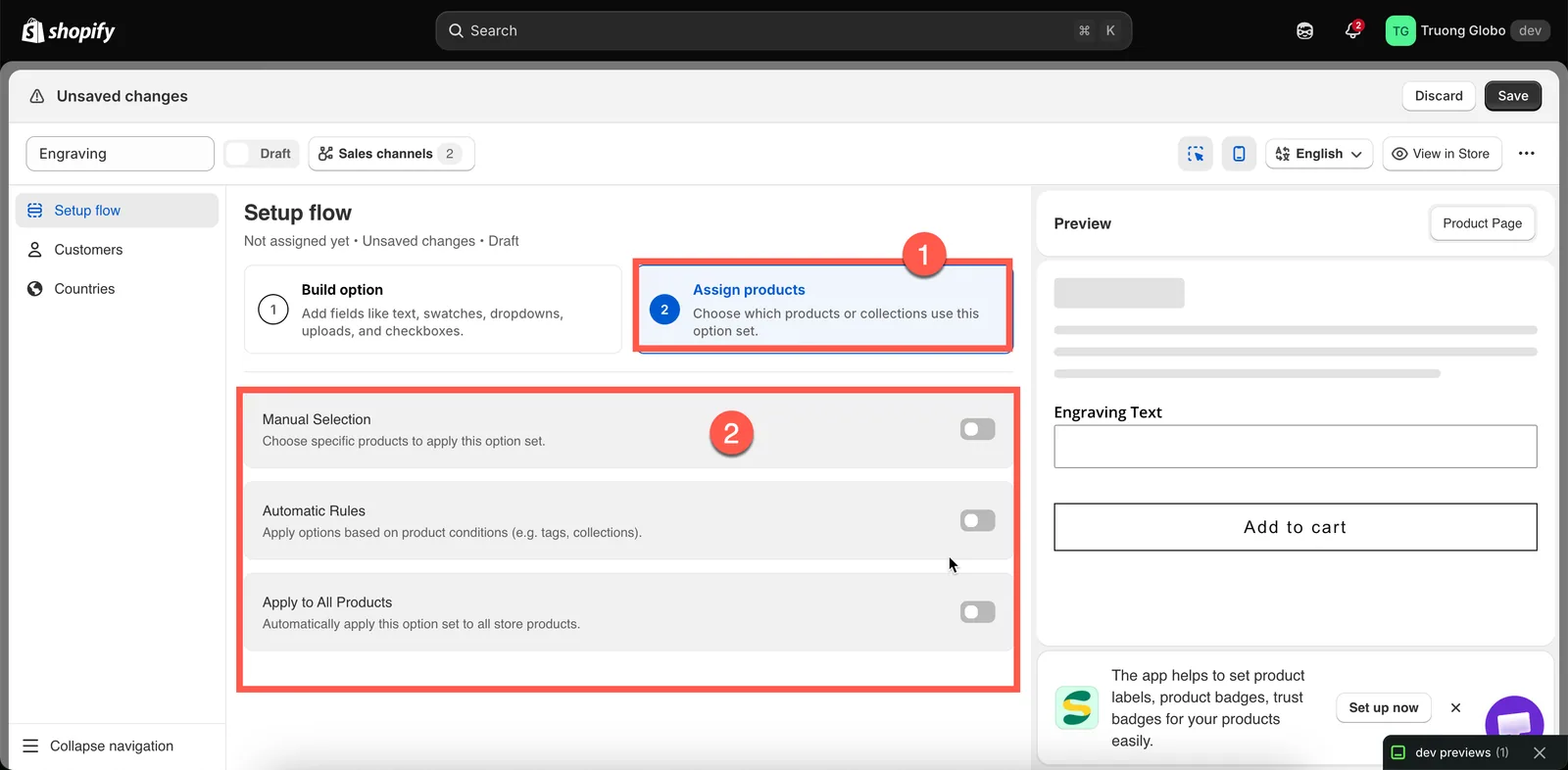
Drie targetingmethoden: schakel je er één in, dan gaan de andere uit.
Handmatige selectie
-
Schakel Handmatige selectie in
De sectie klapt open met een producttabel en een knop Producten selecteren.
-
Selecteer producten
Klik op Producten selecteren om de productkiezer van Shopify te openen. Doorzoek je catalogus en selecteer meerdere producten tegelijk.
Je kunt ook afzonderlijke varianten selecteren.
-
Controleer de lijst
Geselecteerde producten verschijnen in een tabel met per product de afbeelding, titel, leverancier, het type en de Shopify-status (Actief of Concept).
Verwijder een product met de actie Verwijderen in de rij. Klik op Alle producten deselecteren om de hele lijst te wissen. Je moet dit eerst bevestigen, omdat je deze actie niet ongedaan kunt maken.
Handmatige selectie heeft één belangrijke beperking: ze wordt niet automatisch bijgewerkt als je catalogus verandert. Voeg je volgende maand een nieuwe graveerbare armband toe, dan moet je die handmatig toevoegen. Verwacht je regelmatig producten toe te voegen, dan is een automatische regel een betere keuze.
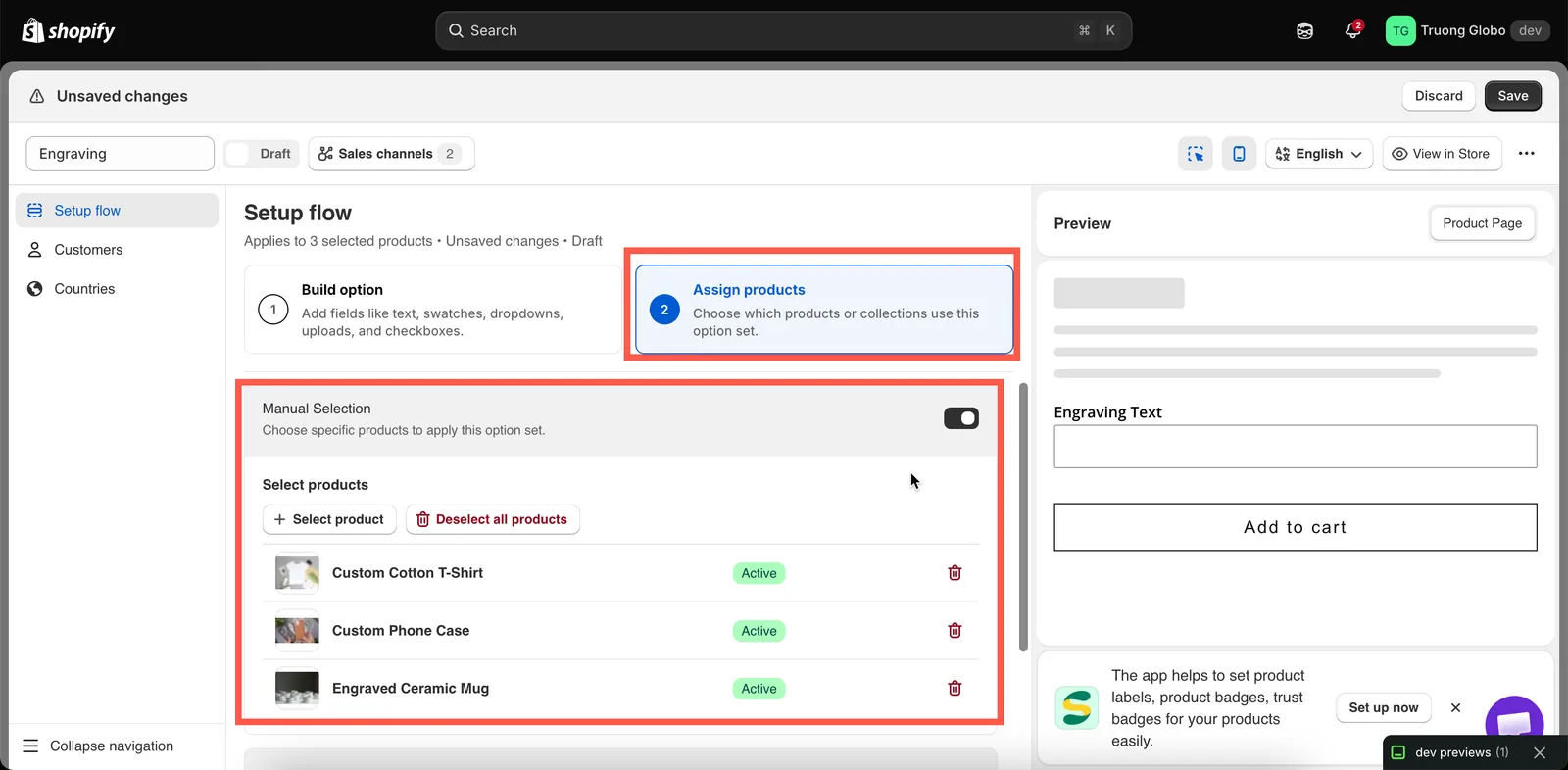
Handmatig geselecteerde producten staan in de lijst met hun Shopify-status.
Automatische regels
Automatische regels beschrijven welke producten een optieset krijgen, in plaats van ze een voor een op te sommen. Elk product dat aan de regels voldoet, krijgt automatisch de optieset, nu en in de toekomst.
-
Schakel Automatische regels in
Het blok klapt open met een lege voorwaarde en daarboven de keuze Producten moeten voldoen aan.
-
Kies alle voorwaarden of ten minste één voorwaarde
Instelling Betekenis alle voorwaarden Een product moet aan elke voorwaarde voldoen. Voorwaarden maken de selectie kleiner. ten minste één voorwaarde Een product moet aan minstens één voorwaarde voldoen. Voorwaarden maken de selectie groter. Met maar één voorwaarde heeft deze instelling geen effect. Ze doet ertoe zodra je een tweede voorwaarde toevoegt.
-
Stel een voorwaarde op
Een voorwaarde bestaat uit drie delen: een productgegevensveld, een operator en een waarde.
Veld Vergelijkt met Producttitel De titel van het product in Shopify. Producttype Het Type dat in Shopify voor het product is ingesteld. Productleverancier De Leverancier die in Shopify voor het product is ingesteld. Productprijs De prijs van het product. Producttag De tag die in Shopify voor het product is ingesteld. Collectie De producten die in de collectie zitten. Welke operators beschikbaar zijn, hangt af van het veld:
Veld Operators Producttitel, Producttype, Productleverancier is gelijk aan, is niet gelijk aan, begint met, eindigt met, bevat, bevat niet Productprijs is gelijk aan, is niet gelijk aan, is groter dan, is kleiner dan Producttag, Collectie is gelijk aan, is niet gelijk aan Bij Collectie kies je de waarde met de collectiekiezer in plaats van die zelf in te typen.
-
Voeg zo nodig meer voorwaarden toe
Klik op Nog een voorwaarde toevoegen om een nieuwe rij toe te voegen. Verwijder een voorwaarde met de verwijderactie in de rij.
Combineer meerdere voorwaarden met de instelling alle / ten minste één hierboven.
-
Controleer wat de regel selecteert
Gebruik Voorbeeld van overeenkomende producten om vóór het opslaan te zien welke producten nu aan je voorwaarden voldoen. Zie Livevoorbeeld en inspector.
Dit voorbeeld is niet beschikbaar als een voorwaarde Collectie gebruikt. Controleer voorwaarden op collectie door een product uit die collectie te openen via Bekijken in winkel.
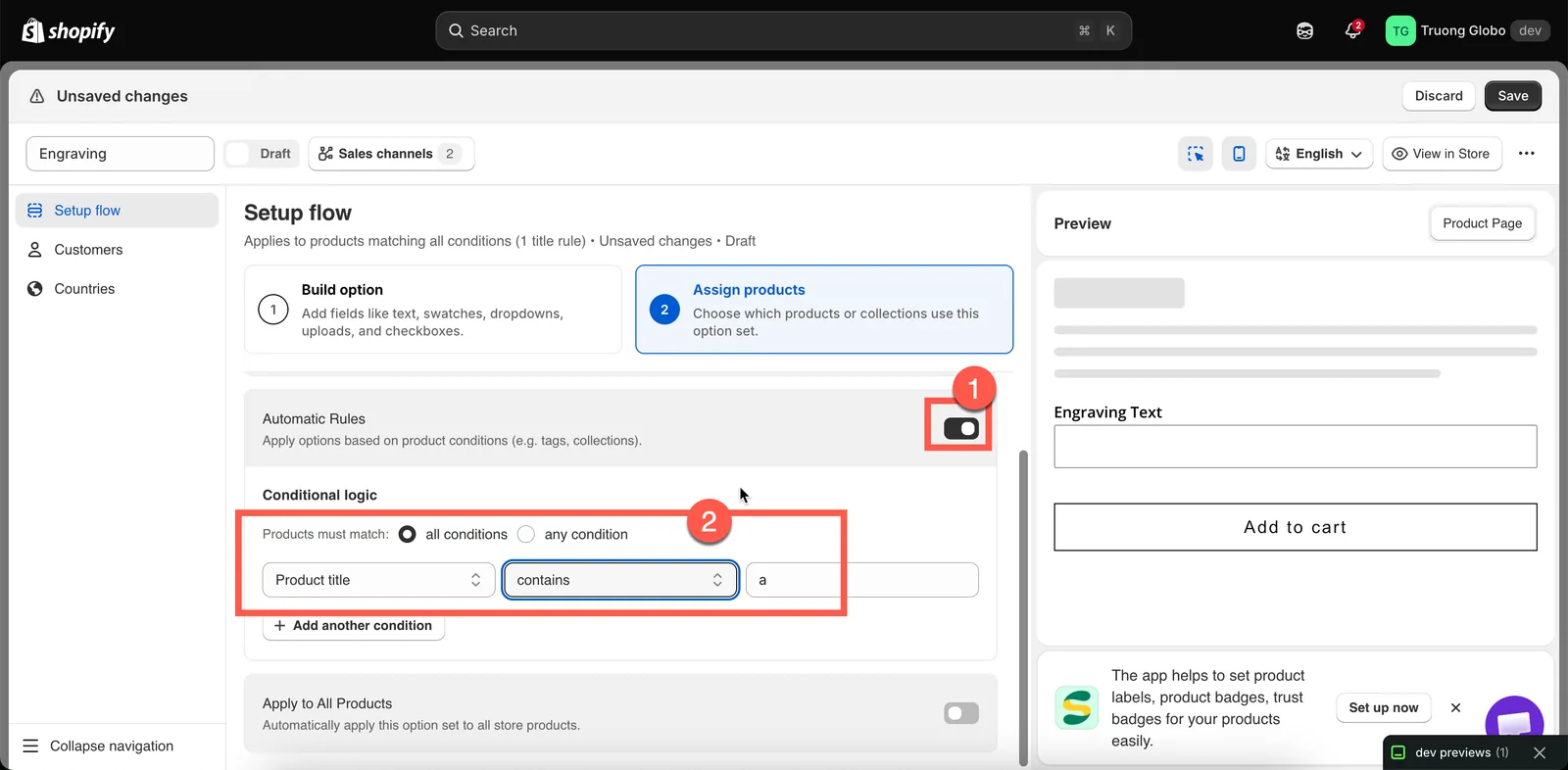
Voorwaarden combineer je met alle of ten minste één, en de operators veranderen per veld.
Uitgewerkte voorbeelden van automatische regels
| Je wilt | Instelling |
|---|---|
Elk product met de tag engravable | Producttag — is gelijk aan — engravable |
| Alles in de collectie Wedding | Collectie — is gelijk aan — kies Wedding |
| Alle T-shirts van één merk | alle voorwaarden; Producttype — is gelijk aan — T-Shirt; Productleverancier — is gelijk aan — de merknaam |
| Alles boven $ 100, voor verzekeringsopties | Productprijs — is groter dan — 100 |
Alles met de tag custom of bespoke | ten minste één voorwaarde; Producttag — is gelijk aan — custom; Producttag — is gelijk aan — bespoke |
| Gepersonaliseerde producten, behalve uitverkoopartikelen | alle voorwaarden; Producttag — is gelijk aan — personalized; Producttag — is niet gelijk aan — sale |
| Alles met «Gift» in de titel | Producttitel — bevat — Gift |
Drie dingen om te weten over het matchen:
- Tekstvergelijking is hoofdlettergevoelig en tekengevoelig.
T-ShirtenT-shirtzijn verschillende waarden bij is gelijk aan. Twijfel je over hoofdletters, gebruik dan bevat. - Prijsvoorwaarden worden gecontroleerd op variantprijzen. Heeft een product varianten met verschillende prijzen, dan geldt de regel als minstens één variantprijs aan de voorwaarde voldoet.
- Het product moet in Shopify zijn opgeslagen voordat een regel de tags of het type kan herkennen.
Toepassen op alle producten
Met deze optie ingeschakeld geldt de optieset voor elk product in je winkel, ook voor producten die je later toevoegt.
Gebruik dit bewust. Het werkt goed voor opties voor de hele winkel, zoals een leveringsnotitie of cadeauboodschap, maar niet voor productspecifieke opties, want de optieset verschijnt dan ook op cadeaubonnen, digitale downloads en add-onproducten.
Opmerkingen
- Er is momenteel geen limiet op het aantal producten waarop een optieset kan gelden. In abonnementen met een productlimiet waarschuwt het blok voor handmatige selectie je als je de limiet bereikt.
- Automatische regels en Toepassen op alle producten kunnen in sommige abonnementen beperkt zijn. Is een schakelaar niet beschikbaar, zie dan Abonnementen vergelijken.
- Productregels worden in de webwinkel beoordeeld telkens als een pagina laadt. Wijzigingen in producttags gelden dus vanaf de volgende keer dat de pagina laadt.
- Conceptproducten in Shopify kunnen nog steeds aan een automatische regel voldoen. Je ziet de optieset als je een voorbeeld van het conceptproduct bekijkt.
Was dit nuttig?
Bedankt voor je feedback! Vertel ons wat er ontbrak
Probleem melden