
Tilordne til produkter
De tre måtene å velge hvilke produkter et alternativsett vises på, og hvordan automatiske regler og operatorene deres fungerer.
Hvert alternativsett trenger en produktregel. Den forteller appen hvilke produkter alternativene skal vises på, og byggeverktøyet lar deg ikke lagre et alternativsett uten.
Du kan velge mellom tre metoder. De utelukker hverandre, så slår du på én, slås de to andre av automatisk.
Før du begynner
Sørg for at du har et alternativsett åpent i byggeverktøyet og står på Oppsettflyt > Tildel produkter.
De tre metodene
| Metode | Slik avgjør den | Passer best til |
|---|---|---|
| Manuelt utvalg | Du velger produktene manuelt. | En kort, stabil liste. Alternativer for ett flaggskipprodukt. |
| Automatiske regler | Betingelser for produkttittel, type, leverandør, pris, tagg eller kolleksjon. | Best for regler som skal fortsette å gjelde når du legger til nye produkter. Dette er det vanligste valget. |
| Bruk på alle produkter | Alle produkter i butikken. | Alternativer for hele butikken, som en leveringsmerknad eller en gavehilsen. |
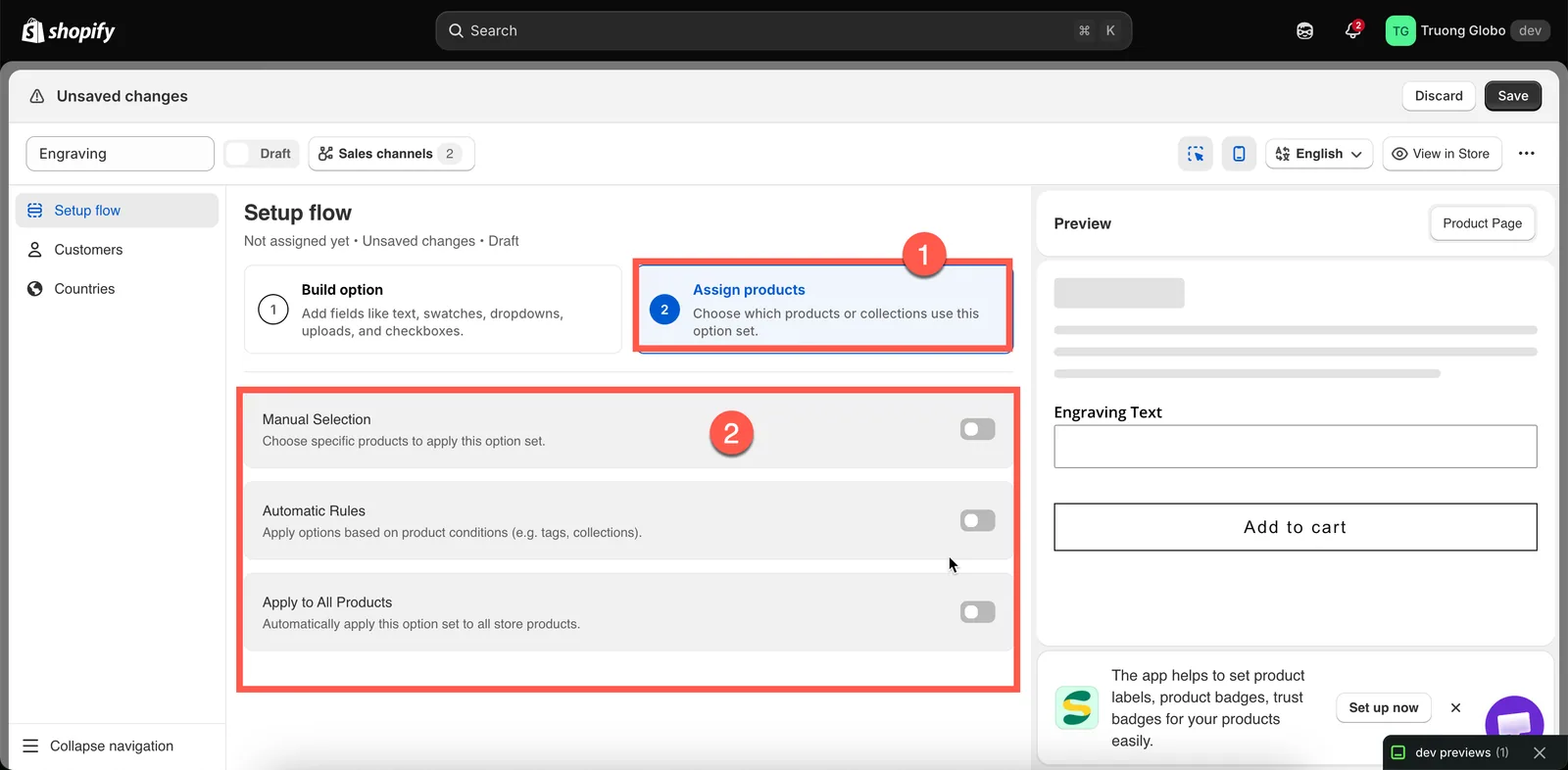
Tre målrettingsmetoder – slår du på én, slås de andre av.
Manuelt utvalg
-
Slå på Manuelt utvalg
Seksjonen utvides og viser en produkttabell og knappen Velg produkter.
-
Velg produkter
Klikk på Velg produkter for å åpne Shopifys produktvelger. Søk i katalogen og velg flere produkter samtidig.
Du kan også velge enkeltvarianter.
-
Gå gjennom listen
Valgte produkter vises i en tabell med bilde, tittel, leverandør, type og Shopify-status (Aktiv eller Utkast) for hvert produkt.
Klikk på handlingen Fjern på raden for å fjerne et produkt. Klikk på Fjern valg av alle produkter for å tømme hele listen. Du blir bedt om å bekrefte før listen tømmes, fordi handlingen ikke kan angres.
Manuelt utvalg har én viktig begrensning: Det oppdateres ikke automatisk når katalogen endres. Legger du til et nytt armbånd med gravering neste måned, må du komme tilbake og legge det til manuelt. Regner du med å legge til produkter jevnlig, er en automatisk regel et bedre valg.
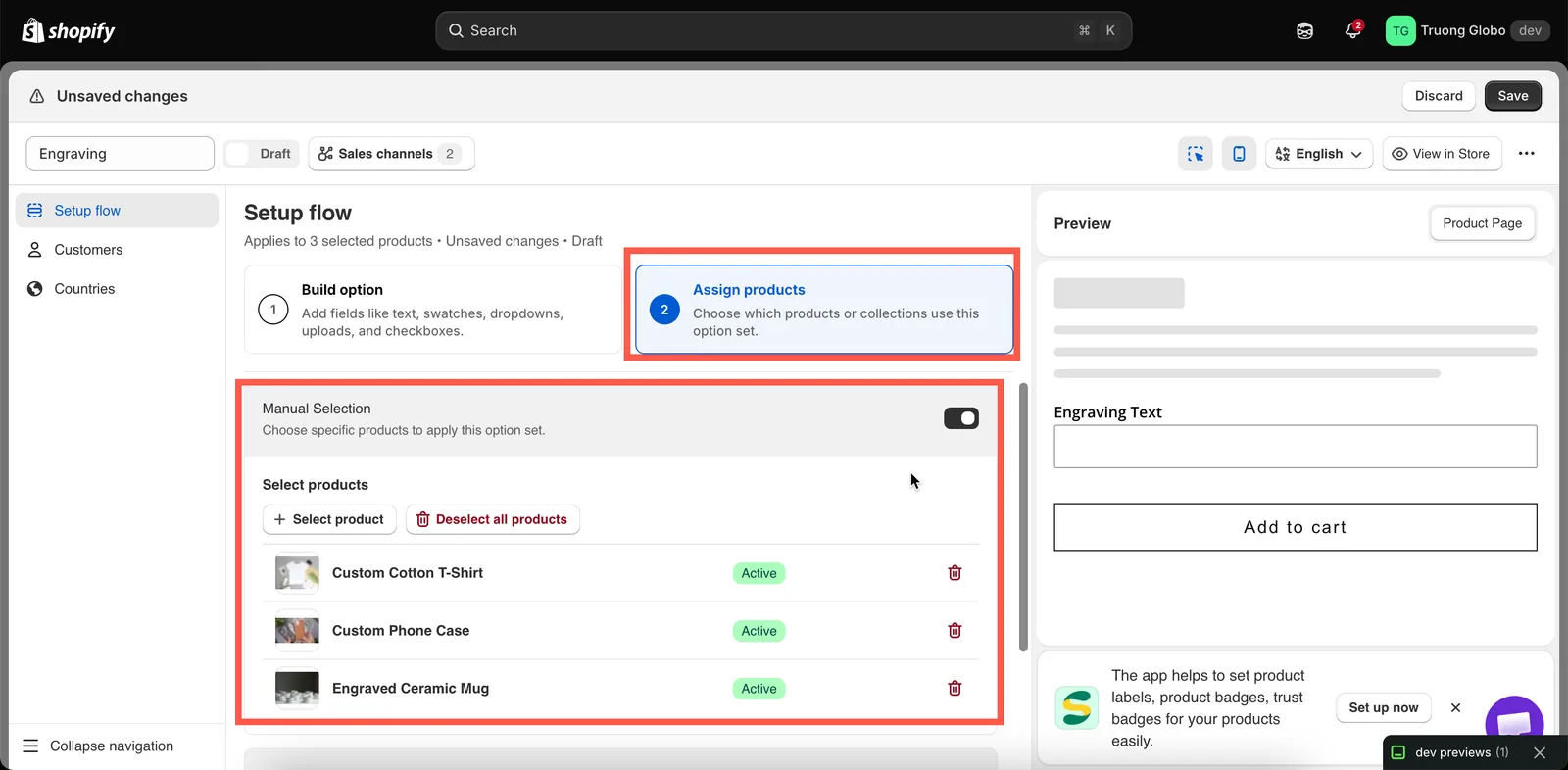
Manuelt valgte produkter vises med Shopify-statusen sin.
Automatiske regler
Automatiske regler beskriver hvilke produkter som skal få et alternativsett, i stedet for å liste dem opp enkeltvis. Alle produkter som samsvarer med reglene, får alternativsettet automatisk, både nå og senere.
-
Slå på Automatiske regler
Blokken utvides og viser en tom betingelse med velgeren Produktene må samsvare med over.
-
Velg alle betingelser eller en hvilken som helst betingelse
Innstilling Betydning alle betingelser Et produkt må oppfylle hver betingelse. Betingelsene snevrer inn treffet. en hvilken som helst betingelse Et produkt må oppfylle minst én. Betingelsene utvider treffet. Med bare én betingelse har innstillingen ingen effekt. Den betyr noe når du legger til en betingelse nummer to.
-
Bygg en betingelse
En betingelse består av tre deler: et felt med produktdata, en operator og en verdi.
Felt Sammenlignes med Produkttittel Produktets tittel i Shopify. Produkttype Produktets Type slik den er satt opp i Shopify. Produktleverandør Produktets Leverandør slik den er satt opp i Shopify. Produktpris Produktets pris. Produkttagg Produktets tagg slik den er satt opp i Shopify Kolleksjon Produktene som er med i kolleksjonen. Hvilke operatorer som er tilgjengelige, avhenger av feltet:
Felt Operatorer Produkttittel, Produkttype, Produktleverandør er lik, er ikke lik, starter med, slutter med, inneholder, inneholder ikke Produktpris er lik, er ikke lik, er større enn, er mindre enn Produkttagg, Kolleksjon er lik, er ikke lik For Kolleksjon velger du verdien med kolleksjonsvelgeren i stedet for å skrive den inn manuelt.
-
Legg til flere betingelser ved behov
Klikk på Legg til en annen betingelse for å legge til en ny rad. Fjern en betingelse med slettehandlingen på raden.
Bruk innstillingen alle / minst én ovenfor for å kombinere flere betingelser.
-
Sjekk hva den treffer
Bruk Forhåndsvis samsvarende produkter for å se hvilke produkter som samsvarer med betingelsene dine akkurat nå, før du lagrer. Se Forhåndsvisning i sanntid og inspektør.
Denne forhåndsvisningen er ikke tilgjengelig når en betingelse bruker Kolleksjon. For å sjekke kolleksjonsbaserte betingelser åpner du et produkt fra kolleksjonen med Vis i butikken.
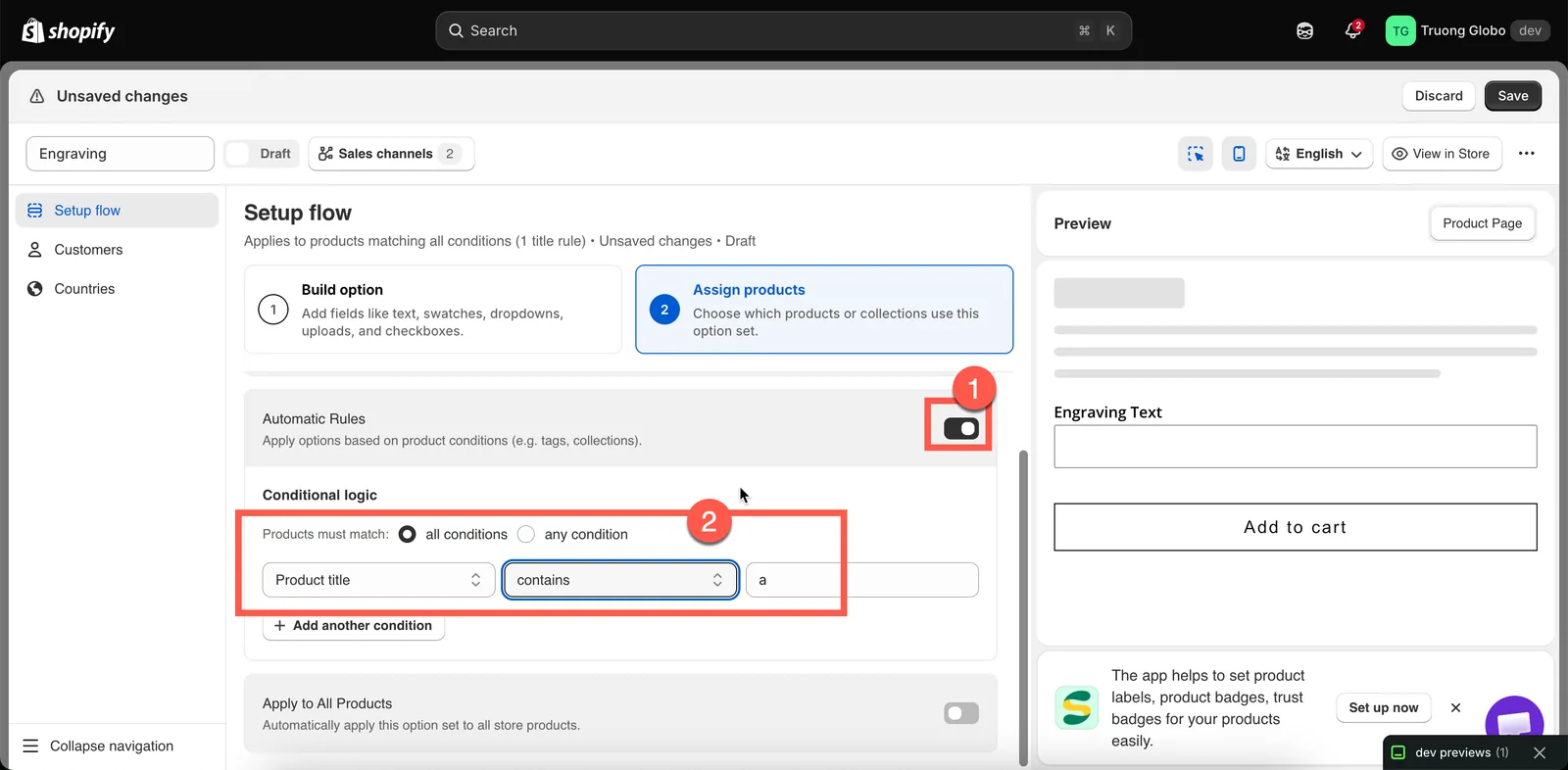
Betingelser kombineres med alle eller minst én, og operatorene endres med feltet.
Eksempler på automatiske regler
| Du vil ha | Oppsett |
|---|---|
Alle produkter med taggen engravable | Produkttagg – er lik – engravable |
| Alt i kolleksjonen Wedding | Kolleksjon – er lik – velg Wedding |
| Alle T-skjorter fra ett merke | alle betingelser; Produkttype – er lik – T-Shirt; Produktleverandør – er lik – merkenavnet |
| Alt over 100 $, for forsikringsalternativer | Produktpris – er større enn – 100 |
Alt med taggen custom eller bespoke | en hvilken som helst betingelse; Produkttagg – er lik – custom; Produkttagg – er lik – bespoke |
| Personaliserte produkter, unntatt varer på salg | alle betingelser; Produkttagg – er lik – personalized; Produkttagg – er ikke lik – sale |
| Alt der tittelen nevner «Gift» | Produkttittel – inneholder – Gift |
Tre ting du bør vite om samsvar:
- Tekstsamsvar skiller mellom store og små bokstaver og mellom tegn.
T-ShirtogT-shirter forskjellige verdier når du bruker er lik. Er du usikker på store og små bokstaver, bruker du heller inneholder. - Prisbetingelser sjekkes mot variantpriser. Har et produkt varianter med ulike priser, samsvarer regelen når minst én variantpris oppfyller betingelsen.
- Produktet må være lagret i Shopify før en regel kan oppdage taggene eller typen.
Bruk på alle produkter
Når dette valget er slått på, brukes alternativsettet på alle produkter i butikken, også produkter du legger til senere.
Bruk det med omhu. Det fungerer godt for alternativer for hele butikken, som en leveringsmerknad eller en gavehilsen, men det passer ikke til produktspesifikke alternativer, fordi alternativsettet også vises på gavekort, digitale nedlastinger og tilleggsprodukter.
Merknader
- Det finnes for øyeblikket ingen grense for hvor mange produkter et alternativsett kan målrette. På abonnementer med en produktgrense varsler blokken for manuelt utvalg deg når du når grensen.
- Automatiske regler og Bruk på alle produkter kan være begrenset på noen abonnementer. Er en bryter utilgjengelig, se Sammenlign abonnementer.
- Produktregler vurderes i nettbutikken hver gang en side lastes inn, så endringer i produkttagger trer i kraft ved neste sideinnlasting.
- Produkter som er utkast i Shopify, kan fortsatt samsvare med en automatisk regel. Du ser alternativsettet når du forhåndsviser utkastproduktet.
Var dette nyttig?
Takk for tilbakemeldingen! Fortell oss hva som manglet
Rapporter et problem