
指派給商品
選擇選項組要顯示在哪些商品上的三種方式,以及自動規則和其運算子的運作方式。
每個選項組都需要一條商品規則。它會告訴應用程式選項應該顯示在哪些商品上,而沒有商品規則的選項組,建構器不會讓您儲存。
您可以從三種方式中選擇。它們 互斥,因此啟用其中一種會自動停用另外兩種。
開始之前
請確認您已在建構器中開啟一個選項組,並位於 Setup flow(設定流程)> Assign products(指派商品)。
三種方式
| 方式 | 判斷方式 | 最適合 |
|---|---|---|
| Manual Selection(手動選取) | 由您手動挑選商品。 | 簡短且穩定的清單。單一主打商品的選項。 |
| Automatic Rules(自動規則) | 針對商品名稱、類型、廠商、價格、標籤或商品系列設定的條件。 | 最適合在您新增商品後仍應繼續套用的規則。這是最常見的選擇。 |
| Apply to All Products(套用到所有商品) | 商店中的每個商品。 | 全店適用的選項,例如配送備註或禮物訊息。 |
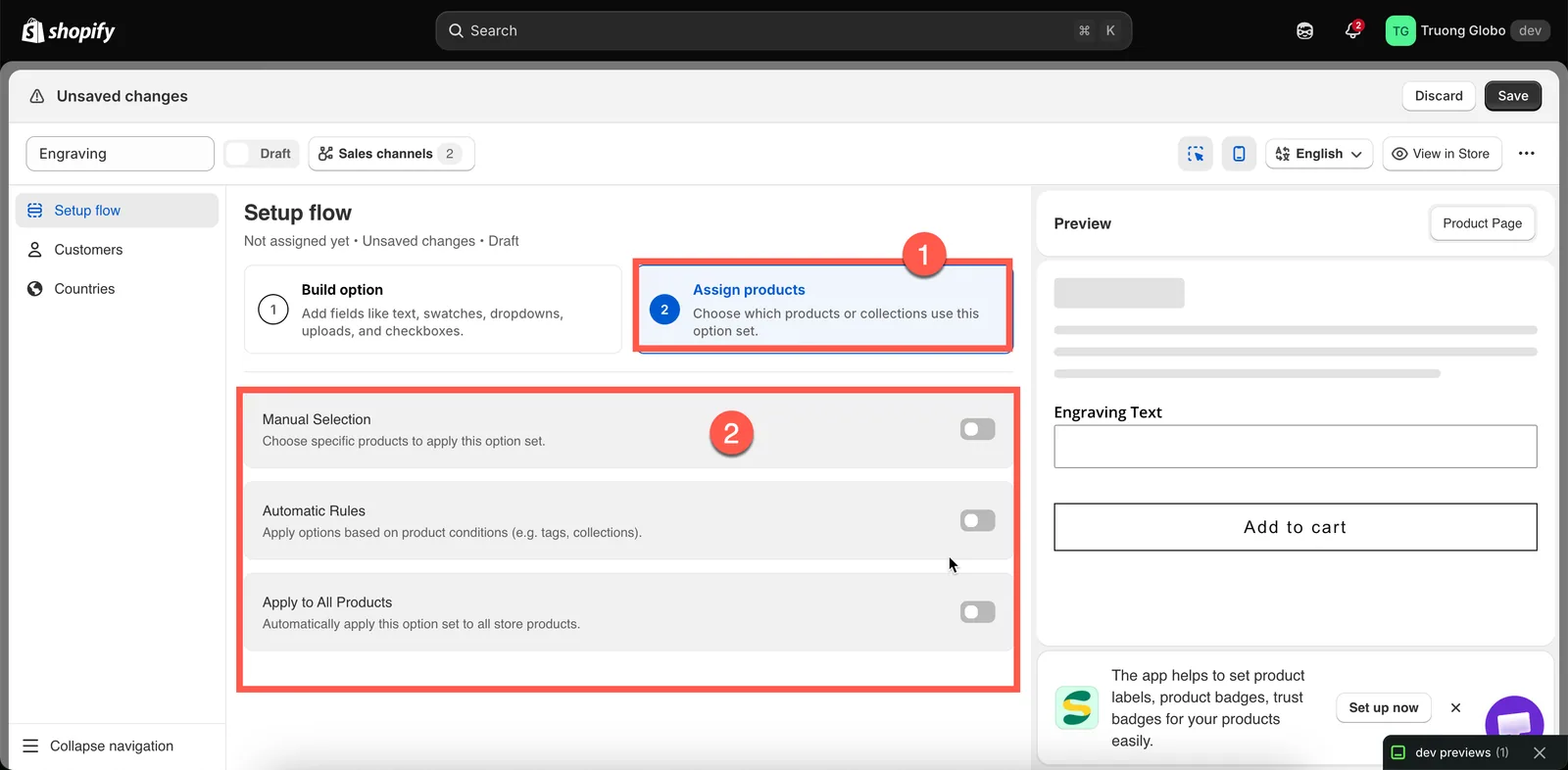
三種鎖定方式;開啟其中一種會關閉其他兩種。
手動選取
-
開啟手動選取
區段會展開,顯示商品表格和 Select products(選取商品)按鈕。
-
選取商品
點擊 Select products 開啟 Shopify 的商品選擇器。搜尋您的商品目錄,一次選取多個商品。
您也可以選取個別子類。
-
檢查清單
已選取的商品會顯示在表格中,列出每個商品的圖片、名稱、廠商、類型和 Shopify 狀態(有效 或 草稿)。
若要移除商品,請點擊該列上的移除動作。若要清除整份清單,請點擊 Deselect all products(取消選取所有商品)。由於此動作無法復原,清除清單前系統會請您確認。
手動選取有一個重要的限制:它不會隨著商品目錄的變更而自動更新。如果您下個月新增了一款可刻字手鍊,就需要回來手動加入。如果您預計會定期新增商品,自動規則會是更好的選擇。
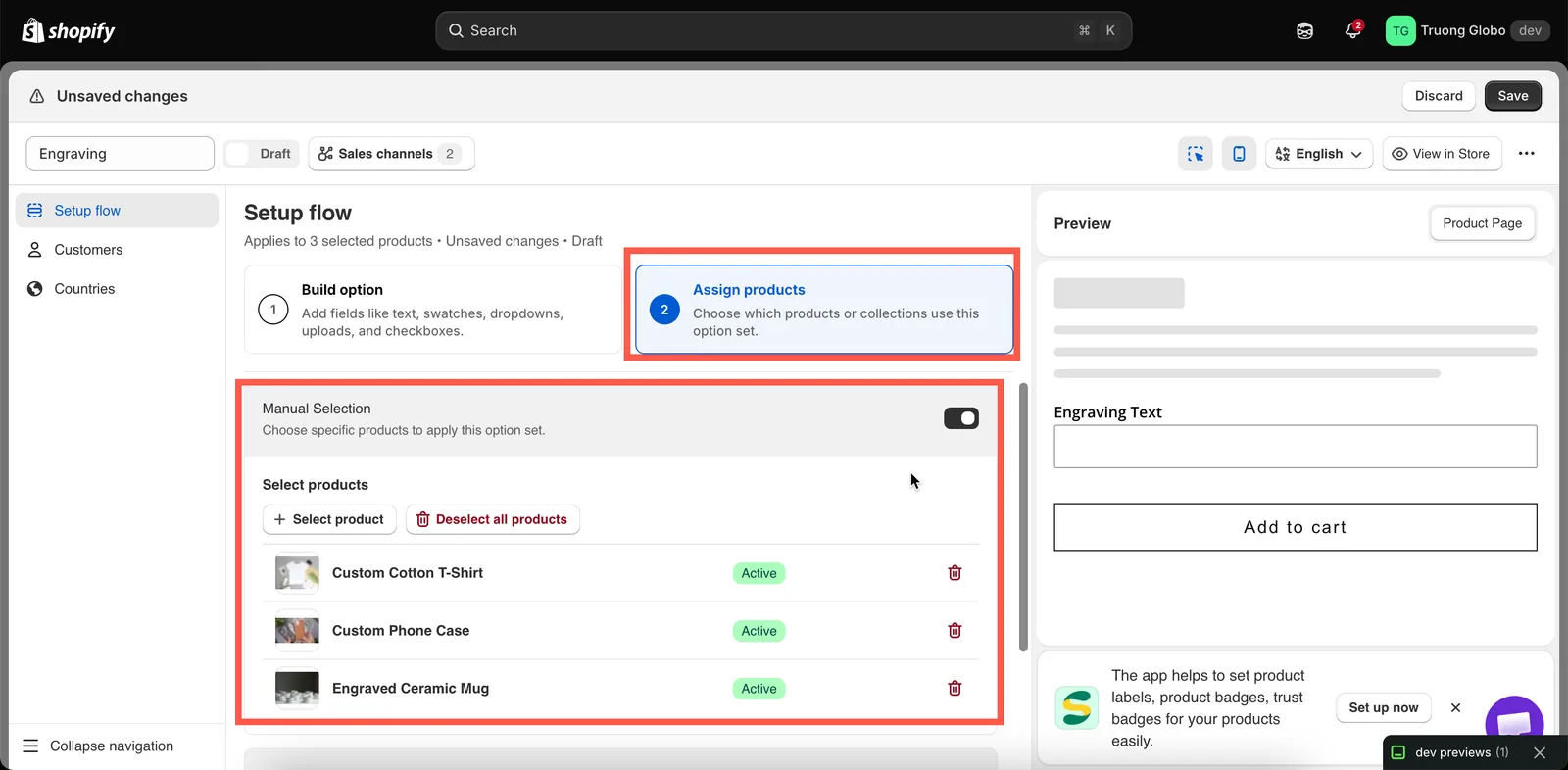
手動選取的商品會連同其 Shopify 狀態一起列出。
自動規則
自動規則描述哪些商品應該套用選項組,而不是逐一列出商品。任何符合規則的商品,無論是現在或未來,都會自動套用選項組。
-
開啟自動規則
區塊會展開,顯示一個空白條件,上方則有 Products must match(商品必須符合)選擇器。
-
選擇所有條件或任一條件
設定 意義 all conditions(所有條件) 商品必須滿足 每一個 條件。條件會縮小符合範圍。 any condition(任一條件) 商品只需滿足 至少一個 條件。條件會擴大符合範圍。 只有一個條件時,此設定沒有作用。當您新增第二個條件時,它才會有影響。
-
建立條件
條件包含三個部分:商品資料欄位、運算子和值。
欄位 比對對象 Product title(商品名稱) 商品在 Shopify 中的名稱。 Product type(商品類型) 在 Shopify 中為商品設定的 類型。 Product vendor(商品廠商) 在 Shopify 中為商品設定的 廠商。 Product price(商品價格) 商品的價格。 Product tag(商品標籤) 在 Shopify 中為商品設定的標籤 Collection(商品系列) 包含在該商品系列中的商品。 可用的運算子取決於欄位:
欄位 運算子 Product title、Product type、Product vendor is equal to(等於)、is not equal to(不等於)、starts with(開頭為)、ends with(結尾為)、contains(包含)、does not contain(不包含) Product price is equal to、is not equal to、is greater than(大於)、is less than(小於) Product tag、Collection is equal to、is not equal to 對於 Collection,請使用商品系列選擇器選取值,而不是手動輸入。
-
視需要新增更多條件
點擊 Add another condition(新增其他條件)即可新增一列。使用該列上的刪除動作即可移除條件。
使用上方的 all / any 設定來組合多個條件。
-
檢查符合的商品
儲存前,使用 Preview matching products(預覽符合的商品)查看目前有哪些商品符合您的條件。請參閱 即時預覽與檢查器。
當任何條件使用 Collection 時,就無法使用此預覽。若要確認以商品系列為基礎的條件,請使用 View in Store(在商店中檢視)開啟該商品系列中的商品。
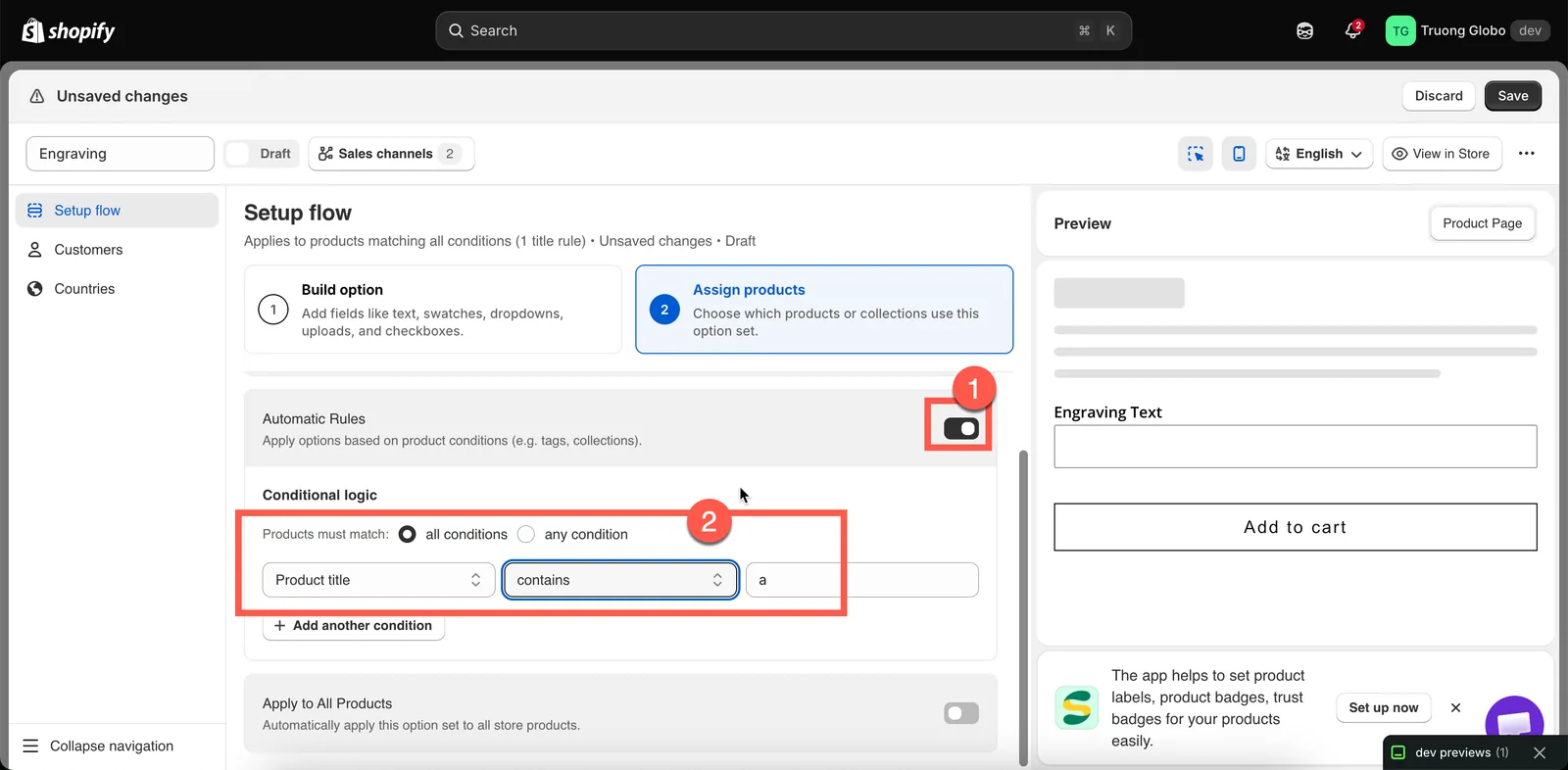
條件以 all 或 any 組合,而運算子會隨欄位改變。
自動規則的實際範例
| 您想要 | 設定方式 |
|---|---|
所有標籤為 engravable 的商品 | Product tag — is equal to — engravable |
| Wedding 商品系列中的所有商品 | Collection — is equal to — 挑選 Wedding |
| 某個品牌的所有 T 恤 | all conditions;Product type — is equal to — T-Shirt;Product vendor — is equal to — 品牌名稱 |
| 價格超過 $100 的所有商品,用於保險選項 | Product price — is greater than — 100 |
標籤為 custom 或 bespoke 的所有商品 | any condition;Product tag — is equal to — custom;Product tag — is equal to — bespoke |
| 個人化商品,但排除特價品 | all conditions;Product tag — is equal to — personalized;Product tag — is not equal to — sale |
| 名稱中提到「Gift」的所有商品 | Product title — contains — Gift |
關於比對,有三件事需要了解:
- 文字比對會區分大小寫和字元。使用 is equal to 時,
T-Shirt和T-shirt是不同的值。如果您不確定大小寫,請改用 contains。 - 價格條件是以子類價格進行檢查。如果商品的各子類價格不同,只要至少有一個子類價格符合條件,規則就會成立。
- 商品必須先在 Shopify 中儲存,規則才能偵測到它的標籤或類型。
套用到所有商品
啟用此選項後,選項組會套用到商店中的每個商品,包括您之後新增的商品。
請審慎使用。它很適合全店適用的選項,例如配送備註或禮物訊息,但不適合特定商品專用的選項,因為選項組也會顯示在禮品卡、數位下載商品和附加項商品上。
注意事項
- 目前選項組可鎖定的商品數量沒有上限。在有商品數量限制的方案中,當您達到上限時,手動選取區塊會提出警告。
- Automatic Rules 和 Apply to All Products 在某些方案中可能受到限制。如果無法使用某個開關,請參閱 比較方案。
- 每次載入頁面時,都會在店面上評估商品規則,因此商品標籤的變更會在下一次載入頁面時生效。
- Shopify 中的草稿商品仍可符合自動規則。預覽草稿商品時,您可以看到選項組。
這個頁面有幫助嗎?
感謝您的意見回饋! 告訴我們缺少了什麼
回報問題