
Tilldela till produkter
De tre sätten att välja vilka produkter en alternativuppsättning visas på, och hur automatiska regler och deras operatorer fungerar.
Varje alternativuppsättning behöver en produktregel. Den talar om för appen vilka produkter alternativen ska visas på, och byggverktyget låter dig inte spara en alternativuppsättning utan en.
Du kan välja mellan tre metoder. De är ömsesidigt uteslutande, så när du slår på en stängs de andra två av automatiskt.
Innan du börjar
Se till att du har en alternativuppsättning öppen i byggverktyget och är på Konfigurationsflöde > Tilldela produkter.
De tre metoderna
| Metod | Hur den avgör | Passar bäst för |
|---|---|---|
| Manuellt urval | Du väljer produkterna för hand. | En kort, stabil lista. Alternativ för en enda flaggskeppsprodukt. |
| Automatiska regler | Villkor för produkttitel, typ, leverantör, pris, tagg eller kollektion. | Passar bäst för regler som ska fortsätta gälla när du lägger till nya produkter. Det här är det vanligaste valet. |
| Tillämpa på alla produkter | Alla produkter i butiken. | Alternativ för hela butiken, till exempel en leveransnotering eller ett presentmeddelande. |
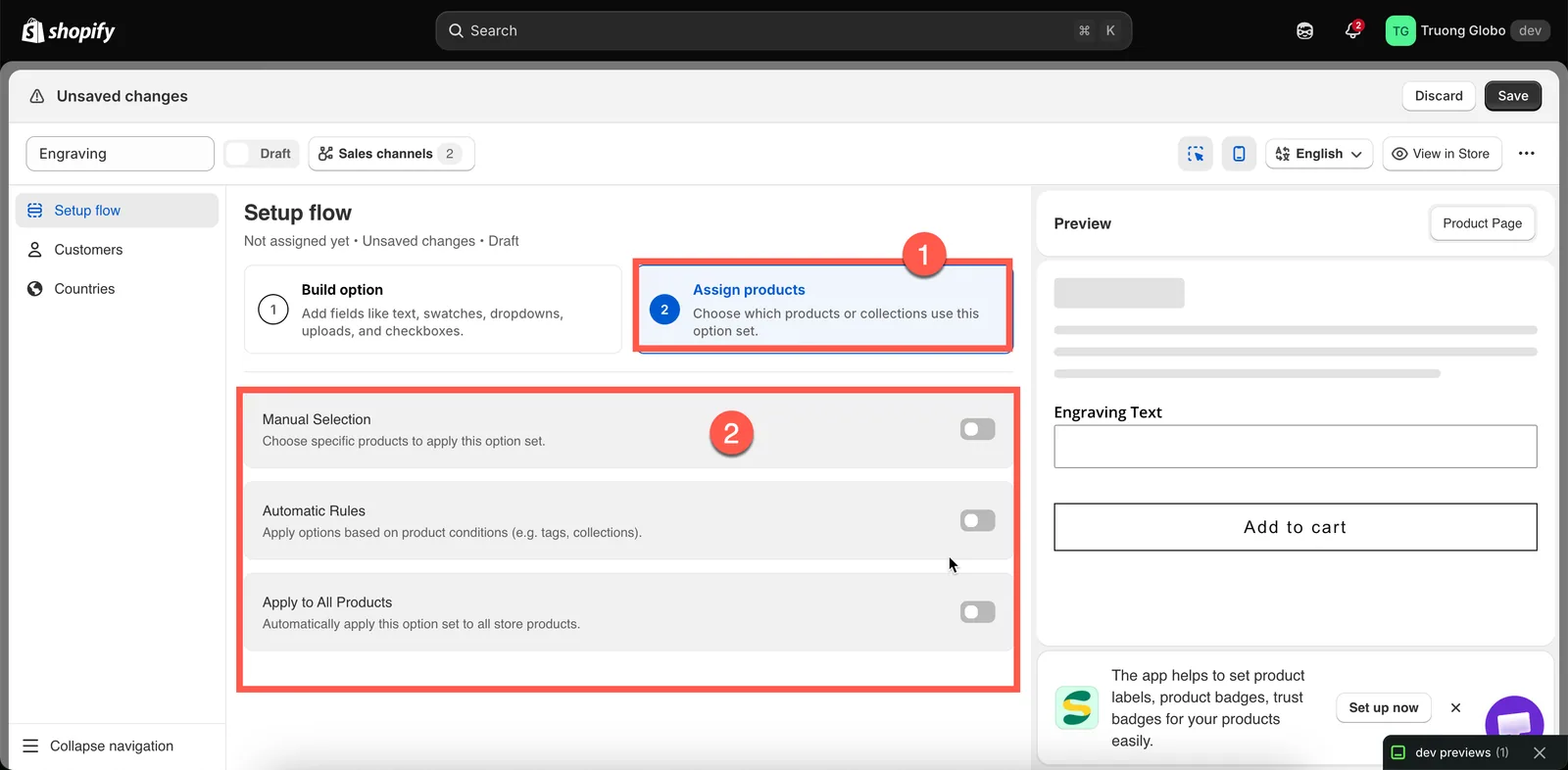
Tre metoder för urval; när du slår på en stängs de andra av.
Manuellt urval
-
Slå på Manuellt urval
Avsnittet fälls ut och visar en produkttabell och knappen Välj produkter.
-
Välj produkter
Klicka på Välj produkter för att öppna Shopifys produktväljare. Sök i katalogen och välj flera produkter på en gång.
Du kan också välja enskilda varianter.
-
Granska listan
Valda produkter visas i en tabell med varje produkts bild, titel, leverantör, typ och status i Shopify (Aktiv eller Utkast).
Ta bort en produkt genom att klicka på åtgärden Ta bort på dess rad. Töm hela listan genom att klicka på Avmarkera alla produkter. Du får bekräfta innan listan töms, eftersom åtgärden inte kan ångras.
Manuellt urval har en viktig begränsning: det uppdateras inte automatiskt när katalogen ändras. Om du lägger till ett nytt graverbart armband nästa månad måste du komma tillbaka och lägga till det för hand. Om du räknar med att lägga till produkter regelbundet är en automatisk regel ett bättre val.
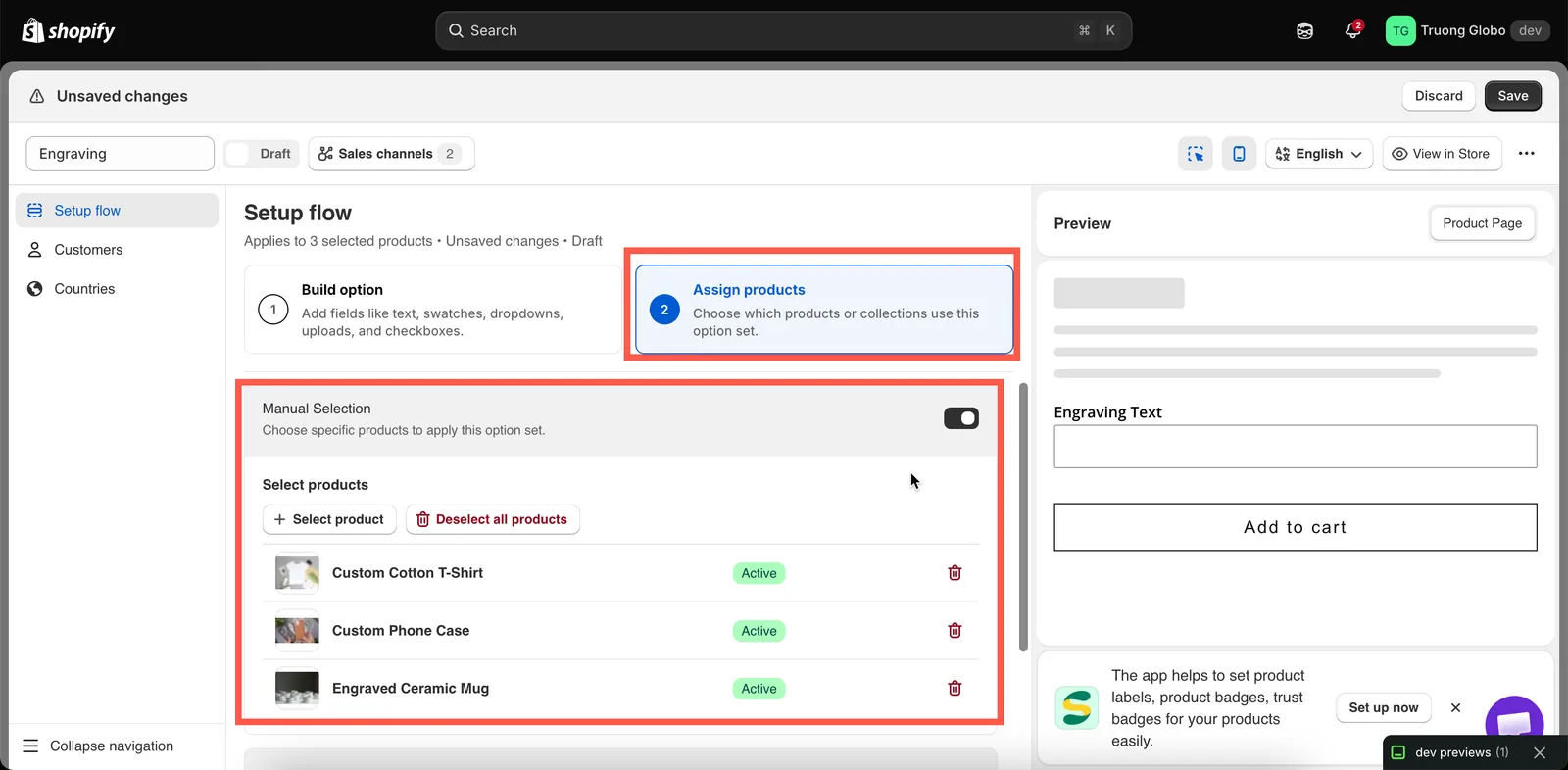
Manuellt valda produkter listas med sin status i Shopify.
Automatiska regler
Automatiska regler beskriver vilka produkter som ska få en alternativuppsättning, i stället för att lista dem en och en. Alla produkter som matchar reglerna får alternativuppsättningen automatiskt, både nu och i framtiden.
-
Slå på Automatiska regler
Blocket fälls ut och visar ett tomt villkor med väljaren Produkter måste matcha ovanför.
-
Välj alla villkor eller minst ett villkor
Inställning Betydelse alla villkor En produkt måste uppfylla varje villkor. Villkoren snävar in matchningen. minst ett villkor En produkt behöver uppfylla minst ett. Villkoren vidgar matchningen. Med bara ett villkor har inställningen ingen effekt. Den spelar roll när du lägger till ett andra villkor.
-
Bygg ett villkor
Ett villkor består av tre delar: ett produktdatafält, en operator och ett värde.
Fält Matchas mot Produkttitel Produktens titel i Shopify. Produkttyp Produktens Typ som är angiven i Shopify. Produktleverantör Produktens Leverantör som är angiven i Shopify. Produktpris Produktens pris. Produkttagg Produktens tagg som är angiven i Shopify Kollektion Produkterna som ingår i kollektionen. Vilka operatorer som finns beror på fältet:
Fält Operatorer Produkttitel, Produkttyp, Produktleverantör är lika med, är inte lika med, börjar med, slutar med, innehåller, innehåller inte Produktpris är lika med, är inte lika med, är större än, är mindre än Produkttagg, Kollektion är lika med, är inte lika med För Kollektion väljer du värdet i kollektionsväljaren i stället för att skriva in det.
-
Lägg till fler villkor om du behöver
Klicka på Lägg till ytterligare ett villkor för att lägga till en ny rad. Ta bort ett villkor med raderingsåtgärden på dess rad.
Använd inställningen alla / minst ett ovanför för att kombinera flera villkor.
-
Kontrollera vad den matchar
Använd Förhandsvisa matchande produkter för att se vilka produkter som matchar dina villkor just nu, innan du sparar. Se Livepreview och inspektör.
Förhandsvisningen är inte tillgänglig när något villkor använder Kollektion. Kontrollera villkor baserade på kollektioner genom att öppna en produkt från kollektionen med Visa i butiken.
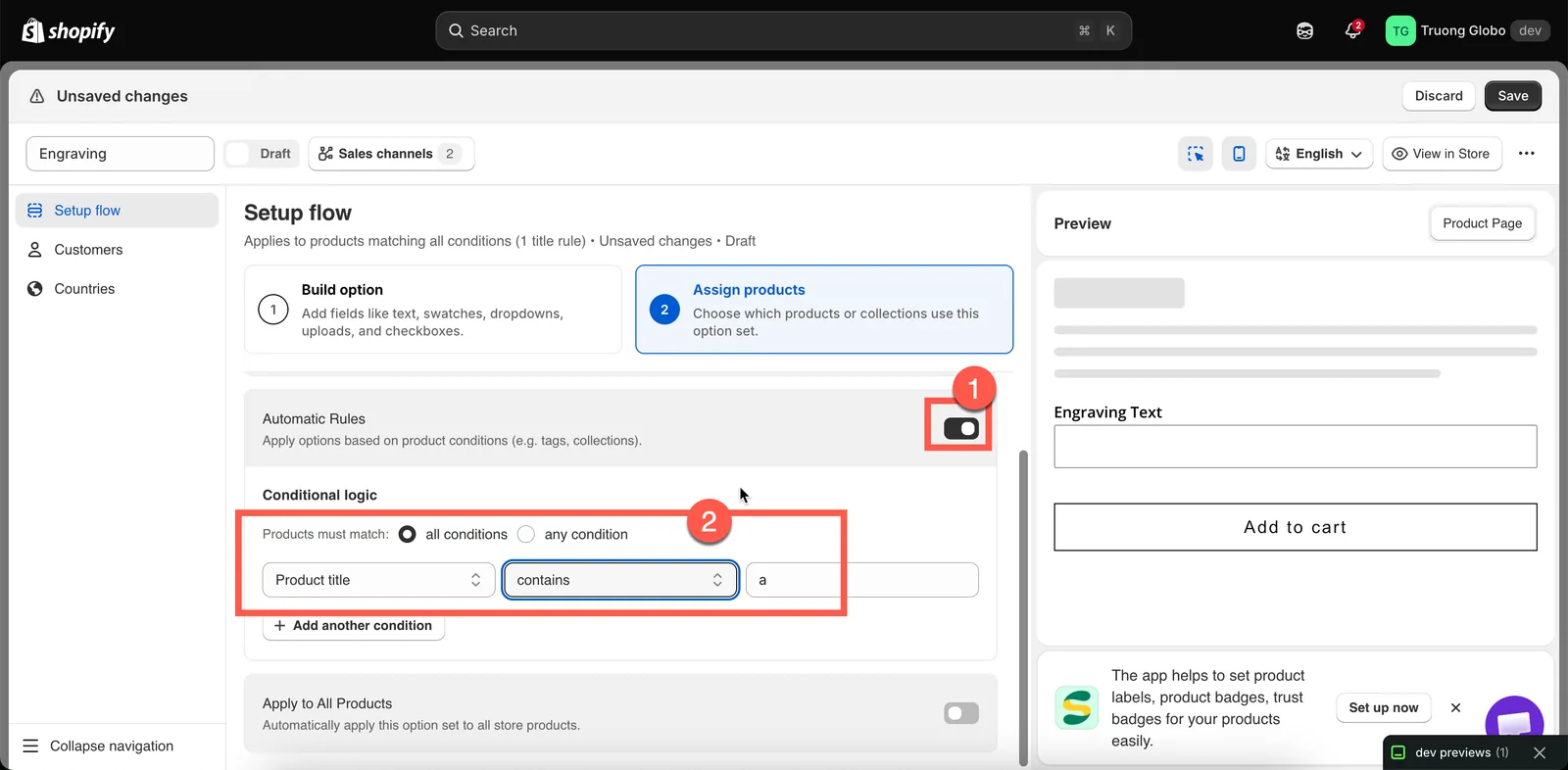
Villkoren kombineras med alla eller minst ett, och operatorerna ändras med fältet.
Exempel på automatiska regler
| Du vill ha | Inställning |
|---|---|
Alla produkter taggade engravable | Produkttagg – är lika med – engravable |
| Allt i kollektionen Wedding | Kollektion – är lika med – välj Wedding |
| Alla t-shirts från ett märke | alla villkor; Produkttyp – är lika med – T-Shirt; Produktleverantör – är lika med – märkets namn |
| Allt över 100 $, för försäkringsalternativ | Produktpris – är större än – 100 |
Allt taggat custom eller bespoke | minst ett villkor; Produkttagg – är lika med – custom; Produkttagg – är lika med – bespoke |
| Personaliserade produkter, utom reavaror | alla villkor; Produkttagg – är lika med – personalized; Produkttagg – är inte lika med – sale |
| Allt vars titel nämner ”Gift” | Produkttitel – innehåller – Gift |
Tre saker att veta om matchning:
- Textmatchning skiljer på versaler och gemener och på enskilda tecken.
T-ShirtochT-shirtär olika värden med är lika med. Om du är osäker på skiftläget använder du innehåller i stället. - Prisvillkor kontrolleras mot variantpriser. Om en produkt har varianter med olika priser matchar regeln när minst ett variantpris uppfyller villkoret.
- Produkten måste vara sparad i Shopify innan en regel kan upptäcka dess taggar eller typ.
Tillämpa på alla produkter
När det här alternativet är påslaget tillämpas alternativuppsättningen på alla produkter i butiken, även produkter du lägger till senare.
Använd det medvetet. Det fungerar bra för alternativ som gäller hela butiken, till exempel en leveransnotering eller ett presentmeddelande, men passar inte för produktspecifika alternativ, eftersom alternativuppsättningen då också visas på presentkort, digitala nedladdningar och tilläggsprodukter.
Att tänka på
- Det finns för närvarande ingen gräns för hur många produkter en alternativuppsättning kan omfatta. På abonnemang med en produktgräns varnar blocket för manuellt urval när du når gränsen.
- Automatiska regler och Tillämpa på alla produkter kan vara begränsade på vissa abonnemang. Om ett reglage inte är tillgängligt, se Jämför abonnemang.
- Produktregler utvärderas i butiken varje gång en sida laddas, så ändringar av produkttaggar gäller från nästa sidladdning.
- Utkastprodukter i Shopify kan fortfarande matcha en automatisk regel. Du ser alternativuppsättningen när du förhandsvisar utkastprodukten.
Was this helpful?
Thanks for your feedback! Tell us what was missing
Report an issue