
Assegna ai prodotti
I tre modi per scegliere su quali prodotti appare un set di opzioni e come funzionano le regole automatiche e i loro operatori.
Ogni set di opzioni ha bisogno di una regola dei prodotti. La regola indica all’app su quali prodotti devono apparire le opzioni, e il builder non ti lascia salvare un set di opzioni senza.
Puoi scegliere tra tre metodi. Si escludono a vicenda, quindi attivarne uno disattiva automaticamente gli altri due.
Prima di iniziare
Assicurati di avere un set di opzioni aperto nel builder e di trovarti in Flusso di configurazione > Assegna prodotti.
I tre metodi
| Metodo | Come decide | Ideale per |
|---|---|---|
| Selezione manuale | Scegli tu i prodotti a mano. | Un elenco breve e stabile. Opzioni per un unico prodotto di punta. |
| Regole automatiche | Condizioni su titolo, tipo, fornitore, prezzo, tag o collezione del prodotto. | Ideale per regole che devono continuare ad applicarsi man mano che aggiungi nuovi prodotti. È la scelta più comune. |
| Applica a tutti i prodotti | Tutti i prodotti del negozio. | Opzioni valide per tutto il negozio, come una nota di consegna o un messaggio regalo. |
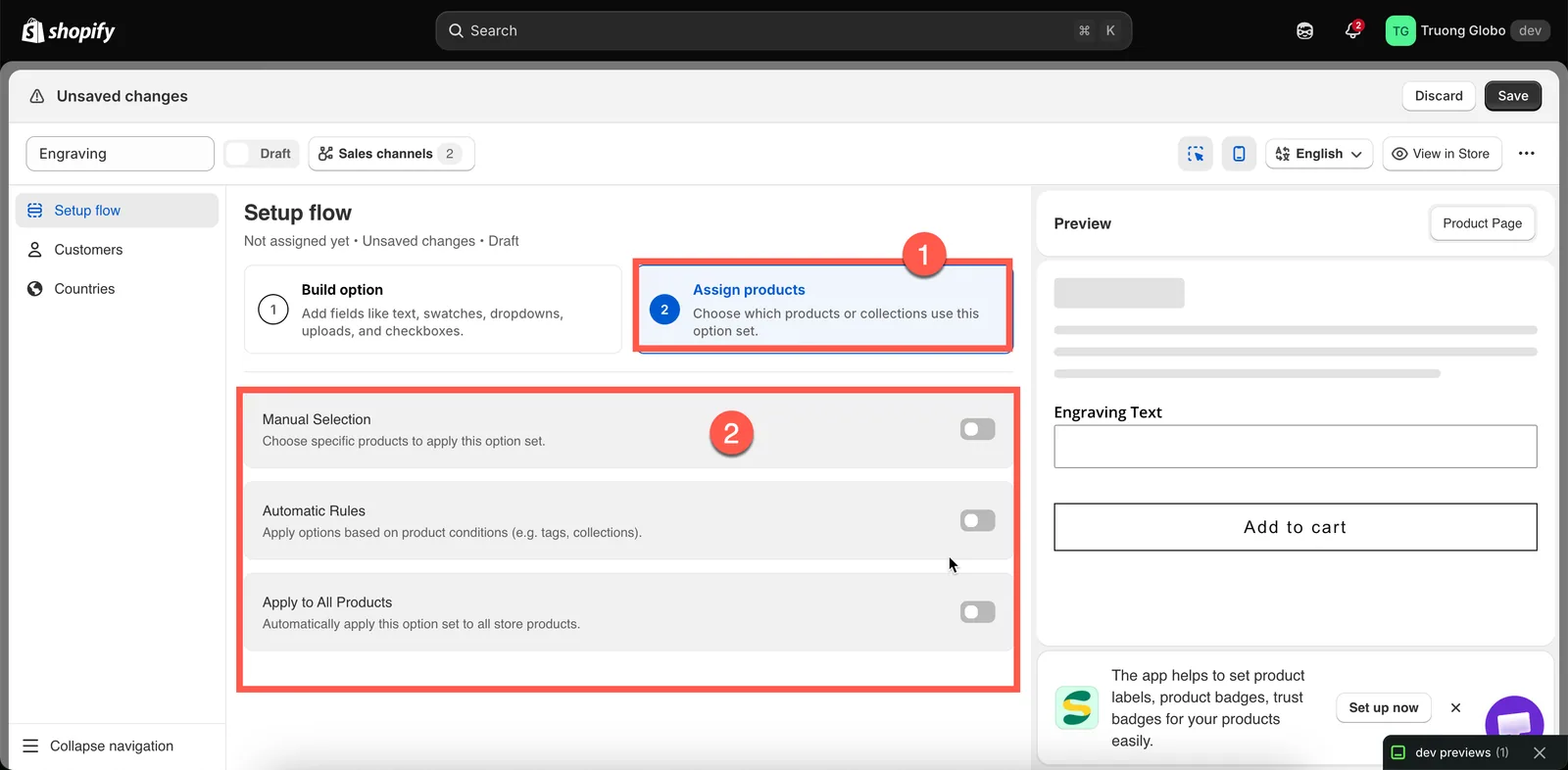
Tre metodi di targeting: attivarne uno disattiva gli altri.
Selezione manuale
-
Attiva Selezione manuale
La sezione si espande e mostra una tabella dei prodotti e un pulsante Seleziona prodotti.
-
Seleziona i prodotti
Fai clic su Seleziona prodotti per aprire il selettore dei prodotti di Shopify. Cerca nel catalogo e seleziona più prodotti contemporaneamente.
Puoi anche selezionare singole varianti.
-
Controlla l’elenco
I prodotti selezionati appaiono in una tabella che mostra immagine, titolo, fornitore, tipo e stato Shopify (Attivo o Bozza) di ciascun prodotto.
Per rimuovere un prodotto, fai clic sull’azione Rimuovi nella sua riga. Per svuotare l’intero elenco, fai clic su Deseleziona tutti i prodotti. Ti viene chiesta una conferma prima di svuotare l’elenco, perché l’azione non può essere annullata.
La selezione manuale ha un limite importante: non si aggiorna automaticamente quando il catalogo cambia. Se il mese prossimo aggiungi un nuovo braccialetto incidibile, dovrai tornare qui e aggiungerlo a mano. Se prevedi di aggiungere prodotti regolarmente, una regola automatica è la scelta migliore.
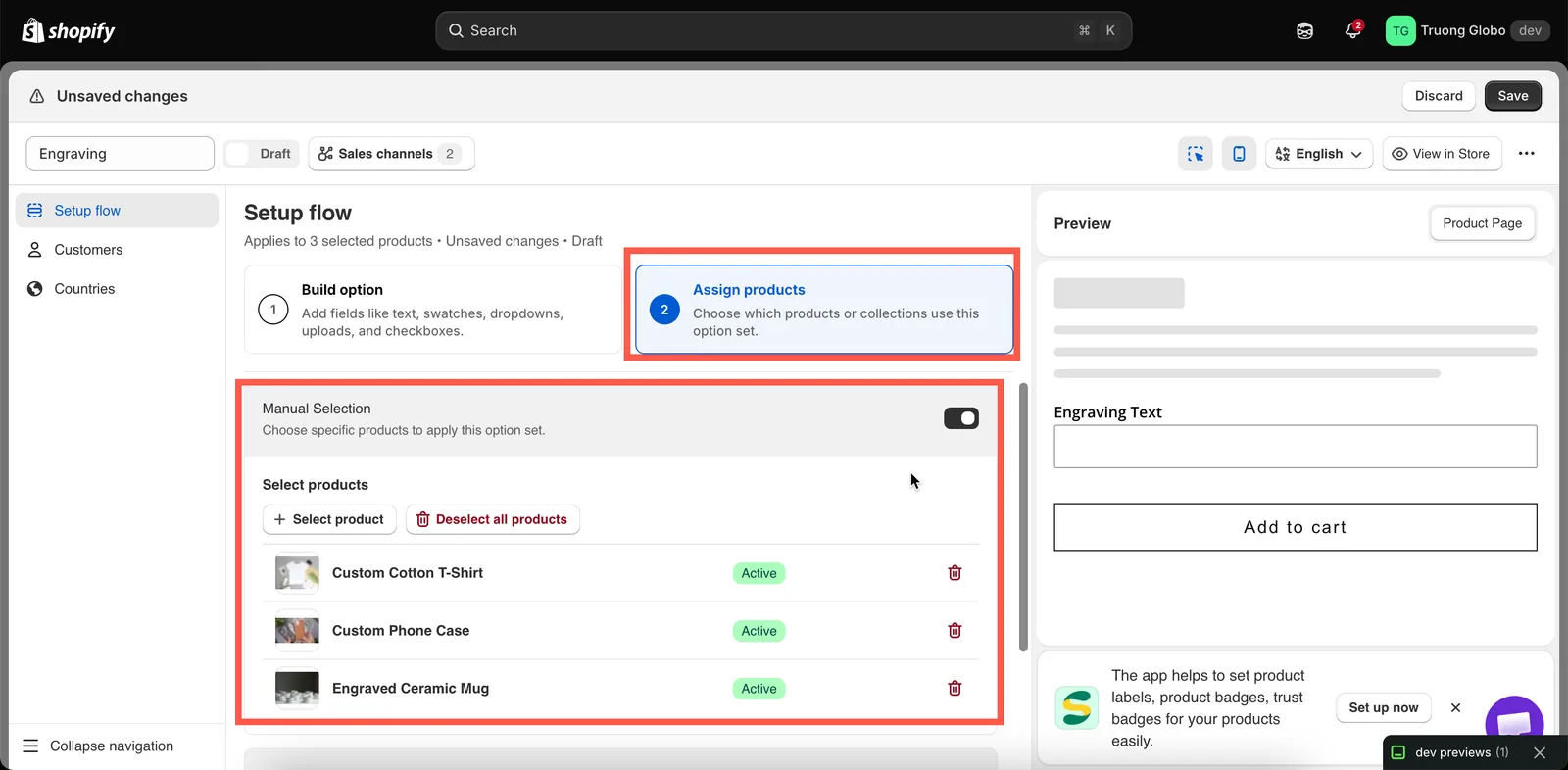
I prodotti selezionati manualmente sono elencati con il loro stato Shopify.
Regole automatiche
Le regole automatiche descrivono quali prodotti devono ricevere un set di opzioni invece di elencarli uno per uno. A ogni prodotto che corrisponde alle regole viene applicato automaticamente il set di opzioni, sia ora sia in futuro.
-
Attiva Regole automatiche
Il blocco si espande e mostra una condizione vuota con sopra un selettore I prodotti devono soddisfare.
-
Scegli tutte le condizioni o qualsiasi condizione
Impostazione Significato tutte le condizioni Un prodotto deve soddisfare ogni condizione. Le condizioni restringono la corrispondenza. qualsiasi condizione Un prodotto deve soddisfarne almeno una. Le condizioni ampliano la corrispondenza. Con una sola condizione, questa impostazione non ha effetto. Conta quando aggiungi una seconda condizione.
-
Crea una condizione
Una condizione è composta da tre parti: un campo dei dati del prodotto, un operatore e un valore.
Campo Confronta con Titolo del prodotto Il titolo del prodotto in Shopify. Tipo di prodotto Il Tipo del prodotto impostato in Shopify. Fornitore del prodotto Il Fornitore del prodotto impostato in Shopify. Prezzo del prodotto Il prezzo del prodotto. Tag del prodotto Il tag del prodotto impostato in Shopify Collezione I prodotti inclusi nella collezione. Gli operatori disponibili dipendono dal campo:
Campo Operatori Titolo del prodotto, Tipo di prodotto, Fornitore del prodotto è uguale a, non è uguale a, inizia con, finisce con, contiene, non contiene Prezzo del prodotto è uguale a, non è uguale a, è maggiore di, è minore di Tag del prodotto, Collezione è uguale a, non è uguale a Per Collezione, seleziona il valore con il selettore delle collezioni invece di inserirlo a mano.
-
Aggiungi altre condizioni se ti servono
Fai clic su Aggiungi un’altra condizione per aggiungere una nuova riga. Rimuovi una condizione con l’azione di eliminazione nella sua riga.
Usa l’impostazione tutte / qualsiasi qui sopra per combinare più condizioni.
-
Controlla quali prodotti corrispondono
Usa Anteprima prodotti corrispondenti per vedere quali prodotti corrispondono al momento alle tue condizioni prima di salvare. Consulta Anteprima dal vivo e ispettore.
Questa anteprima non è disponibile quando una qualsiasi condizione usa Collezione. Per verificare le condizioni basate sulle collezioni, apri un prodotto di quella collezione con Visualizza nel negozio.
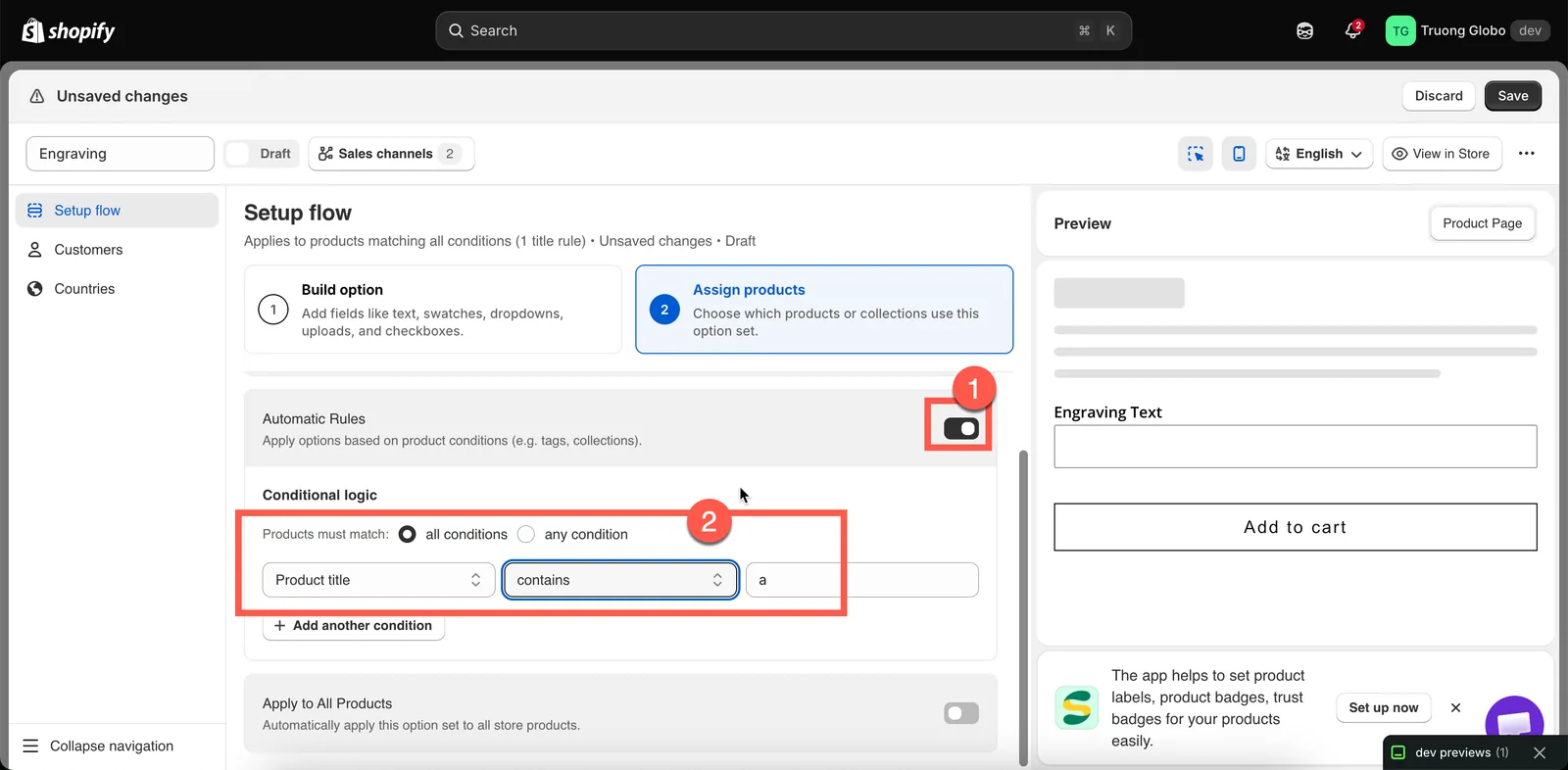
Le condizioni si combinano con tutte o qualsiasi, e gli operatori cambiano in base al campo.
Esempi pratici di regole automatiche
| Vuoi | Configurazione |
|---|---|
Tutti i prodotti con il tag engravable | Tag del prodotto — è uguale a — engravable |
| Tutto ciò che si trova nella collezione Wedding | Collezione — è uguale a — scegli Wedding |
| Tutte le t-shirt di un marchio | tutte le condizioni; Tipo di prodotto — è uguale a — T-Shirt; Fornitore del prodotto — è uguale a — il nome del marchio |
| Tutto ciò che costa più di 100 $, per le opzioni di assicurazione | Prezzo del prodotto — è maggiore di — 100 |
Tutto ciò che ha il tag custom o bespoke | qualsiasi condizione; Tag del prodotto — è uguale a — custom; Tag del prodotto — è uguale a — bespoke |
| Prodotti personalizzati, tranne gli articoli in saldo | tutte le condizioni; Tag del prodotto — è uguale a — personalized; Tag del prodotto — non è uguale a — sale |
| Tutto ciò il cui titolo contiene «Gift» | Titolo del prodotto — contiene — Gift |
Tre cose da sapere sulla corrispondenza:
- Il confronto del testo distingue maiuscole, minuscole e caratteri.
T-ShirteT-shirtsono valori diversi con è uguale a. Se non sei sicuro delle maiuscole, usa invece contiene. - Le condizioni sul prezzo vengono verificate sui prezzi delle varianti. Se un prodotto ha varianti con prezzi diversi, la regola corrisponde quando almeno il prezzo di una variante soddisfa la condizione.
- Il prodotto deve essere salvato in Shopify prima che una regola possa rilevarne i tag o il tipo.
Applica a tutti i prodotti
Con questa opzione attiva, il set di opzioni viene applicato a tutti i prodotti del negozio, compresi quelli che aggiungi in seguito.
Usala consapevolmente. Funziona bene per opzioni valide per tutto il negozio, come una nota di consegna o un messaggio regalo, ma non è adatta alle opzioni specifiche di un prodotto, perché il set di opzioni appare anche su buoni regalo, download digitali e prodotti add-on.
Note
- Al momento non c’è alcun limite al numero di prodotti a cui un set di opzioni può essere destinato. Con i piani che prevedono un limite di prodotti, il blocco della selezione manuale ti avvisa quando raggiungi il limite.
- Regole automatiche e Applica a tutti i prodotti potrebbero essere limitati in alcuni piani. Se un interruttore non è disponibile, consulta Confronta i piani.
- Le regole dei prodotti vengono valutate nel negozio online a ogni caricamento della pagina, quindi le modifiche ai tag dei prodotti hanno effetto al caricamento successivo.
- I prodotti in bozza in Shopify possono comunque corrispondere a una regola automatica. Puoi vedere il set di opzioni quando visualizzi l’anteprima del prodotto in bozza.
Questa pagina ti è stata utile?
Grazie per il feedback! Dicci cosa mancava
Segnala un problema