
Tildel til produkter
De tre måder at vælge, hvilke produkter et optionssæt vises på, og hvordan automatiske regler og deres operatorer fungerer.
Hvert optionssæt skal have en produktregel. Den fortæller appen, hvilke produkter optionerne skal vises på, og builderen lader dig ikke gemme et optionssæt uden en.
Du kan vælge mellem tre metoder. De udelukker hinanden, så når du slår én til, slås de to andre automatisk fra.
Før du starter
Sørg for, at du har et optionssæt åbent i builderen og er på Opsætningsflow > Tildel produkter.
De tre metoder
| Metode | Sådan afgør den det | Bedst til |
|---|---|---|
| Manuel udvælgelse | Du vælger produkterne manuelt. | En kort, stabil liste. Optioner til ét flagskibsprodukt. |
| Automatiske regler | Betingelser for produkttitel, type, leverandør, pris, tag eller kollektion. | Bedst til regler, der skal blive ved med at gælde, når du tilføjer nye produkter. Det er det mest almindelige valg. |
| Anvend på alle produkter | Alle produkter i butikken. | Optioner for hele butikken, f.eks. en leveringsbesked eller en gavehilsen. |
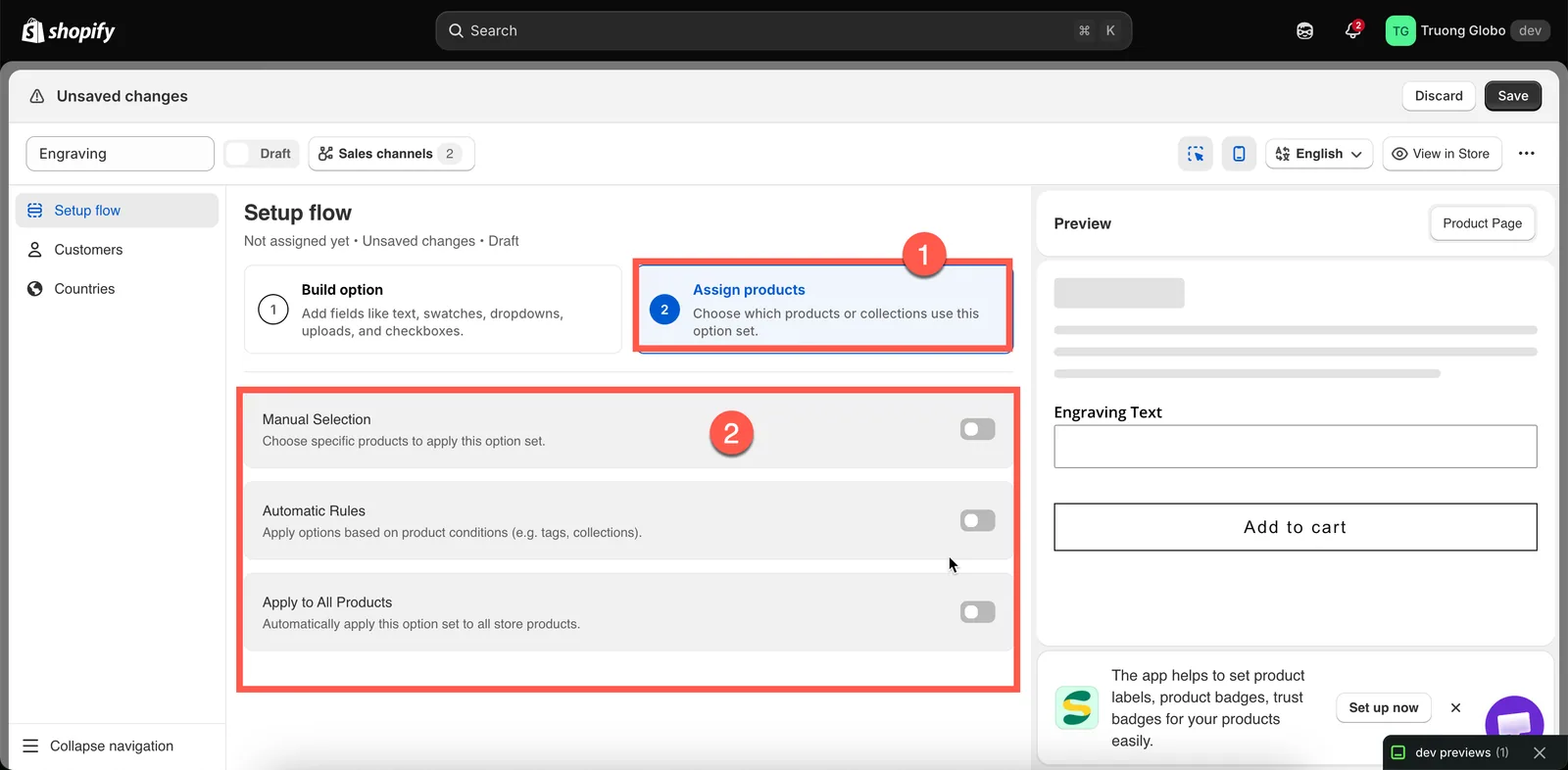
Tre målretningsmetoder; når du slår én til, slås de andre fra.
Manuel udvælgelse
-
Slå Manuel udvælgelse til
Sektionen udvides og viser en produkttabel og knappen Vælg produkter.
-
Vælg produkter
Klik på Vælg produkter for at åbne Shopifys produktvælger. Søg i dit katalog, og vælg flere produkter på én gang.
Du kan også vælge enkelte varianter.
-
Gennemgå listen
De valgte produkter vises i en tabel med hvert produkts billede, titel, leverandør, type og Shopify-status (Aktiv eller Kladde).
Klik på handlingen Fjern på et produkts række for at fjerne produktet. Klik på Fravælg alle produkter for at rydde hele listen. Du bliver bedt om at bekræfte, før listen ryddes, fordi handlingen ikke kan fortrydes.
Manuel udvælgelse har én vigtig begrænsning: Den opdateres ikke automatisk, når dit katalog ændrer sig. Hvis du tilføjer et nyt armbånd med gravering næste måned, skal du vende tilbage og tilføje det manuelt. Hvis du regner med at tilføje produkter jævnligt, er en automatisk regel et bedre valg.
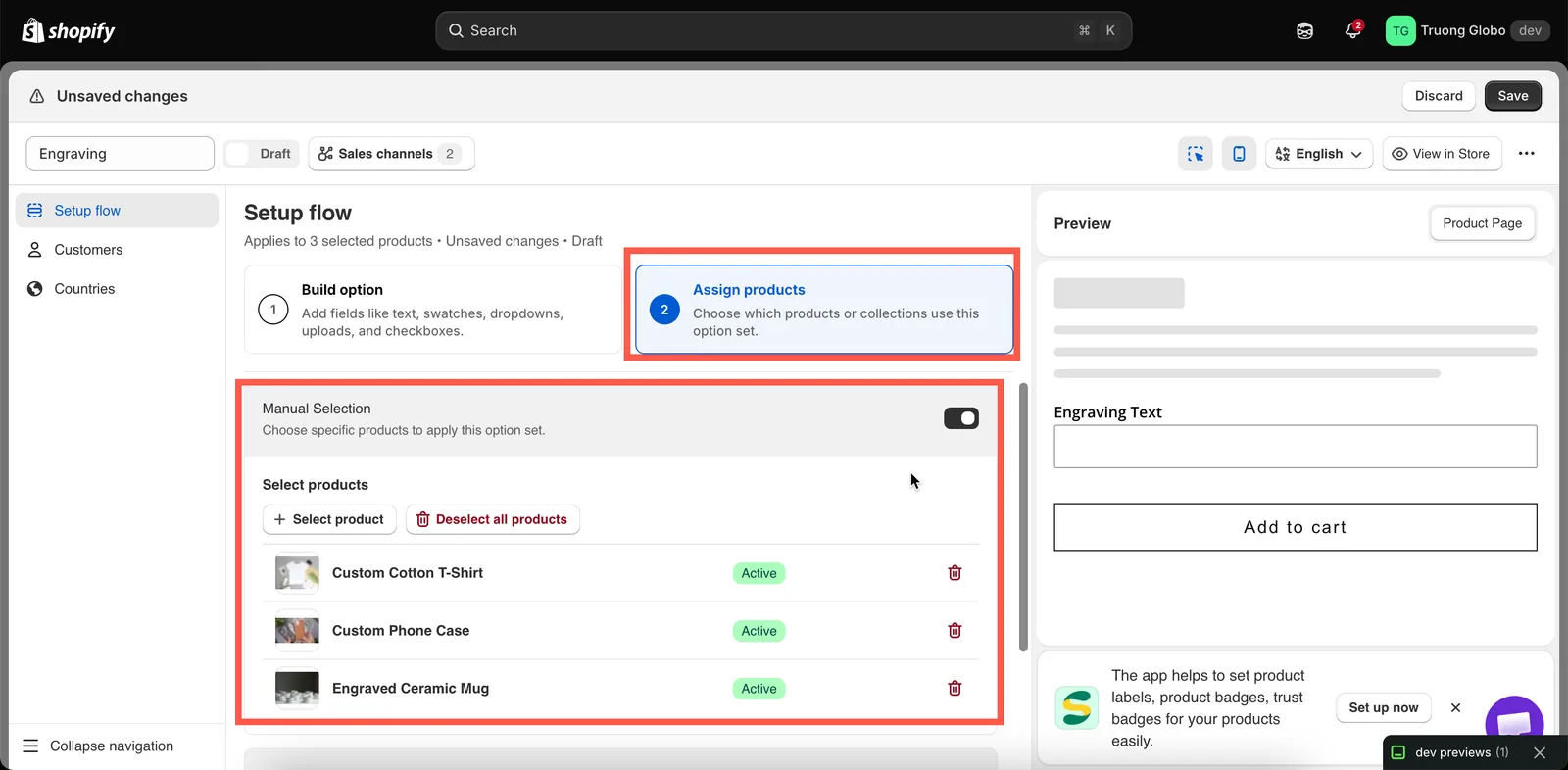
Manuelt valgte produkter vises med deres Shopify-status.
Automatiske regler
Automatiske regler beskriver, hvilke produkter der skal have et optionssæt, i stedet for at liste dem enkeltvis. Alle produkter, der matcher reglerne, får automatisk optionssættet anvendt — både nu og fremover.
-
Slå Automatiske regler til
Blokken udvides og viser en tom betingelse med vælgeren Produkter skal matche over den.
-
Vælg alle betingelser eller mindst én betingelse
Indstilling Betydning alle betingelser Et produkt skal opfylde hver eneste betingelse. Betingelserne indsnævrer matchet. mindst én betingelse Et produkt skal opfylde mindst én. Betingelserne udvider matchet. Med kun én betingelse har indstillingen ingen effekt. Den får betydning, når du tilføjer en betingelse mere.
-
Opret en betingelse
En betingelse består af tre dele: et produktdatafelt, en operator og en værdi.
Felt Sammenlignes med Produkttitel Produktets titel i Shopify. Produkttype Produktets Type, som er angivet i Shopify. Produktleverandør Produktets Leverandør, som er angivet i Shopify. Produktpris Produktets pris. Produkttag Produktets tag, som er angivet i Shopify Kollektion De produkter, der er med i kollektionen. De tilgængelige operatorer afhænger af feltet:
Felt Operatorer Produkttitel, Produkttype, Produktleverandør er lig med, er ikke lig med, starter med, slutter med, indeholder, indeholder ikke Produktpris er lig med, er ikke lig med, er større end, er mindre end Produkttag, Kollektion er lig med, er ikke lig med For Kollektion vælger du værdien med kollektionsvælgeren i stedet for at indtaste den manuelt.
-
Tilføj flere betingelser, hvis du har brug for det
Klik på Tilføj en anden betingelse for at tilføje en ny række. Fjern en betingelse med slet-handlingen på dens række.
Brug indstillingen alle / mindst én ovenfor til at kombinere flere betingelser.
-
Tjek, hvad den matcher
Brug Forhåndsvisning af matchende produkter til at se, hvilke produkter der matcher dine betingelser lige nu, før du gemmer. Se Liveforhåndsvisning og inspektør.
Denne forhåndsvisning er ikke tilgængelig, når en betingelse bruger Kollektion. Bekræft kollektionsbaserede betingelser ved at åbne et produkt fra kollektionen med Vis i butik.
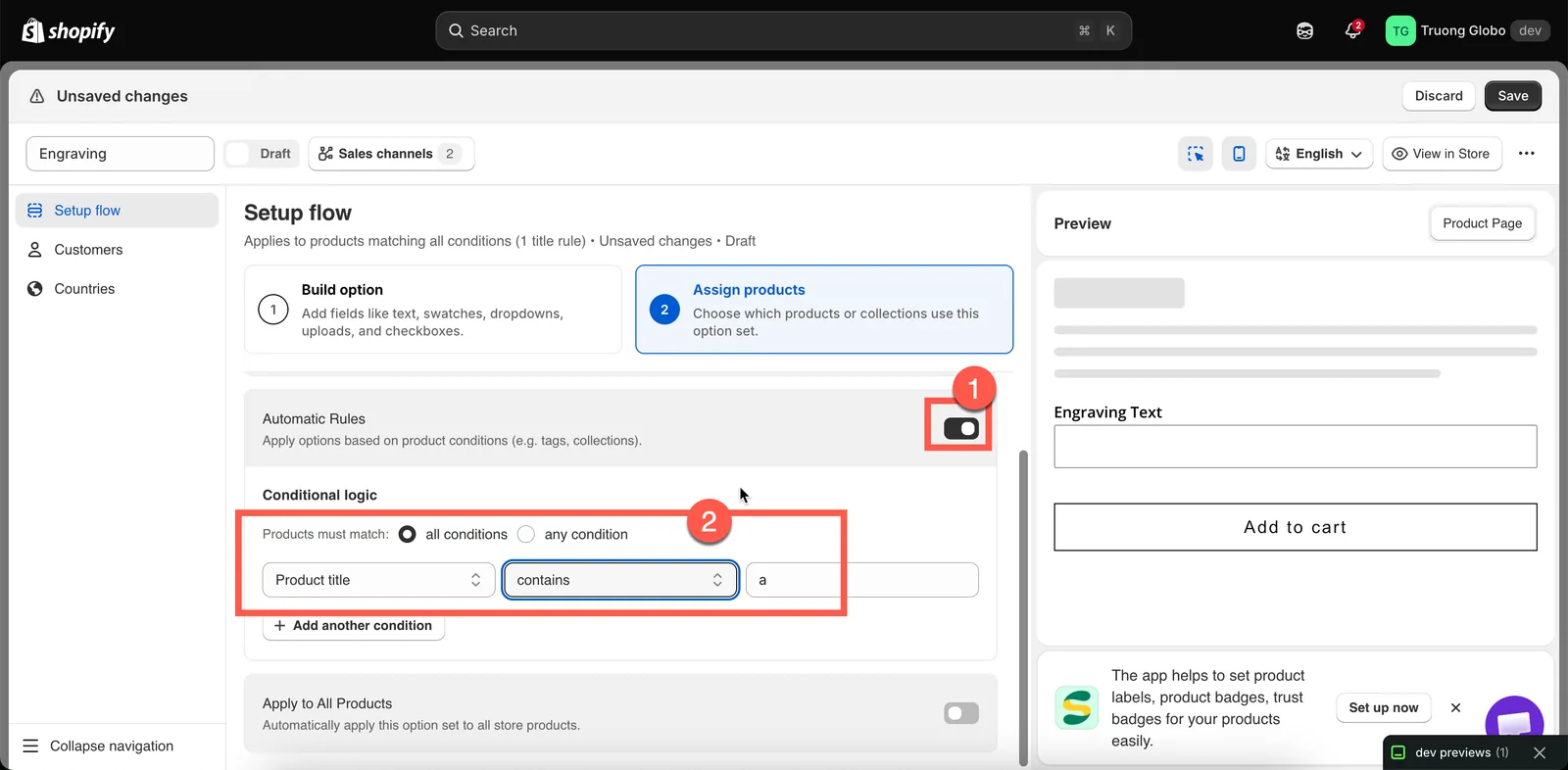
Betingelser kombineres med alle eller mindst én, og operatorerne skifter med feltet.
Eksempler på automatiske regler
| Du vil have | Opsætning |
|---|---|
Alle produkter med tagget engravable | Produkttag — er lig med — engravable |
| Alt i kollektionen Wedding | Kollektion — er lig med — vælg Wedding |
| Alle T-shirts fra ét brand | alle betingelser; Produkttype — er lig med — T-Shirt; Produktleverandør — er lig med — brandets navn |
| Alt over 100 $, til forsikringsoptioner | Produktpris — er større end — 100 |
Alt med tagget custom eller bespoke | mindst én betingelse; Produkttag — er lig med — custom; Produkttag — er lig med — bespoke |
| Personaliserede produkter undtagen udsalgsvarer | alle betingelser; Produkttag — er lig med — personalized; Produkttag — er ikke lig med — sale |
| Alt, hvis titel nævner »Gift« | Produkttitel — indeholder — Gift |
Tre ting, du skal vide om matchning:
- Tekstmatchning skelner mellem store og små bogstaver og mellem tegn.
T-ShirtogT-shirter forskellige værdier, når du bruger er lig med. Hvis du er i tvivl om store og små bogstaver, så brug indeholder i stedet. - Prisbetingelser tjekkes mod variantpriser. Hvis et produkt har varianter med forskellige priser, matcher reglen, når mindst én variantpris opfylder betingelsen.
- Produktet skal være gemt i Shopify, før en regel kan registrere dets tags eller type.
Anvend på alle produkter
Når denne mulighed er slået til, anvendes optionssættet på alle produkter i din butik, også produkter, du tilføjer senere.
Brug den med omtanke. Den fungerer godt til optioner for hele butikken, f.eks. en leveringsbesked eller en gavehilsen, men den egner sig ikke til produktspecifikke optioner, fordi optionssættet så også vises på gavekort, digitale downloads og tilføjelsesprodukter.
Bemærkninger
- Der er i øjeblikket ingen grænse for, hvor mange produkter et optionssæt kan målrette. På abonnementer med en produktgrænse advarer blokken til manuel udvælgelse dig, når du når grænsen.
- Automatiske regler og Anvend på alle produkter kan være begrænset på nogle abonnementer. Hvis en kontakt ikke er tilgængelig, så se Sammenlign abonnementer.
- Produktregler evalueres i webshoppen, hver gang en side indlæses, så ændringer af produkttags træder i kraft ved næste sideindlæsning.
- Kladdeprodukter i Shopify kan stadig matche en automatisk regel. Du kan se optionssættet, når du forhåndsviser kladdeproduktet.
Var dette nyttigt?
Tak for din feedback! Fortæl os, hvad der manglede
Rapportér et problem