
Asignar a productos
Las tres formas de elegir en qué productos aparece un conjunto de opciones, y cómo funcionan las reglas automáticas y sus operadores.
Todo conjunto de opciones necesita una regla de productos. Esta le indica a la app en qué productos deben aparecer las opciones, y el editor no te deja guardar un conjunto de opciones sin ella.
Puedes elegir entre tres métodos. Son mutuamente excluyentes, así que al activar uno, los otros dos se desactivan automáticamente.
Antes de empezar
Asegúrate de tener un conjunto de opciones abierto en el editor y de estar en Flujo de configuración > Asignar productos.
Los tres métodos
| Método | Cómo decide | Ideal para |
|---|---|---|
| Selección manual | Eliges los productos a mano. | Una lista corta y estable. Opciones para un producto estrella. |
| Reglas automáticas | Condiciones sobre el título, el tipo, el proveedor, el precio, la etiqueta o la colección del producto. | Ideal para reglas que deben seguir aplicándose a medida que agregas productos nuevos. Es la opción más habitual. |
| Aplicar a todos los productos | Todos los productos de la tienda. | Opciones para toda la tienda, como una nota de entrega o un mensaje de regalo. |
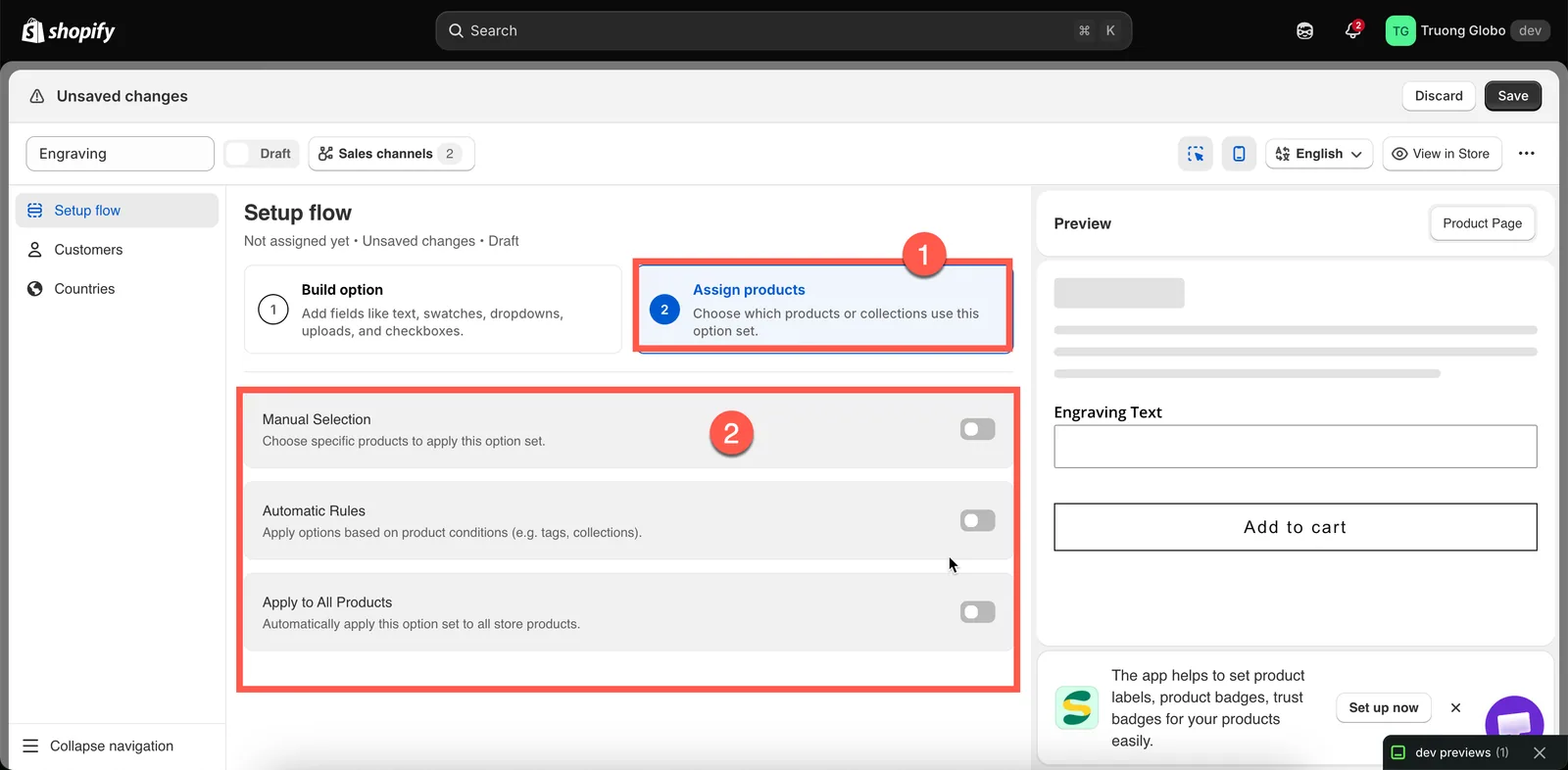
Tres métodos de segmentación; al activar uno, se desactivan los demás.
Selección manual
-
Activa Selección manual
La sección se expande y muestra una tabla de productos y un botón Seleccionar productos.
-
Selecciona los productos
Haz clic en Seleccionar productos para abrir el selector de productos de Shopify. Busca en tu catálogo y selecciona varios productos a la vez.
También puedes seleccionar variantes individuales.
-
Revisa la lista
Los productos seleccionados aparecen en una tabla que muestra la imagen, el título, el proveedor, el tipo y el estado en Shopify (Activo o Borrador) de cada producto.
Para quitar un producto, haz clic en la acción Quitar de su fila. Para vaciar toda la lista, haz clic en Deseleccionar todos los productos. Se te pedirá que confirmes antes de vaciar la lista, porque esta acción no se puede deshacer.
La selección manual tiene una limitación importante: no se actualiza automáticamente cuando cambia tu catálogo. Si el mes que viene agregas una nueva pulsera grabable, tendrás que volver y agregarla manualmente. Si piensas agregar productos con frecuencia, una regla automática es mejor opción.
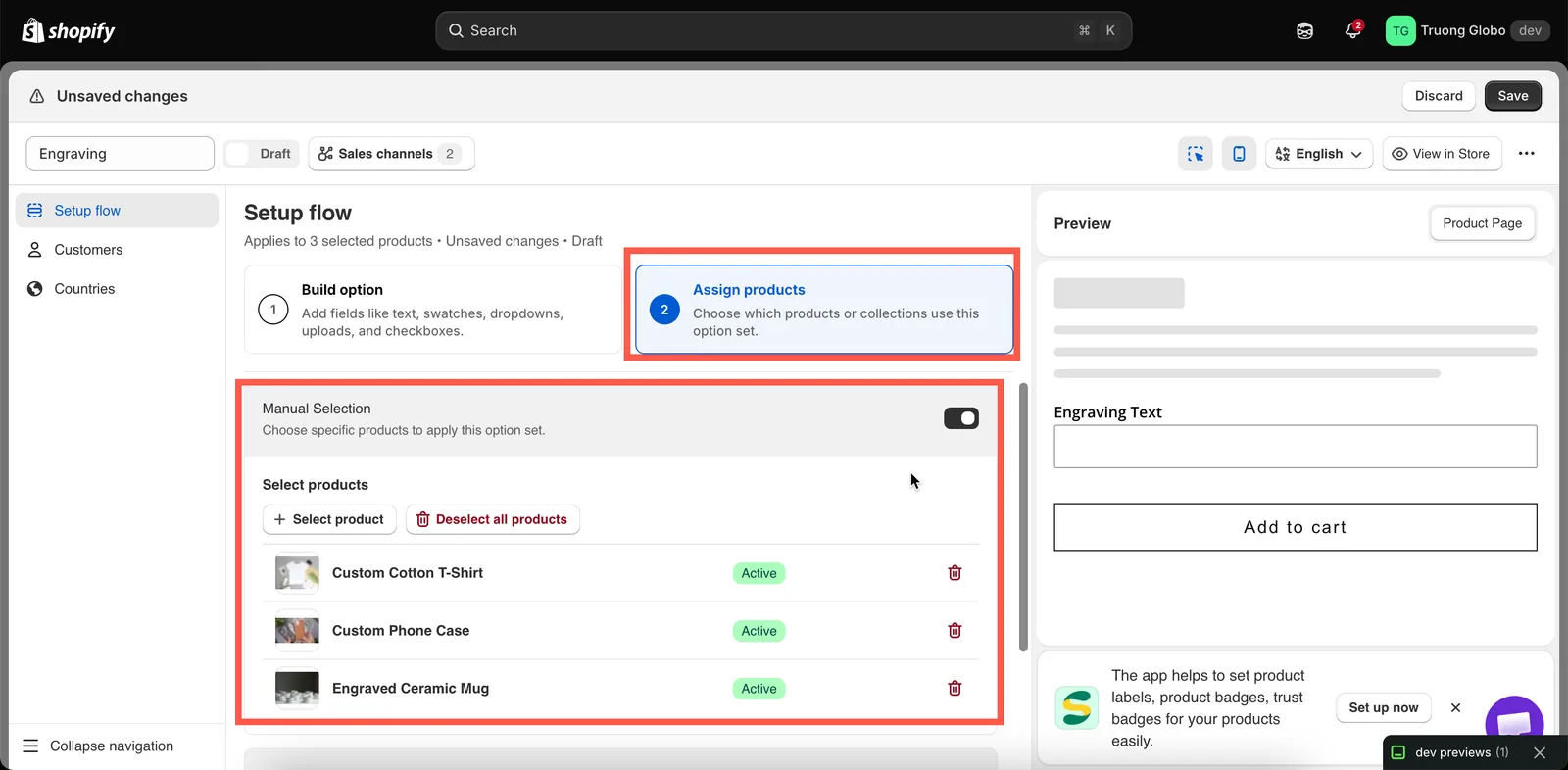
Los productos seleccionados manualmente aparecen con su estado en Shopify.
Reglas automáticas
Las reglas automáticas describen qué productos deben recibir un conjunto de opciones en lugar de enumerarlos uno a uno. A cualquier producto que cumpla las reglas se le aplica automáticamente el conjunto de opciones, tanto ahora como en el futuro.
-
Activa Reglas automáticas
El bloque se expande y muestra una condición vacía con un selector Los productos deben cumplir encima.
-
Elige todas las condiciones o al menos una condición
Ajuste Significado todas las condiciones Un producto debe cumplir todas las condiciones. Las condiciones acotan la coincidencia. al menos una condición Un producto debe cumplir al menos una. Las condiciones amplían la coincidencia. Con una sola condición, este ajuste no tiene efecto. Importa cuando agregas una segunda condición.
-
Crea una condición
Una condición tiene tres partes: un campo de datos del producto, un operador y un valor.
Campo Compara con Título del producto El título del producto en Shopify. Tipo de producto El Tipo del producto configurado en Shopify. Proveedor del producto El Proveedor del producto configurado en Shopify. Precio del producto El precio del producto. Etiqueta del producto La etiqueta del producto configurada en Shopify Colección Los productos incluidos en la colección. Los operadores disponibles dependen del campo:
Campo Operadores Título del producto, Tipo de producto, Proveedor del producto es igual a, no es igual a, comienza con, termina con, contiene, no contiene Precio del producto es igual a, no es igual a, es mayor que, es menor que Etiqueta del producto, Colección es igual a, no es igual a Para Colección, selecciona el valor con el selector de colecciones en lugar de escribirlo manualmente.
-
Agrega más condiciones si las necesitas
Haz clic en Agregar otra condición para agregar una fila nueva. Quita una condición con la acción de eliminar de su fila.
Usa el ajuste todas / al menos una de arriba para combinar varias condiciones.
-
Comprueba qué productos coinciden
Usa Vista previa de productos coincidentes para ver qué productos cumplen tus condiciones antes de guardar. Consulta Vista previa en vivo e inspector.
Esta vista previa no está disponible cuando alguna condición usa Colección. Para comprobar las condiciones basadas en colecciones, abre un producto de esa colección con Ver en la tienda.
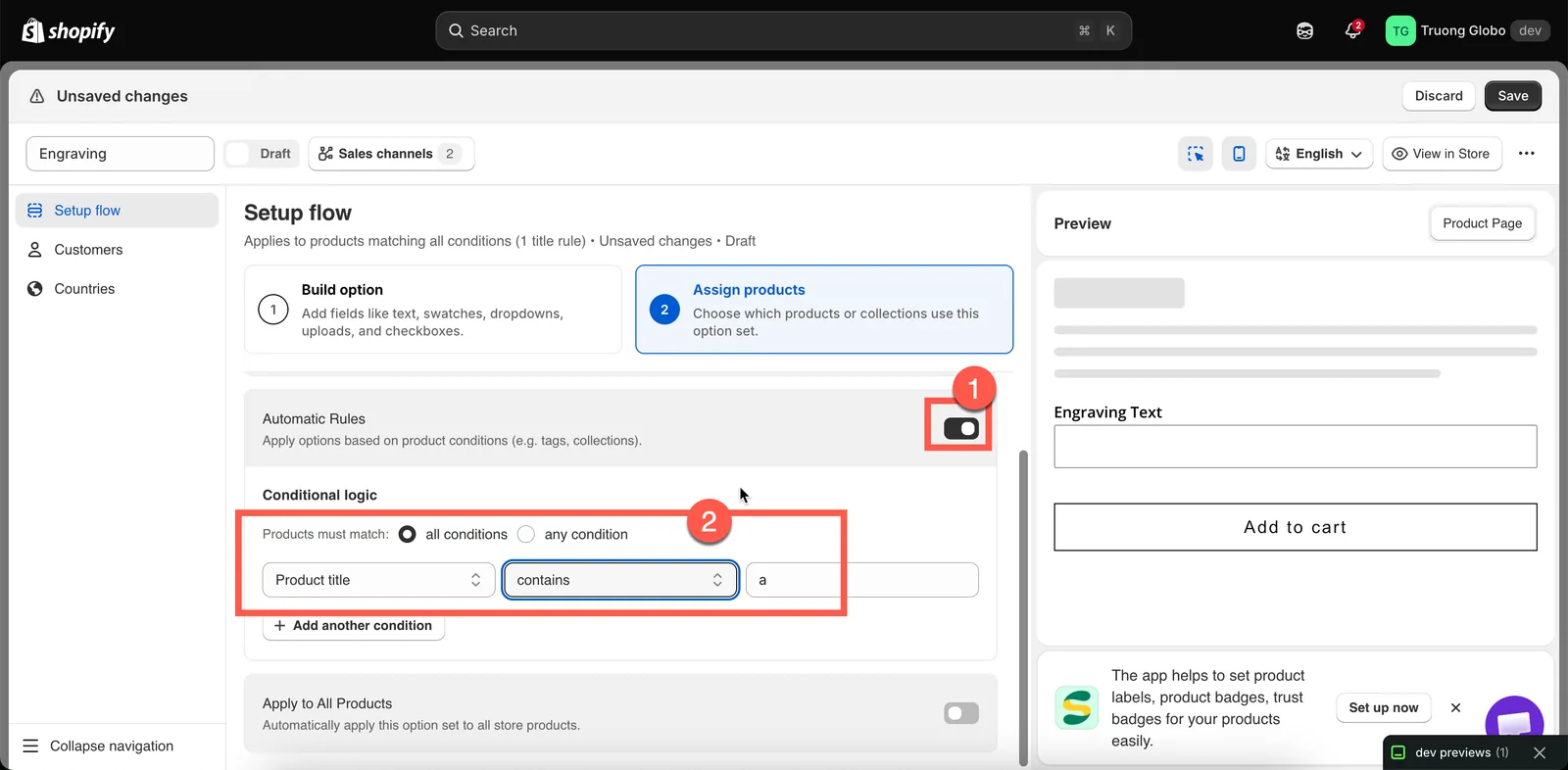
Las condiciones se combinan con todas o al menos una, y los operadores cambian según el campo.
Ejemplos prácticos de reglas automáticas
| Quieres | Configuración |
|---|---|
Todos los productos con la etiqueta engravable | Etiqueta del producto — es igual a — engravable |
| Todo lo de la colección Wedding | Colección — es igual a — elige Wedding |
| Todas las camisetas de una marca | todas las condiciones; Tipo de producto — es igual a — T-Shirt; Proveedor del producto — es igual a — el nombre de la marca |
| Cualquier producto de más de 100 $, para opciones de seguro | Precio del producto — es mayor que — 100 |
Cualquier producto con la etiqueta custom o bespoke | al menos una condición; Etiqueta del producto — es igual a — custom; Etiqueta del producto — es igual a — bespoke |
| Productos personalizados, excepto los artículos en oferta | todas las condiciones; Etiqueta del producto — es igual a — personalized; Etiqueta del producto — no es igual a — sale |
| Todo lo que mencione «Gift» en el título | Título del producto — contiene — Gift |
Tres cosas que debes saber sobre las coincidencias:
- La comparación de texto distingue mayúsculas, minúsculas y caracteres.
T-ShirtyT-shirtson valores distintos con es igual a. Si no estás seguro de las mayúsculas, usa contiene. - Las condiciones de precio se comprueban con los precios de las variantes. Si un producto tiene variantes con precios distintos, la regla coincide cuando al menos el precio de una variante cumple la condición.
- El producto debe estar guardado en Shopify antes de que una regla pueda detectar sus etiquetas o su tipo.
Aplicar a todos los productos
Con esta opción activada, el conjunto de opciones se aplica a todos los productos de tu tienda, incluidos los que agregues más adelante.
Úsala con intención. Funciona bien para opciones de toda la tienda, como una nota de entrega o un mensaje de regalo, pero no es adecuada para opciones específicas de un producto, porque el conjunto de opciones también aparecerá en las tarjetas de regalo, las descargas digitales y los productos complementarios.
Notas
- Actualmente no hay límite en el número de productos a los que puede dirigirse un conjunto de opciones. En los planes con límite de productos, el bloque de selección manual te avisa cuando alcanzas el límite.
- Reglas automáticas y Aplicar a todos los productos pueden estar restringidos en algunos planes. Si un interruptor no está disponible, consulta Comparar planes.
- Las reglas de productos se evalúan en la tienda online cada vez que se carga una página, así que los cambios en las etiquetas de los productos se aplican en la siguiente carga de página.
- Los productos en borrador de Shopify pueden cumplir una regla automática. Puedes ver el conjunto de opciones al obtener la vista previa del producto en borrador.
¿Te ha sido útil?
¡Gracias por tu opinión! Cuéntanos qué faltaba
Informar de un problema