
商品に割り当てる
オプションセットを表示する商品を選ぶ3つの方法と、自動ルールとその演算子の仕組みを説明します。
すべてのオプションセットには商品ルールが必要です。商品ルールは、オプションをどの商品に表示するかをアプリに伝えるもので、商品ルールがないとビルダーでオプションセットを保存できません。
3つの方法から選択できます。これらは同時に使用できないため、1つを有効にすると他の2つは自動で無効になります。
始める前に
ビルダーでオプションセットを開き、セットアップの流れ > 商品を割り当てを表示していることを確認してください。
3つの方法
| 方法 | 判定方法 | 適した用途 |
|---|---|---|
| 手動で選択 | 商品を手動で選びます。 | 短く、変わらないリスト。1つの主力商品向けのオプション。 |
| 自動ルール | 商品タイトル、タイプ、販売元、価格、タグ、コレクションに関する条件。 | 新しい商品を追加しても適用し続けたいルールに最適です。最も一般的な選択肢です。 |
| すべての商品に適用 | ストア内のすべての商品。 | 配送メモやギフトメッセージなど、ストア全体で使うオプション。 |
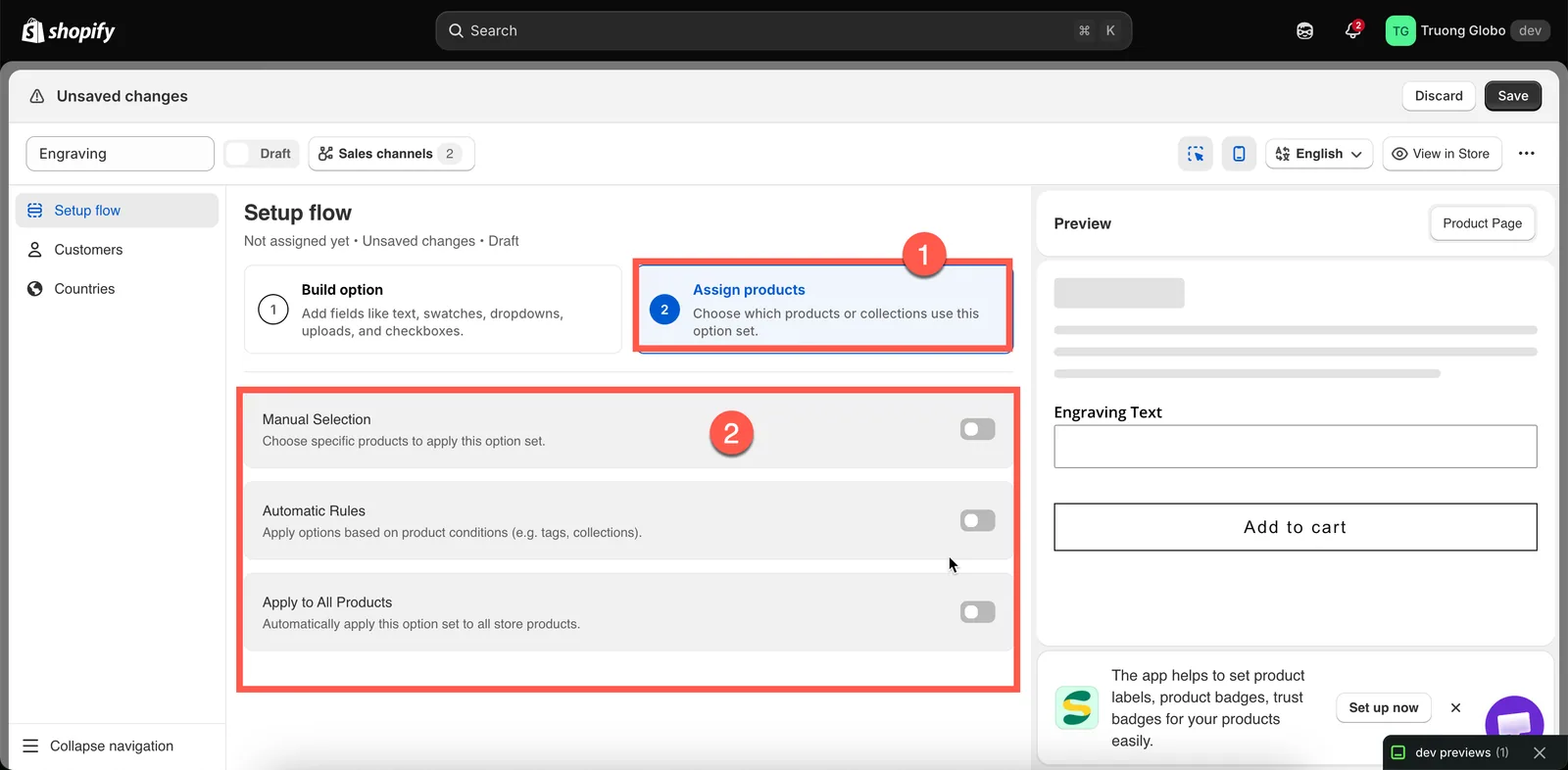
対象設定の方法は3つあり、1つをオンにすると他はオフになります。
手動で選択
-
手動で選択をオンにする
セクションが展開され、商品の表と商品を選択ボタンが表示されます。
-
商品を選択する
商品を選択をクリックすると、Shopifyの商品選択画面が開きます。カタログを検索し、複数の商品を一度に選択できます。
個別のバリエーションを選択することもできます。
-
リストを確認する
選択した商品は表に表示され、各商品の画像、タイトル、販売元、タイプ、Shopifyでのステータス(アクティブまたは下書き)が示されます。
商品を除外するには、その行の削除操作をクリックします。リスト全体をクリアするには、すべての商品の選択を解除をクリックします。この操作は元に戻せないため、リストをクリアする前に確認を求められます。
手動で選択には重要な制限が1つあります。カタログが変わっても自動では更新されません。来月新しく刻印可能なブレスレットを追加した場合は、ここに戻って手動で追加する必要があります。定期的に商品を追加する予定がある場合は、自動ルールの方が適しています。
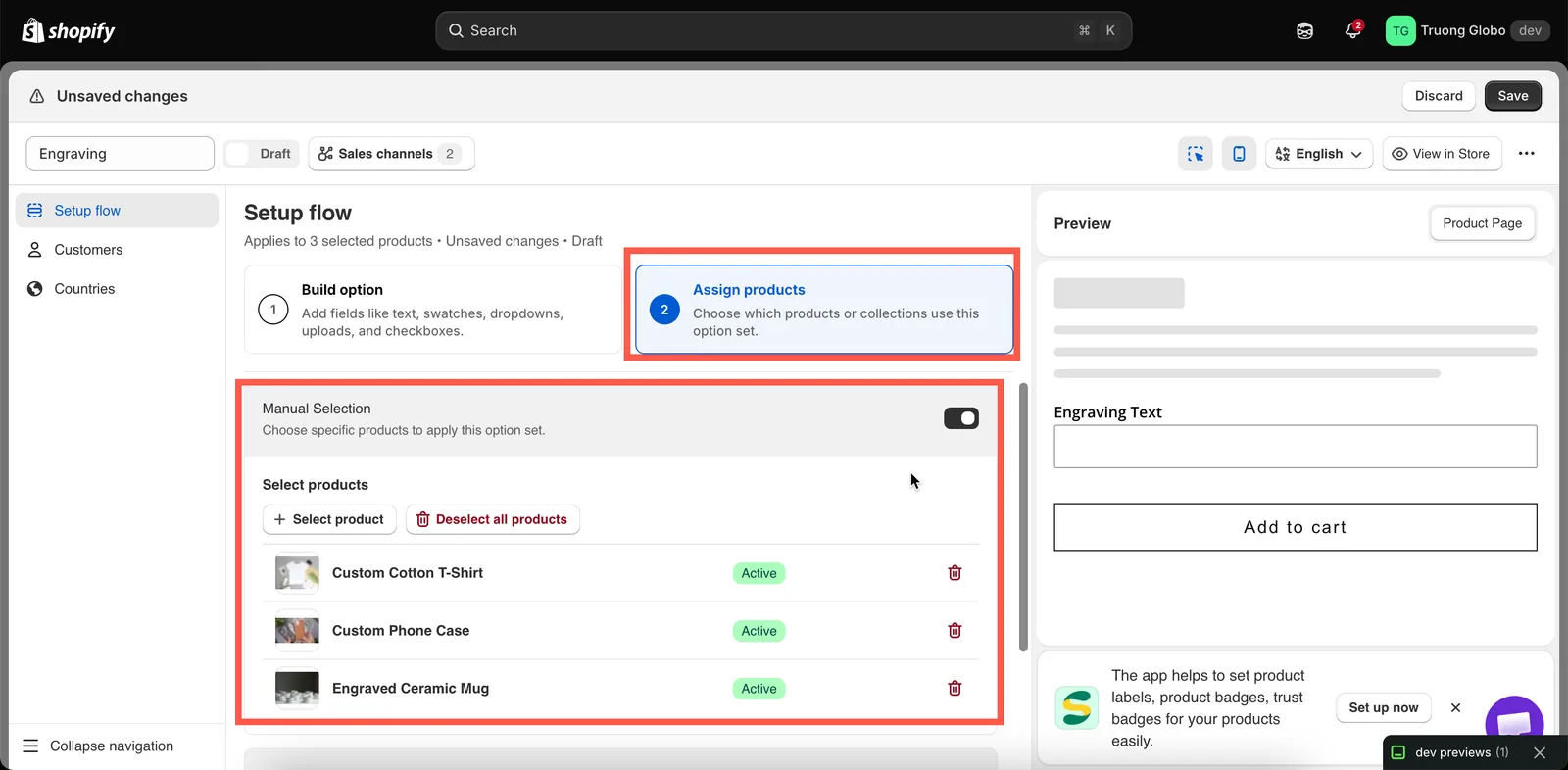
手動で選択した商品は、Shopifyでのステータスとともに一覧表示されます。
自動ルール
自動ルールでは、商品を1つずつ列挙する代わりに、どの商品にオプションセットを適用するかを条件で指定します。ルールに一致する商品には、現在も今後も自動でオプションセットが適用されます。
-
自動ルールをオンにする
ブロックが展開され、空の条件と、その上に商品は次の条件を満たす必要がありますのセレクターが表示されます。
-
すべての条件かいずれかの条件かを選ぶ
設定 意味 すべての条件 商品がすべての条件を満たす必要があります。条件を増やすほど一致の範囲が狭まります。 いずれかの条件 商品が少なくとも1つの条件を満たせば一致します。条件を増やすほど一致の範囲が広がります。 条件が1つだけの場合、この設定は影響しません。2つ目の条件を追加したときに意味を持ちます。
-
条件を作成する
条件は、商品データのフィールド、演算子、値の3つの部分で構成されます。
フィールド 照合する対象 商品タイトル Shopifyでの商品のタイトル。 商品タイプ Shopifyで設定した商品のタイプ。 商品の販売元 Shopifyで設定した商品の販売元。 商品価格 商品の価格。 商品タグ Shopifyで設定した商品のタグ。 コレクション コレクションに含まれる商品。 使用できる演算子はフィールドによって異なります。
フィールド 演算子 商品タイトル、商品タイプ、商品の販売元 次と等しい、次と等しくない、次で始まる、次で終わる、次を含む、次を含まない 商品価格 次と等しい、次と等しくない、次より大きい、次より小さい 商品タグ、コレクション 次と等しい、次と等しくない コレクションの場合は、値を手動で入力する代わりに、コレクションの選択画面で選択します。
-
必要に応じて条件を追加する
別の条件を追加をクリックすると、新しい行が追加されます。条件を削除するには、その行の削除操作を使います。
複数の条件を組み合わせるには、上部のすべて / いずれかの設定を使います。
-
一致する商品を確認する
保存する前に、一致する商品をプレビューを使って、現在どの商品が条件に一致しているかを確認します。ライブプレビューとインスペクターをご覧ください。
いずれかの条件でコレクションを使っている場合、このプレビューは利用できません。コレクションに基づく条件を確認するには、ストアで表示を使ってそのコレクションの商品を開いてください。
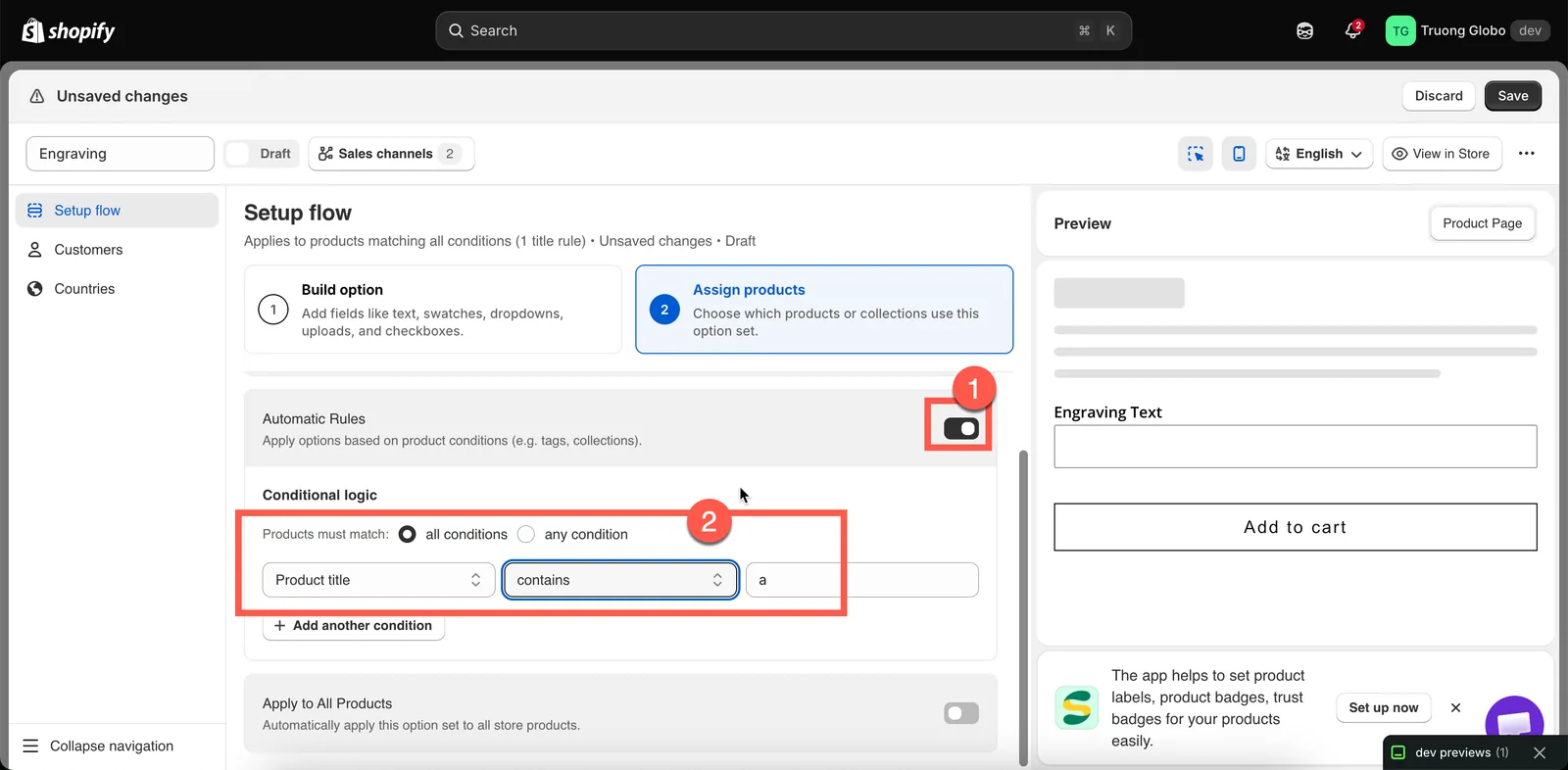
条件はすべてまたはいずれかで組み合わせ、演算子はフィールドに応じて変わります。
自動ルールの設定例
| 目的 | 設定 |
|---|---|
engravable のタグが付いたすべての商品 | 商品タグ — 次と等しい — engravable |
| Weddingコレクションのすべての商品 | コレクション — 次と等しい — Wedding を選択 |
| 1つのブランドのすべてのTシャツ | すべての条件、商品タイプ — 次と等しい — T-Shirt、商品の販売元 — 次と等しい — ブランド名 |
| 保険オプション向けに、$100を超えるすべての商品 | 商品価格 — 次より大きい — 100 |
custom または bespoke のタグが付いたすべての商品 | いずれかの条件、商品タグ — 次と等しい — custom、商品タグ — 次と等しい — bespoke |
| セール品を除くパーソナライズ商品 | すべての条件、商品タグ — 次と等しい — personalized、商品タグ — 次と等しくない — sale |
| タイトルに「Gift」を含むすべての商品 | 商品タイトル — 次を含む — Gift |
一致の判定について知っておきたいことが3つあります。
- テキストの照合では、大文字と小文字や文字の違いが区別されます。 次と等しいを使う場合、
T-ShirtとT-shirtは別の値になります。大文字・小文字の表記に自信がない場合は、代わりに次を含むを使ってください。 - 価格の条件はバリエーションの価格で判定されます。 商品に価格の異なるバリエーションがある場合、少なくとも1つのバリエーションの価格が条件を満たせばルールに一致します。
- ルールがタグやタイプを検出できるようにするには、Shopifyで商品が保存されている必要があります。
すべての商品に適用
このオプションを有効にすると、後から追加する商品も含め、ストア内のすべての商品にオプションセットが適用されます。
意図して使うようにしてください。配送メモやギフトメッセージなど、ストア全体で使うオプションには適していますが、ギフトカード、デジタルダウンロード、アドオン商品にもオプションセットが表示されるため、商品固有のオプションには向いていません。
注意事項
- 現在、1つのオプションセットで対象にできる商品の数に上限はありません。商品数に上限があるプランでは、上限に達すると手動選択のブロックに警告が表示されます。
- 自動ルールとすべての商品に適用は、一部のプランで制限される場合があります。スイッチが利用できない場合は、プランを比較するをご覧ください。
- 商品ルールはページが読み込まれるたびにストアフロントで評価されるため、商品タグの変更は次のページ読み込み時に反映されます。
- Shopifyの下書きの商品も自動ルールに一致することがあります。下書きの商品をプレビューすると、オプションセットを確認できます。
このページは役に立ちましたか?
フィードバックありがとうございます。 足りなかった情報を教える
問題を報告