
Kanter og typografi
Kanttykkelse og hjørneradius for de tre kontrolgrupper og de fire tekststile.
To grupper i Indstillinger > Indstillinger > Design. Begge gælder for hele butikken.
Kanter
Tre kontrolgrupper, hver med en størrelse og en radius.
| Gruppe | Dækker |
|---|---|
| Indtastning | Tekstfelter, talfelter, tekstområder |
| Rullemenu | Rullemenuer og valglister |
| Farveprøve | Farve- og billedprøver samt knapper |
Hver af dem har:
| Værdi | Standard | Hvad den gør |
|---|---|---|
| Størrelse | 1 | Kantens tykkelse i pixels |
| Radius | 2 | Afrunding af hjørner i pixels |
Match dit tema
Kantradius er den indstilling, der oftest får widgetten til at se adskilt ud fra siden. Helt runde knapper i dit tema ved siden af firkantede felter i widgetten ser forkerte ud, selv når farverne passer.
| Dit temas kontroller | Sæt radius til ca. |
|---|---|
| Skarpe, firkantede hjørner | 0 |
| Let afrundede | 2 til 4 |
| Tydeligt afrundede | 8 til 12 |
| Pilleformede | En høj værdi, omkring 50 |
Kopier værdierne fra dit temas egne indstillinger.
En tykkere kant på Farveprøve gør den valgte tilstand lettere at se. Se Farver.
Typografi
Fire tekststile, hver med en skrifttype, en vægt eller variant og en størrelse.
| Stil | Gælder for |
|---|---|
| Etikettekst | Optionsetiketter |
| Hovedtekst | Det, kunden skriver, og optionsværdier |
| Hjælpetekst | Hjælpetekst overalt |
| Den fjerde stil | Linjen med totalen for tilføjelser |
Hver stil tilbyder:
| Kontrol | Hvad den gør |
|---|---|
| Skrifttype | En skrifttype fra appens liste |
| Skrifttypevariant | Vægten eller stilen — regular, 600 osv. De tilgængelige varianter afhænger af skrifttypen |
| Skriftstørrelse | I pixels |
| Brugerdefineret skrifttype | Skift i stedet til en af dine uploadede skrifttyper. Se Brugerdefinerede skrifttyper |
Sæt typografien op
-
Brug dit temas skrifttyper, ikke nogle, der ligner
To ens sans-serif-skrifttyper på én side ser ud som en fejl. Match dit temas skrifttyper præcist, eller brug én skrifttype hele vejen igennem.
-
Gør etiketter tungere end værdier
En tungere etiket med en almindelig værdi giver formularen en tydelig læserækkefølge. Derfor bruger etiketstilen som standard en tungere variant end de andre.
-
Hold hjælpeteksten mindre, men ikke for lille
Sæt hjælpeteksten et eller to punkter under hovedteksten. Under ca. 12 pixels holder de fleste kunder op med at læse den.
-
Tjek ikke-latinske skriftsystemer
Mange skrifttyper indeholder ikke arabiske, hebraiske, thailandske eller CJK-tegn, og manglende tegn falder tilbage til en systemskrifttype. Se Tekst fra højre mod venstre og ikke-latinsk tekst.
-
Tjek på en telefon
Tekst, der er behagelig på en skærm, kan være trang på en telefon.
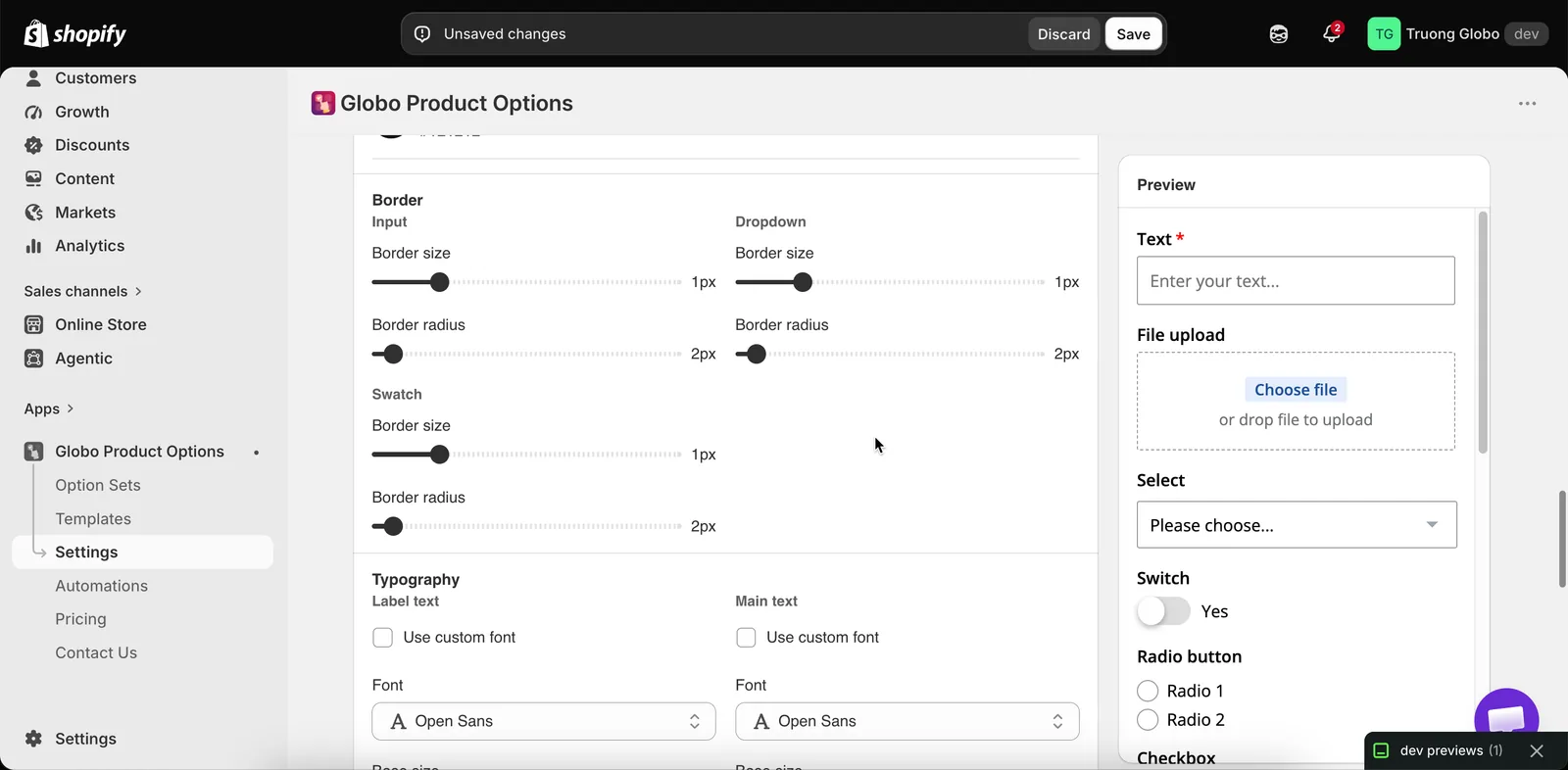
Kantgrupper og indstillinger for tekststile, alle for hele butikken.
Bemærkninger
- Begge grupper fungerer sammen med Match stilen i Shopify-temaet, så du kan slå kontakten til og derefter justere værdierne her.
- Disse indstillinger gælder for hele butikken og kan ikke tilsidesættes pr. optionssæt. Hvis ét optionssæt skal have en anden stil, så brug en HTML-klasse og brugerdefineret CSS.
- Skrifttyperne i Personalisering indstilles pr. lag og er adskilt fra disse. Se Skrifttyper.
- Brugerdefinerede skrifttyper skal uploades, før de vises her. Se Brugerdefinerede skrifttyper.
Var dette nyttigt?
Tak for din feedback! Fortæl os, hvad der manglede
Rapportér et problem