
Arbejd med optionsværdier
Tilføjelse, massetilføjelse, omsortering og prissætning af de enkelte valg i en valgoption — plus de tegn, du ikke kan bruge.
Optioner af valgtypen — f.eks. rullemenuer, alternativknapper, afkrydsningsfelter, knapper og farveprøver — bruger lister med valg. Hver post på listen er en optionsværdi. Denne side dækker de regler og handlinger, der gælder for optionsværdier på tværs af alle optioner af valgtypen.
Optioner af inputtypen, f.eks. Tekst eller Tal, har ingen optionsværdier, fordi kunderne indtaster en værdi i stedet for at vælge en.
De tre regler for en værdi
Disse tegn er begrænset, fordi optionsværdier gemmes i ordreposten sammen med andre data, hvor de bruges som skilletegn.
Undtagelsen er Produktlinks, hvor værdierne er produkter, du vælger, og ikke tekst, du indtaster. Unikhedstjekket gælder ikke for produktlinks.
Tilføj værdier
Én ad gangen
Vælg Tilføj værdi for at tilføje en ny tom række. Indtast værdien, og angiv derefter en pris eller et billede efter behov.
Mange på én gang
Vælg Massetilføj, og indsæt derefter din liste i feltet med én værdi pr. linje.
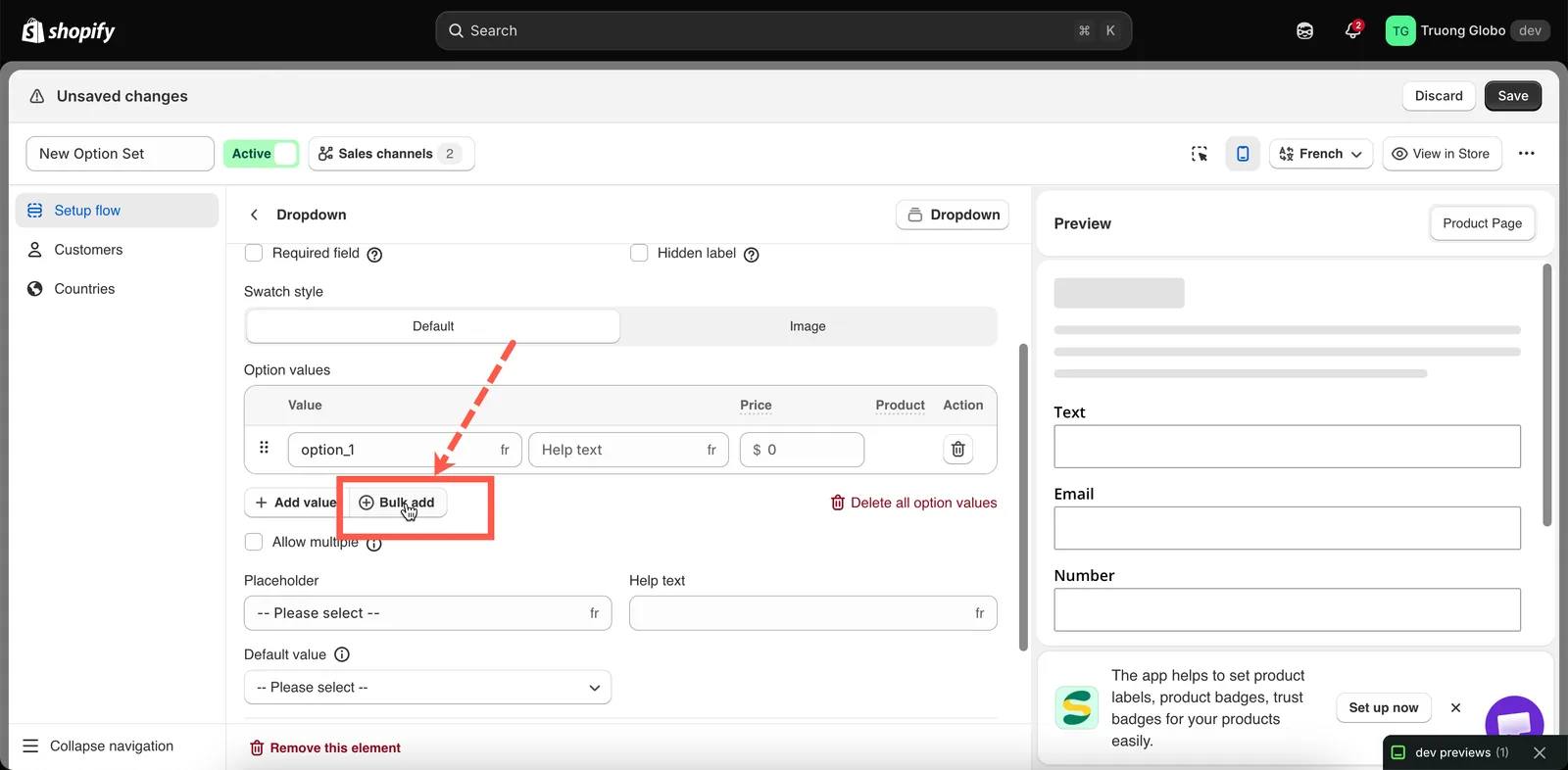
Massetilføj tager én værdi pr. linje.
Massetilføj validerer hele listen, før den accepteres:
- Tomme linjer ignoreres, og mellemrum før og efter fjernes.
- Hvis en linje indeholder et blokeret tegn, afvises hele indsætningen, og årsagen vises.
- Hvis en linje er en dublet af en anden linje eller af en eksisterende værdi i tabellen, afvises hele indsætningen.
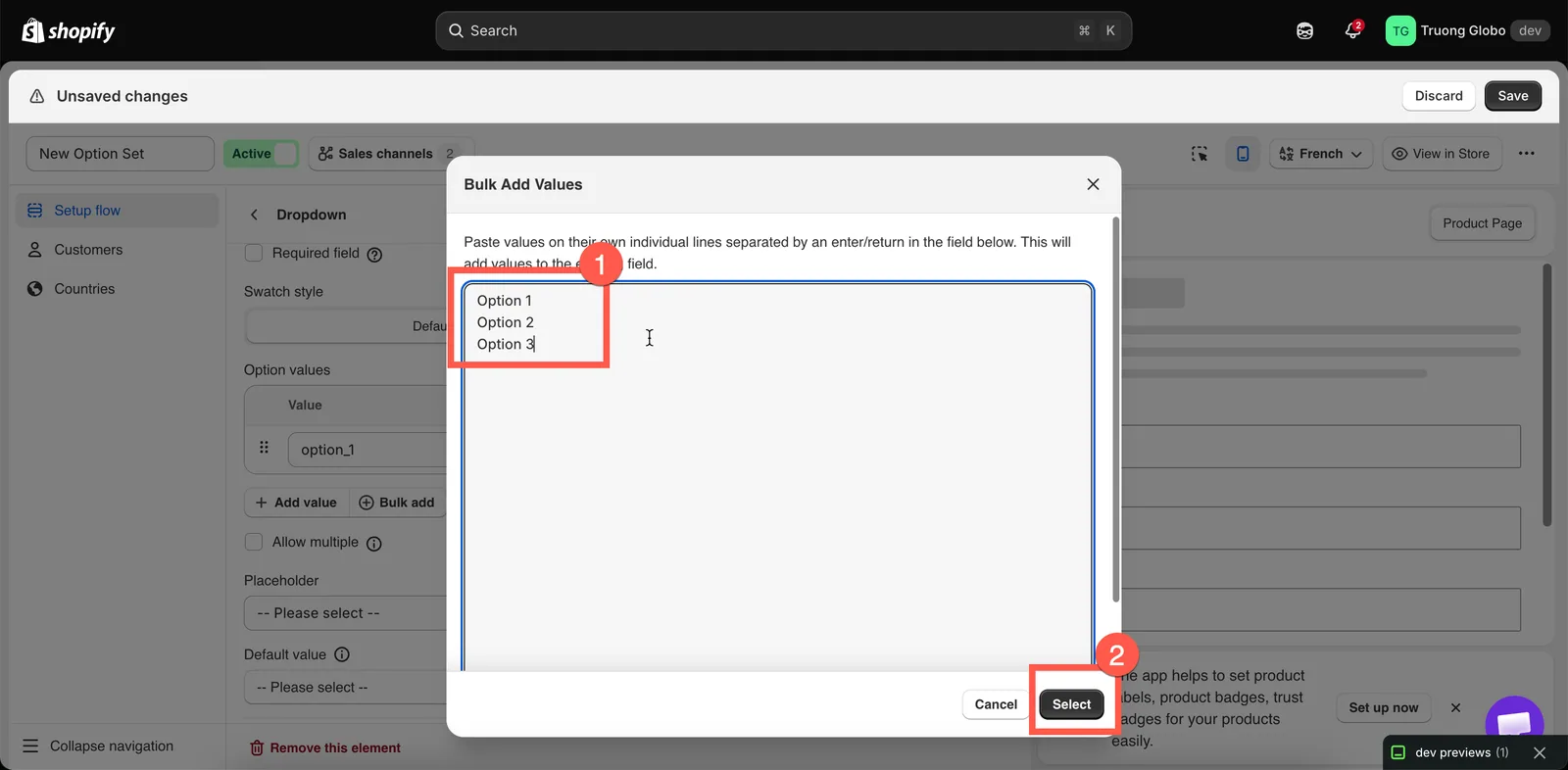
Massetilføj tager én værdi pr. linje og føjer dem til den eksisterende liste.
Hjælpetekst på en værdi
Hver værdi kan have sin egen korte forklaring, der vises ved siden af det pågældende valg i stedet for under hele optionen.
Det er nyttigt til at forklare, hvad et valg betyder, eller hvordan det påvirker behandlingstiden — for eksempel Adds 3 working days.
De fleste valgtyper understøtter hjælpetekst på enkelte værdier. Valgliste, Produktlinks og Faner understøtter kun hjælpetekst på optionsniveau.
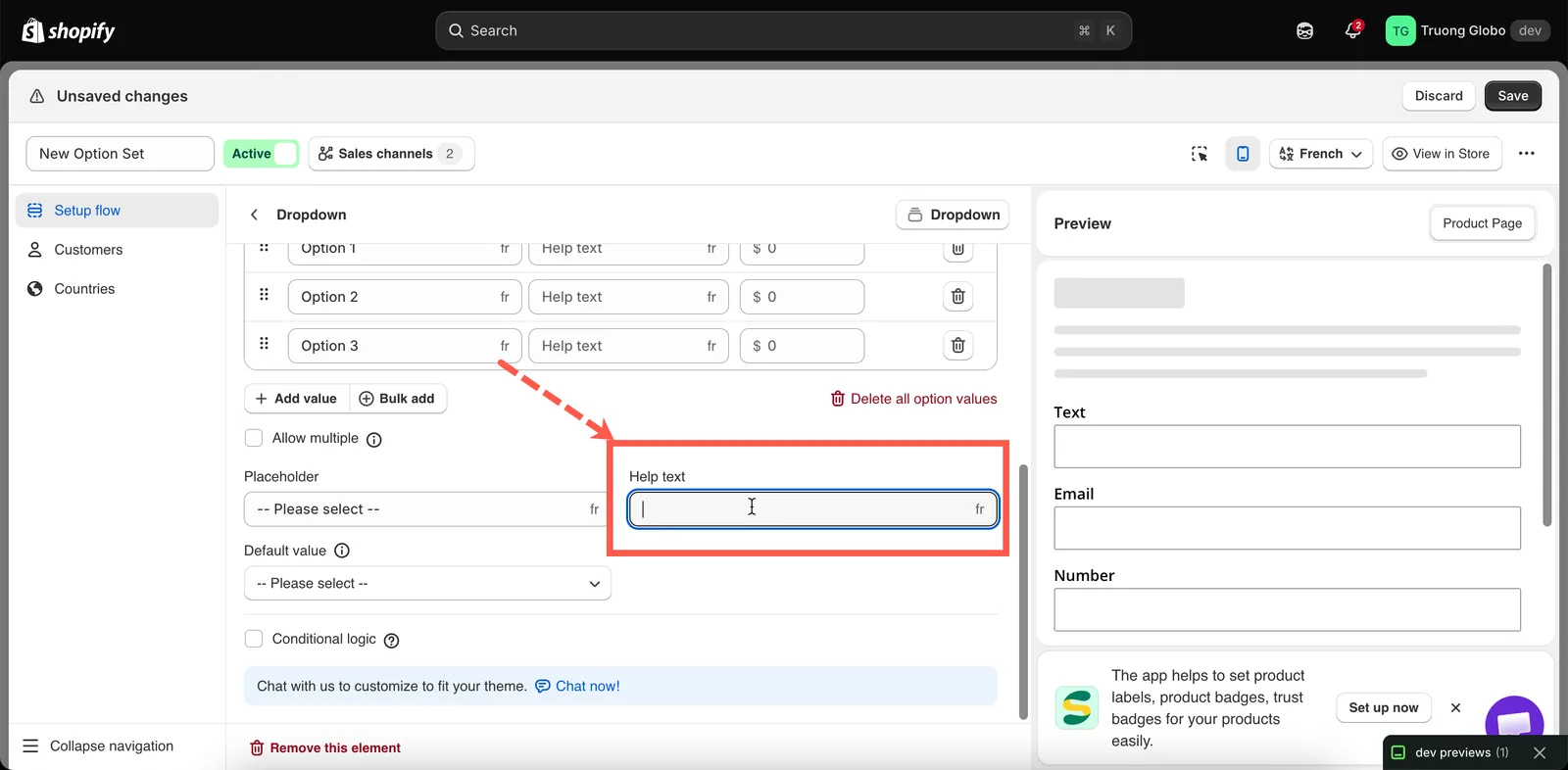
Hjælpetekst på en værdi vises ved siden af det pågældende valg i stedet for under hele optionen.
Prissæt en værdi
Vælg cellen Pris for at åbne tilføjelsesdialogen. Den har fire tilstande:
| Tilstand | Brug den, når |
|---|---|
| Eksisterende produkt | Du allerede sælger varen som et produkt. Appen bruger prisen og lagerbeholdningen fra en variant af et eksisterende produkt. |
| Nyt produkt | Du vil have lagerstyring uden at oprette produktet manuelt. Appen opretter automatisk et produkt til den pris, du angiver, så tilføjelsen får sin egen lagerstyring. |
| Fast beløb | Du kun skal opkræve et ekstra beløb. Der føres ikke lager. Understøttes ikke i Shopify POS. |
| Procent | Gebyret skal være en andel af hovedproduktets pris, f.eks. en beskyttelsesplan. Der føres ikke lager. Understøttes ikke i Shopify POS. |
Værdier uden pris er gratis.
Se Tilføjelsespriser for en grundig gennemgang af alle fire tilstande og Avancerede tilføjelsestilstande for, hvordan gebyrer kan skalere med antallet.
Farver og billeder på en værdi
Optioner med farveprøver kan have kolonnen Farve eller Billede, afhængigt af optionens indstilling Prøvestil:
- Farve — vælg én farve eller to farver til en delt farveprøve.
- Billede — upload et billede, eller genbrug et af produktets eksisterende billeder.
Se Prøvestil, Farveprøve og Billedprøve.
Oversæt værdier
Hvis din webshop understøtter flere sprog, kan du oversætte værdier til hvert sprog i optionssættets panel Oversættelser.
Optionens Navn oversættes ikke, så dine ordreposter forbliver ensartede på tværs af sprog.
Var dette nyttigt?
Tak for din feedback! Fortæl os, hvad der manglede
Rapportér et problem