
Designs i kurv og ordrer
Hvad kunden og dit team ser, når en personlig vare er lagt i kurven og bestilt.
Når kunden vælger Læg i kurv, gemmer appen et billede af deres færdige design sammen med kurvlinjen og alt det, de har indtastet.
Hvad kunden ser i kurven
| I kurven | Hvad den viser |
|---|---|
| Produktbilledet | Kundens design, så de genkender deres vare med det samme |
| Optionsdetaljerne | Den tekst, de skrev, de værdier, de valgte, og en miniature af et eventuelt uploadet foto |
| Preview Your Design | Et link, der åbner hele designbilledet |

Kurvlinjen viser designet, hvert valg, kunden har truffet, og et link til at se designet i fuld størrelse.
Forhåndsvisningstilstand for personalisering
Hvordan Preview Your Design åbner, er en indstilling for hele butikken: Indstillinger > Indstillinger > Generelt > Kurvside > Forhåndsvisningstilstand for personalisering.
| Tilstand | Hvad der sker |
|---|---|
| Vis i pop op-vindue (standard) | Designet åbner i et vindue på kurvsiden |
| Download fil | Designet downloades som en billedfil |
Vis i pop op-vindue passer til de fleste butikker, fordi kunderne tjekker designet uden at forlade kurven. Denne indstilling er muligvis ikke tilgængelig på alle abonnementer. Se Kurvside.
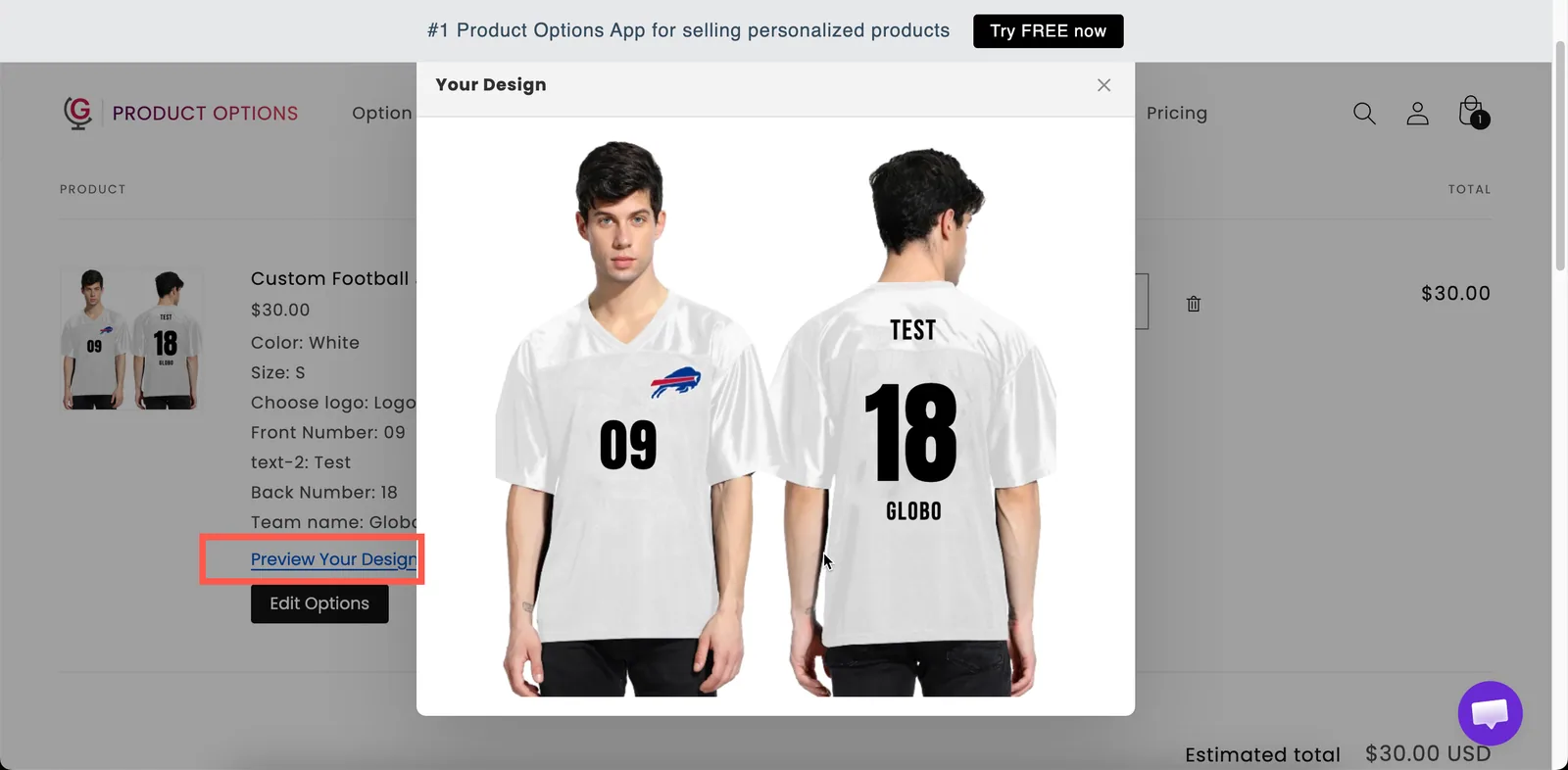
Med Vis i pop op-vindue tjekker kunden designet uden at forlade kurven.
Lad kunderne rette en fejl
Vis knappen »Rediger optioner« i kurven, under Indstillinger > Indstillinger > Generelt > Kurvside, lader kunderne åbne formularen igen fra kurven og ændre deres valg, inklusive designet. Uden den skal en kunde, der opdager en tastefejl, fjerne varen og starte forfra. Se Kurvside.
Hvad dit team ser på ordren
Ordren i Shopify-administratoren viser varen med kundens valg: teksten, de valgte værdier, skrifttypen og farven samt et link til det uploadede foto.
I appen viser siden Ordrer den samme ordre med dens optionsoversigt og filer, og den kan eksportere designbillederne. Se Ordredetaljer.
| Sådan får du filerne ud | Brug |
|---|---|
| Én ordre ad gangen | Download eller Download alle på ordren. Se Ordredetaljer |
| Mange ordrer på én gang | Eksportér filer med Forhåndsvisninger af personalisering markeret. Se Eksportér ordrer og filer |
| Automatisk, når ordrerne kommer ind | Synkronisering med Google Drev, med Synkroniser også designbilleder fra personalisering slået til |
| Udskrevne papirer | Ordremails, fakturaer og pakkesedler. Se Vis optioner på ordrer |
To vaner gør ordrerne nemmere at producere:
- Giv hver option et tydeligt Navn på kurvside. Det er den etiket, dit team læser på ordren.
Engraving text: Forever yourser tydeligt.text-1: Forever yourser ikke. Se Etiketter og synlighed. - Bed om alt det, produktionen har brug for. Hvis skrifttypen betyder noget, så tilbyd den i en Skrifttypevælger, så den bliver registreret på ordren.
Uploadede filer
Kundens originale upload gemmes med ordren, adskilt fra designbilledet, så du kan printe fra filen i fuld størrelse.
- Angiv den størrelse, du har brug for, i Filupload-optionens hjælpetekst. Designet accepterer små filer, som måske ikke printer godt.
- Slå billededitoren til for Filupload-optionen, så kunderne beskærer deres foto, før de uploader. Se Filupload.
Afstem forventningerne til designet
Designet er en vejledning, ikke en trykprøve. Skærme er ikke farvekalibrerede, og den endelige placering kan variere en smule. Tilføj en hjælpetekst som »Forhåndsvisningen er vejledende. Farverne kan afvige en smule fra din skærm.«
For dyre varer kan du tilbyde en korrektur før produktionen, f.eks. med en Kontakt med etiketten Email me a proof first.
Bemærkninger
- Tilføjelsesprodukter vises som deres egne kurvlinjer, medmindre du fletter dem. Se Flet hovedprodukt og tilføjelser.
- Ordrer beholder de optionsnavne, de blev afgivet med. Hvis du omdøber en option senere, ændrer det ikke tidligere ordrer.
- Teksten Preview Your Design kan oversættes under Indstillinger > Oversættelser.
Var dette nyttigt?
Tak for din feedback! Fortæl os, hvad der manglede
Rapportér et problem