
Oversæt optionsindhold
Oversæt dine etiketter, optionsværdier, hjælpetekster og pladsholdere til hvert sprog i webshoppen, manuelt eller med Automatisk oversættelse.
Optionsindhold er den tekst, du selv har skrevet: etiketter, optionsværdier, hjælpetekst, pladsholdere og statisk indhold som afsnit og størrelsesguides. Hver af dem kan oversættes til hvert sprog i webshoppen.
Før du starter
- Din webshop skal have mere end ét sprog, konfigureret i Shopify. Appen læser listen derfra.
- Oversættelse af optionsindhold er muligvis ikke tilgængelig i alle abonnementer. Hvis panelet Oversættelser er låst, så se Sammenlign abonnementer.
- Oversæt widgetteksten for butikken først. Det går hurtigere, og det dækker de meddelelser, der vises i alle optionssæt.
Trin
Oversættelse foregår pr. optionssæt i panelet Oversættelser i editoren til optionssæt. Det er det sidste ikon i editorens venstre sidebjælke, under Opsætningsflow, Kunder og Lande.
-
Åbn optionssættet, og vælg Oversættelser
Panelet åbner på dit standardsprog, markeret med Standard, med bemærkningen Alle andre sprog oversættes fra denne tekst. Felterne i denne visning er din kildetekst. Hvis du redigerer et felt her, ændrer du selve optionen.
-
Vælg et sprog i menuen ved siden af Oversættelser
Menuen viser alle de sprog, din butik sælger på. Hvert sprog har et statusmærke:
Mærke Betydning Standard Dit kildesprog. Alle andre sprog oversættes fra det Oversat Alle felter har en oversættelse 3 fields leftDelvist oversat. Tallet angiver, hvor mange felter der stadig er tomme Ikke oversat Der er endnu ikke oversat nogen felter 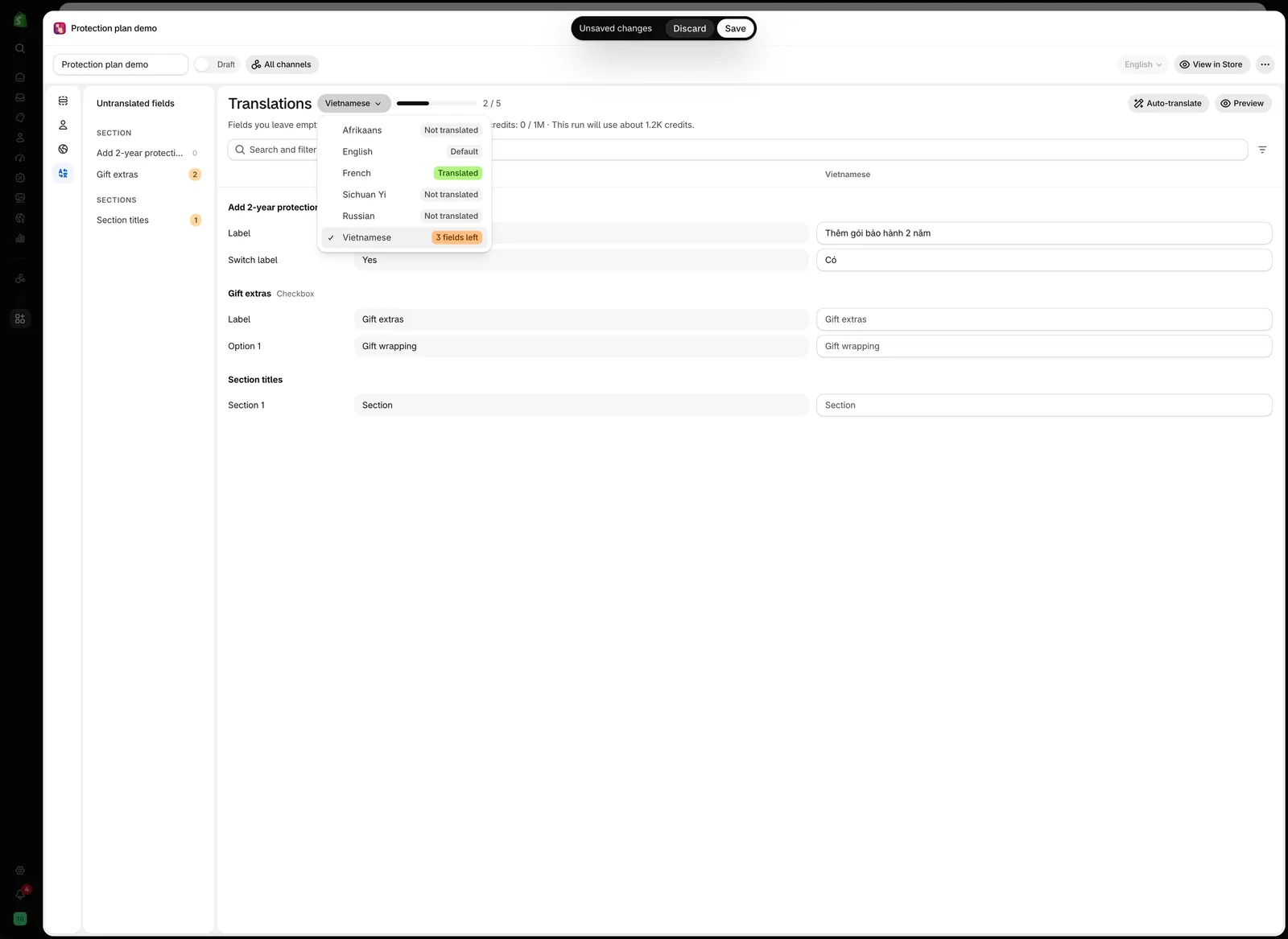
Sprogmenuen viser status for alle sprog, så du kan se, hvad der mangler, uden at åbne hvert enkelt.
-
Udfyld felterne
Hver række viser feltnavnet, kildeteksten på dit standardsprog og feltet til det sprog, du har valgt. Et tomt felt viser kildeteksten med gråt. Det er også det, kunderne ser, indtil du oversætter det.
Rækkerne er grupperet efter option med optionstypen ved siden af navnet, og sektionstitler kommer til sidst under Sektionstitler. Felterne er navngivet efter, hvad de er, og hvor de sidder:
Label,Help text,Placeholder,Option 1for den første værdi,Tab 1,Condition 1ogSection 1.Ved siden af sprogmenuen tæller en statuslinje de oversatte felter, f.eks.
2 / 5. Den bliver til et Oversat-mærke, når alle felter er udfyldt.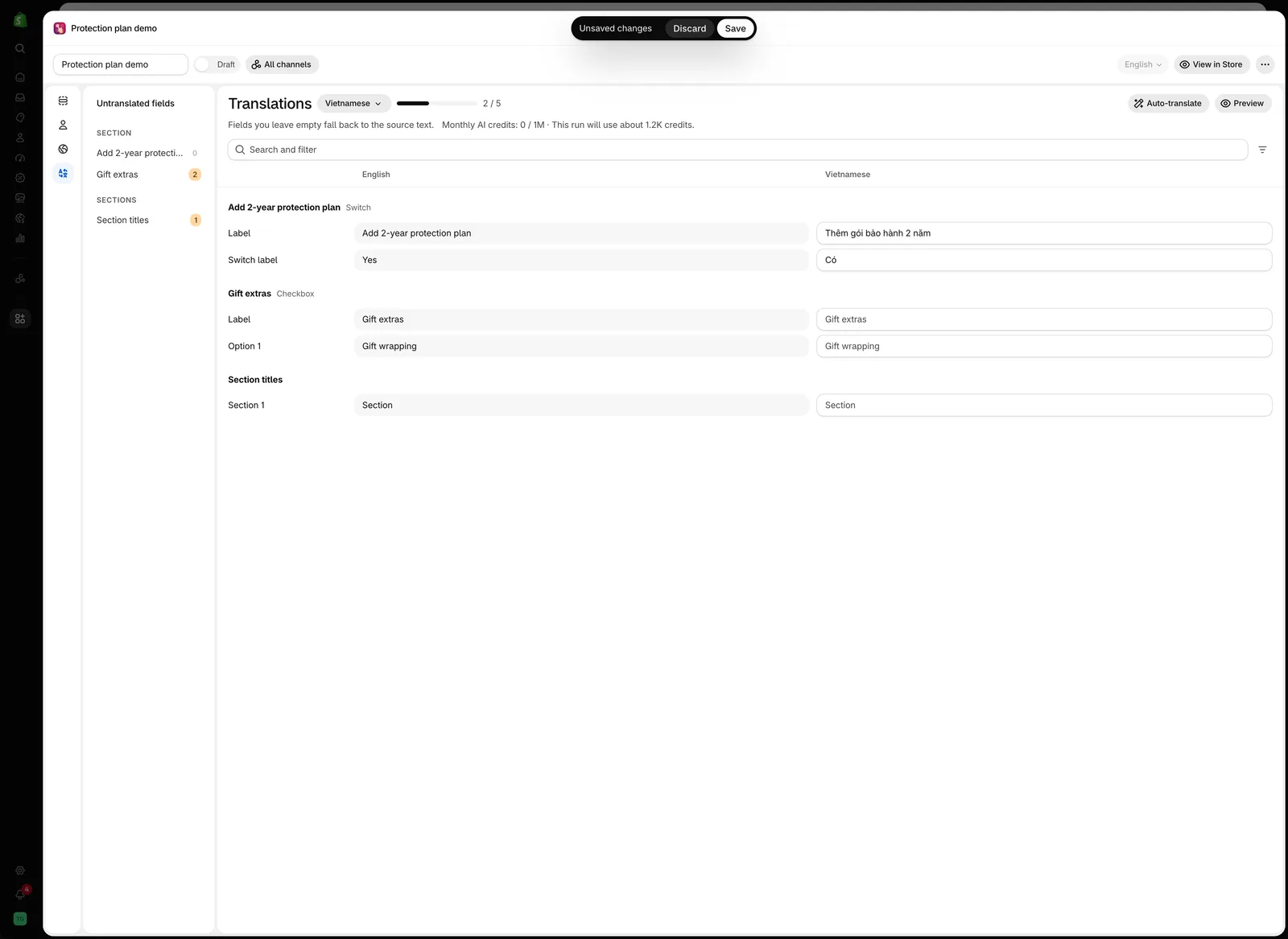
Vietnamesisk, to af fem felter oversat. Tomme felter viser den engelske kildetekst med gråt.
-
Find det, der mangler
Kolonnen Uoversatte felter til venstre viser alle optioner, grupperet efter sektion, med antallet af felter, der stadig er tomme i hver. Vælg en option for at springe til den.
Hvis du vil indsnævre listen, så skriv i Søg og filtrer. Den matcher optionsnavne, feltnavne og kildetekst. Filterknappen ved siden af sætter Oversættelsesstatus til Alle, Oversat eller Ikke oversat.
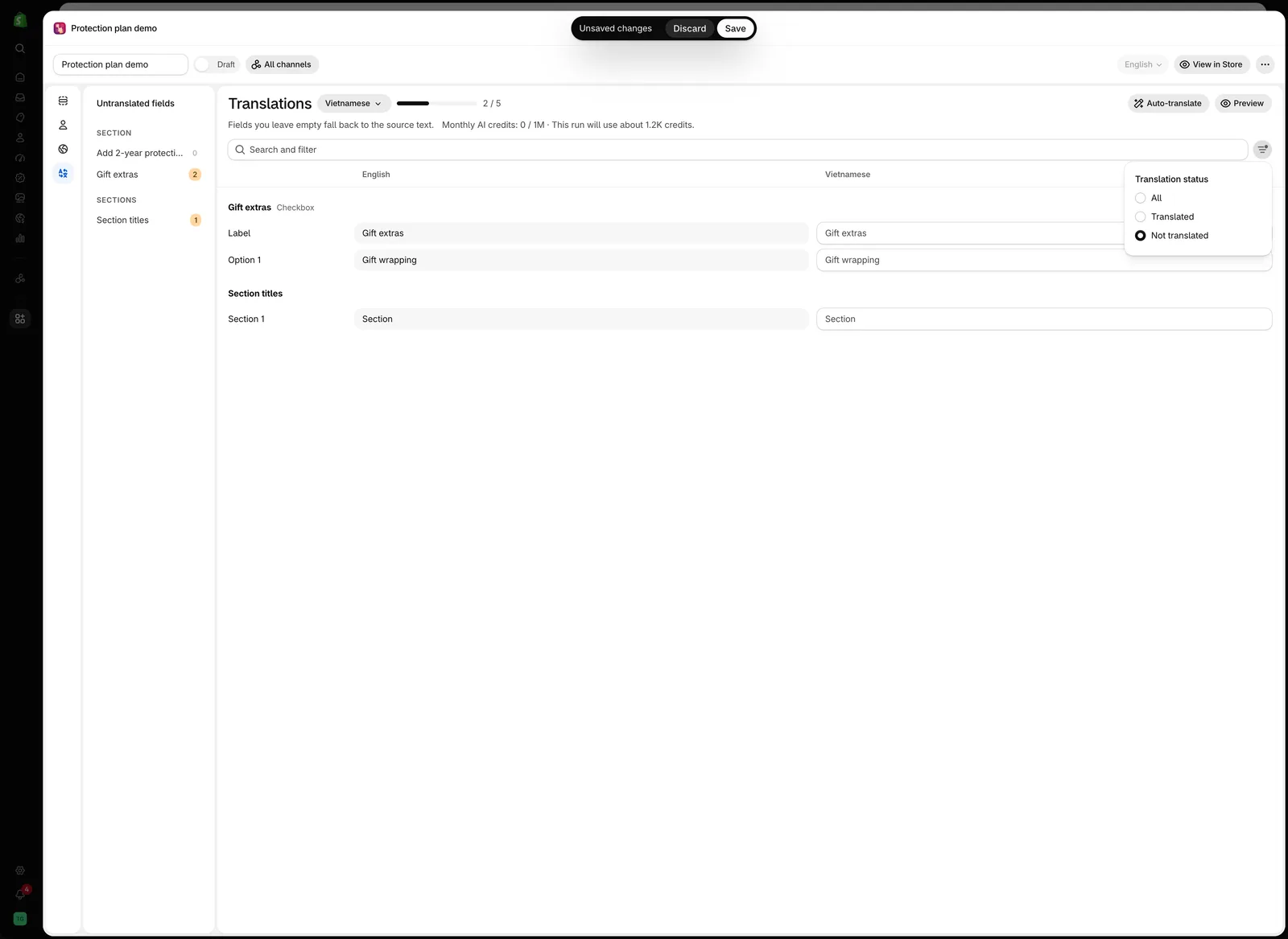
Når Oversættelsesstatus er sat til Ikke oversat, vises kun de felter, der stadig mangler.
-
Tjek det med Forhåndsvisning
Forhåndsvisning fører dig tilbage til editoren med liveforhåndsvisningen vist på det sprog, du var ved at oversætte.
-
Vælg det næste sprog, og gentag
Mærkerne i sprogmenuen opdateres undervejs.
-
Gem, og test derefter i hver webshop
Skift sprog i din webshop, og gå produktsiden igennem på hvert sprog.
Automatisk oversættelse
Automatisk oversættelse udfylder de tomme felter for det sprog, du har valgt, så du gennemgår og retter i stedet for at skrive det hele. Knappen sidder øverst til højre i panelet ved siden af Forhåndsvisning. Den vises ikke på dit standardsprog, fordi der ikke er noget at oversætte det til.
-
Vælg det sprog, du vil oversætte
Automatisk oversættelse arbejder med ét sprog ad gangen og kun på felter, der stadig er tomme. Den overskriver aldrig en oversættelse, du allerede har skrevet.
-
Tjek estimatet
Linjen under titlen viser f.eks.
Månedlige AI-kreditter: 1.1K / 1M · Denne kørsel bruger ca. 1.2K kreditter.Knappen er ikke tilgængelig, når der ikke er mere at oversætte. -
Vælg Automatisk oversættelse
Status erstatter kreditlinjen, mens den kører:
Translating 3 fields…for et kort optionssæt ellerTranslated 18 of 42 fieldsfor et længere. En Stop-knap vises ved siden af Automatisk oversættelse. Sprogmenuen og Forhåndsvisning venter, til kørslen er slut. -
Læs resultatet, og ret det
Når den er færdig, bekræfter en kort meddelelse det, f.eks.
Automatisk oversættelse fuldført. 3 felter oversat.Maskinoversættelse skal stadig læses igennem, især produktnavne, materialer og alt, hvad du har en fast intern betegnelse for.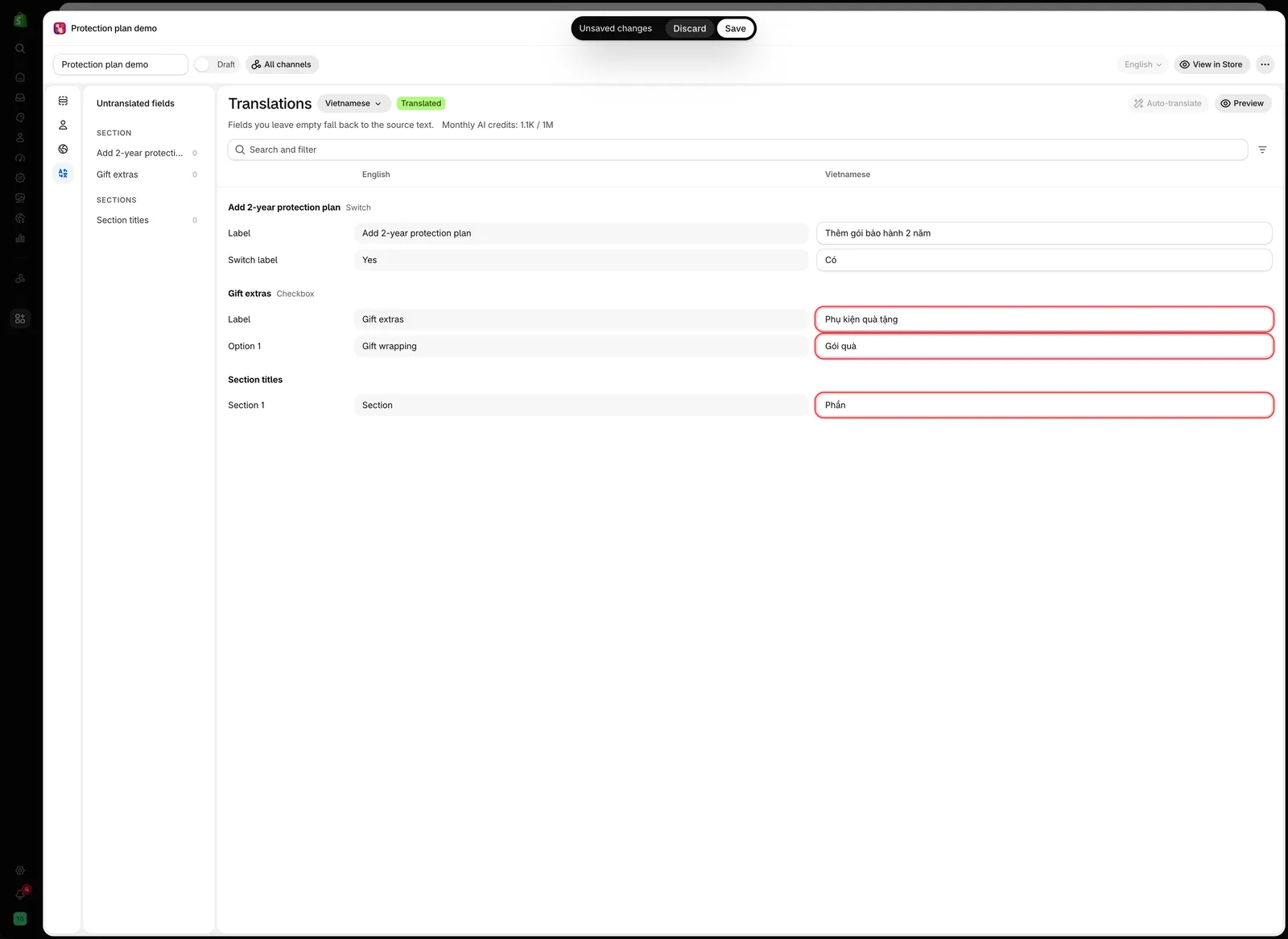
Automatisk oversættelse udfyldte de tre tomme felter og bevarede de to, der var skrevet manuelt. Når der ikke er mere tilbage, er knappen utilgængelig.
Hvad den springer over
| Springes over | Hvorfor, og hvad du skal gøre |
|---|---|
| Felter, du allerede har oversat | Automatisk oversættelse udfylder kun tomme felter |
| Felter, der er for lange | Rapporteres som :count felter blev sprunget over, fordi de er for lange til automatisk oversættelse. Oversæt dem manuelt |
| Betingelsesværdier | Rapporteres som :count betingelsesværdier skal du oversætte manuelt. De skal matche dine Shopify-variantnavne nøjagtigt, så de bliver aldrig gættet. Se Variantbetingelser skal også oversættes |
Når noget springes over, bliver resultatet stående på skærmen som et banner i stedet for en kort meddelelse, så du kan læse, hvilke felter du skal gøre færdige manuelt.
Månedlige AI-kreditter
Automatisk oversættelse kører på en månedlig kreditkvote, der følger med dit abonnement.
| Det, du ser | Hvad det betyder |
|---|---|
Månedlige AI-kreditter: 1.1K / 1M | Hvor meget af denne måneds kvote du har brugt. Linjen bliver ravgul, når du passerer 80 % |
This run will use about 1.2K credits | Et estimat for det sprog, du er ved at oversætte, vist før du starter |
Månedlige AI-kreditter opbrugt | Kvoten er brugt. Automatisk oversættelse er ikke tilgængelig, før den nulstilles i starten af næste måned. Manuel oversættelse virker stadig |
Kreditter tælles pr. kørsel, ikke pr. sprog, så det koster langt mindre at oversætte et kort optionssæt end et langt. Kvoten deles af hele din butik, og det nøjagtige antal afhænger af dit abonnement. Se Sammenlign abonnementer.
Hvis den stopper før tid
| Meddelelse | Hvad du skal gøre |
|---|---|
| Der kører allerede en oversættelse for dette optionssæt. | Vent, til den anden kørsel er færdig. Kun én kørsel pr. optionssæt ad gangen, også på tværs af browserfaner |
For mange oversættelsesanmodninger. Fortsætter om 0:12… | Ingenting. Kørslen holder pause i den viste tid og fortsætter derefter af sig selv |
For mange oversættelsesanmodninger. Prøv igen om :count sekunder. | Pausen var ikke nok. Vent det viste antal sekunder, og vælg derefter Prøv igen |
| Oversættelsen fik timeout. De felter, der allerede var oversat, er bevaret. | Vælg Prøv igen for at fortsætte med resten |
Automatisk oversættelse stoppet. :count af :total felter blev oversat. | Du valgte Stop. Vælg Prøv igen for at gøre resten færdig |
Oversatte :count af :total felter. Resten kunne ikke oversættes. | Vælg Prøv igen for de resterende felter |
| Automatisk oversættelse er midlertidigt utilgængelig. Prøv igen senere. | Et problem hos oversættelsestjenesten. Prøv igen senere |
| Automatisk oversættelse mislykkedes. Prøv igen. | Vælg Prøv igen. Hvis det bliver ved med at ske, så se Kontakt support |
En kørsel, der stopper midtvejs, bevarer alt, hvad den allerede havde oversat, og Prøv igen fortsætter med det, der stadig er tomt.
Hvad der kan oversættes
| Kan oversættes | Kan ikke oversættes |
|---|---|
| Optionens Etiket | Optionens Navn – med vilje, så ordrerne forbliver ensartede |
| Optionsværdier | Præfiks- og suffikstekst |
| Hjælpetekst på options- og værdiniveau | Navne på optionssæt |
| Pladsholder | Titler på tilføjelsesprodukter – oversæt dem i Shopify |
| Statisk indhold: Overskrift, Afsnit, Pop op-vindue, HTML, Størrelsesguide, Faner | Tagget globo-product-options og andre interne værdier |
| Værdier i betinget logik for betingelser af typen Shopify-variant | Betingelser, der tester dine egne optionsværdier – de sammenligner med kildeværdien |
| Sektionstitler |
To ting, du skal være opmærksom på
Optionens Navn forbliver på ét sprog
Navn vises i kurven, på ordren og på dine pakkesedler. Det kan med vilje ikke oversættes, så dit produktionsteam læser Engraving text, uanset hvilket sprog kunden har bestilt på.
Det er derfor, en kundes kurv kan vise engelsk tekst i en oversat webshop. Se Etiket og Navn.
Variantbetingelser skal også oversættes
Hvis du bruger betingelser baseret på Shopify-varianter, gemmes det variantnavn, du har indtastet, for hvert sprog, fordi variantnavne også oversættes.
En regel, der virker i din engelske webshop, kører ikke i din franske webshop, før det franske variantnavn også er indtastet. Disse værdier vises i panelet Oversættelser som alle andre felter, med etiketterne Condition 1, Condition 2 og så videre, så de står på listen sammen med alt andet i stedet for at være gemt inde i regelbyggeren.
Det er den mest almindelige årsag til, at betinget logik ikke virker i en oversat webshop.
Betingelser, der tester en af dine egne optionsværdier, oversættes ikke. De sammenligner med kildeværdien, så de bliver ved med at virke på alle sprog.
Hold oversættelserne i takt
| Når du | Så husk at |
|---|---|
| Tilføjer en option | Oversætte den til alle sprog, før den går live |
| Tilføjer en optionsværdi | Det samme – en uoversat værdi vises på dit primære sprog |
| Omdøber en optionsværdi | Opdatere oversættelsen og tjekke alle betingede regler, der henviste til den |
| Ændrer hjælpetekst | Opdatere alle sprog, ellers glider sprogene fra hinanden |
| Tilføjer et sprog til webshoppen i Shopify | Gennemgå alle optionssæt for det nye sprog |
Gør et optionssæt helt færdigt på dit primære sprog, og oversæt det derefter i én omgang. Hvis du oversætter, mens du opbygger, skal du gentage arbejdet, hver gang du ændrer noget.
Bemærkninger
- Uoversatte felter falder tilbage til kildeteksten i stedet for at stå tomme, så en delvist oversat butik stadig virker.
- Forhåndsvisning viser optionssættet på det valgte sprog, hvilket er den hurtigste måde at tjekke en oversættelse i sammenhæng på.
- Optionsværdier bevarer deres tegnregler på alle sprog. Tegnene
,:"'|er ikke tilladt. Se Arbejd med optionsværdier. - CSV-eksport inkluderer oversættelser, så du kan flytte et oversat optionssæt mellem butikker. Se Import og eksport.
Var dette nyttigt?
Tak for din feedback! Fortæl os, hvad der manglede
Rapportér et problem