
Kurve og automatisk tilpasning af bredde
Bøj en enkelt tekstlinje langs en bue, og formindsk den automatisk, når den bliver for lang.
To indstillinger i kortet Tekststil for Tekst- og Tal-optioner. De håndterer runde overflader og tekst, der bliver længere end den plads, du har. Tekstområde bruger i stedet Bredde og Højde. Se Placering og størrelse.
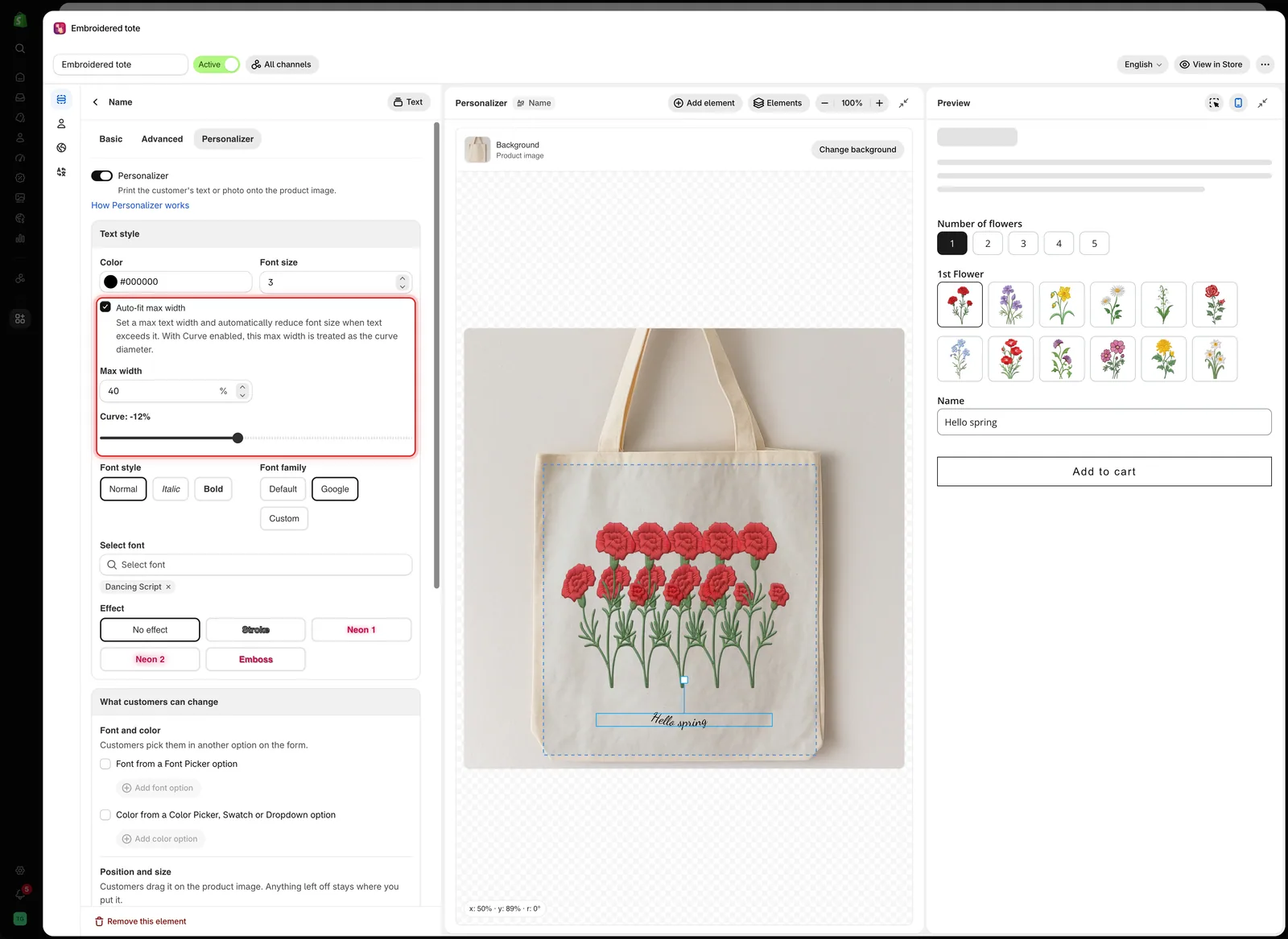
Maks. bredde for automatisk tilpasning og Kurve sidder sammen i Tekststil over Skriftstil.
Kurve
Bøjer tekstlinjen langs en bue.
| Interval | Standard | Funktion |
|---|---|---|
| -100 % til 100 % | 0% | 0% er en lige linje. Positive værdier bøjer den ene vej, negative værdier den anden |
Brug den til tekst på en rund overflade, f.eks. et krus, en tallerkenkant, en ring eller et emblem. Lige tekst på disse produkter ser påklistret ud.
| Prøv | Til |
|---|---|
10% til 30% | En blid bue, f.eks. en tallerkenkant |
| En højere værdi | En strammere kurve, f.eks. en ring |
| En negativ værdi | Tekst under midten af en cirkel i stedet for over den |
Den rigtige værdi afhænger af kurven i dit eget foto, så indstil den efter øjemål på lærredet.
Maks. bredde for automatisk tilpasning
Reducerer skriftstørrelsen automatisk, når teksten bliver bredere end en grænse, du angiver.
| Indstilling | Standard | Hvad den gør |
|---|---|---|
| Maks. bredde for automatisk tilpasning | Fra | Slår automatisk tilpasning til og viser Maks. bredde |
| Maks. bredde | 50 % | Den største bredde, teksten må få, som andel af billedets bredde |
Uden den vokser teksten, mens kunden skriver. Et kort navn passer, et langt løber ud over produktet. Med den formindskes lange indtastninger og bliver inden for bredden.
-
Slå Maks. bredde for automatisk tilpasning til
I tekstelementets kort Tekststil.
-
Sæt Maks. bredde til den printbare bredde
Hvis printområdet dækker omkring en tredjedel af fotoets bredde, så start med
33. -
Test med den længste indtastning
Skriv den længste tekst, som din grænse for Maks. antal tegn tillader, i Forhåndsvisning. Den skal formindskes og blive inden for bredden.
-
Tjek, at den stadig kan læses
Hvis den længste indtastning bliver for lille til at læse, så sænk Maks. antal tegn.
Brug begge sammen
Når Kurve er slået til, bruges Maks. bredde som kurvens diameter. På et rundt produkt skal du bruge begge: Maks. bredde bestemmer buens størrelse, og Kurve bestemmer, hvor meget teksten bøjer.
| Produkt | Opsætning |
|---|---|
| Et krus med tekst rundt om siden | Kurve tilpasset kruset, automatisk tilpasning slået til med det printbare bånd som maks. bredde |
| En ring | En kraftigere kurve, en lille maks. bredde og en stram grænse for Maks. antal tegn |
| En flad graveret plade | Kurve på 0%, automatisk tilpasning slået til |
| Et trøjenummer | Kurve på 0%, automatisk tilpasning slået fra. Ét eller to cifre kan ikke løbe over |
Kombiner dem med en tegngrænse
Disse indstillinger får lange indtastninger til at passe. De begrænser ikke længden. En indtastning på 40 tegn på en plade til 12 tegn formindskes til en størrelse, du ikke kan producere.
Angiv en grænse for Maks. antal tegn, der passer til det, du kan producere, og slå Tegntæller til, så kunderne kan se grænsen.
Bemærkninger
- Begge indstillinger findes kun på Tekst og Tal.
- Automatisk tilpasning formindsker kun tekst. Den forstørrer aldrig kort tekst.
- Ingen af indstillingerne ændrer din produktion. De får kun designet til at matche den.
Var dette nyttigt?
Tak for din feedback! Fortæl os, hvad der manglede
Rapportér et problem