
Dupliker og slet
Dupliker et optionssæt for at bruge det som udgangspunkt, eller slet et optionssæt permanent, når du ikke længere har brug for det.
Begge handlinger er tilgængelige som massehandlinger på listen Optionssæt. Vælg de optionssæt, du vil administrere, og vælg derefter den relevante handling.
Dupliker
Duplikering er en hurtig måde at oprette en variation på — for eksempel en version til en anden kundegruppe eller et andet land, eller en kopi, du kan bruge, før du laver større ændringer.
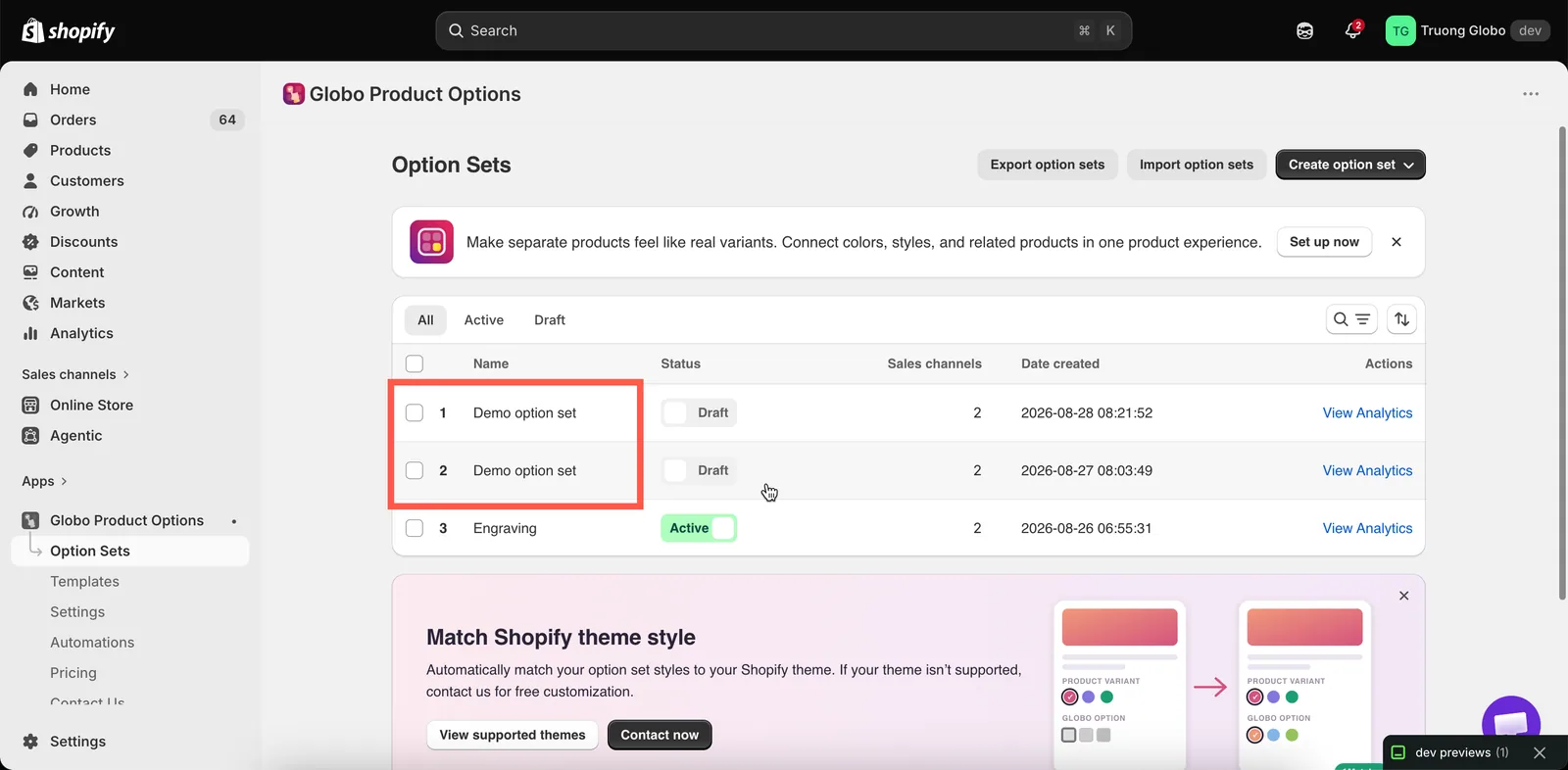
En kopi beholder originalens navn og status — omdøb den med det samme.
Alt andet kopieres også, inklusive alle optioner og deres indstillinger, værdier, priser, billeder, hjælpetekst, betinget logik, alle tre målretningsregler og personaliseringsbaggrunden.
Tilføjelsesprodukter oprettes på ny til kopien. Hvis en værdi i det oprindelige optionssæt bruger en tilføjelse af typen Nyt produkt, får kopien sit eget nye produkt. Ændrer du en pris eller lagerbeholdning i det ene optionssæt, påvirker det ikke det andet.
Værdier, der er linket til et Eksisterende produkt, peger fortsat på det samme produkt, fordi det tilhører dig og ikke appen.
Mønster: de samme optioner, men anderledes for nogle kunder
Det er det, duplikering egentlig er beregnet til — engrospriser, formuleringer til bestemte markeder, en version kun for medlemmer.
- Dupliker det sæt, der allerede virker.
- Sæt kopien som Kladde, så den ikke kan nå ud til kunderne, mens du redigerer.
- Ændr det, der skal være anderledes — priser, formuleringer, flere eller færre optioner.
- Opdel målgrupperne, så de ikke kan overlappe. Giv kopien
Customer tags — is equal to — wholesalepå fanen Kunder, og giv originalen det modsatte,Customer tags — is not equal to — wholesale. Springer du dette over, vises begge sæt for den samme kunde. - Aktivér kopien. Begge er live, men kun ét gælder for en given kunde.
Det samme mønster fungerer med fanen Lande til variationer pr. marked. Se Tildel til kunder og Tildel til lande.
Slet
Brug Kladde i stedet - i de fleste tilfælde
I de fleste situationer, hvor du overvejer at slette et optionssæt, er Sæt som kladde det bedre valg:
| Kladde | Slet |
|---|---|
| Stopper straks visningen af optionssættet | Fjerner optionssættet permanent |
| Beholder alle dine indstillinger og dit arbejde | Fjerner alle indstillinger og alt arbejde |
| Kan fortrydes når som helst | Kan ikke fortrydes |
| Beholder optionssættet på din liste | Fjerner det fra din liste |
Hvis du er i tvivl om, hvorvidt du får brug for et optionssæt igen, så sæt det som Kladde i stedet for at slette det. Du kan altid slette det senere, hvis du ikke længere har brug for det.
Hvis du alligevel sletter
Før du sletter et optionssæt, er der tre ting, du skal tjekke:
- Eksportér optionssættet. Vælg sættet, og brug Eksportér optionssæt til at lave en sikkerhedskopi, som du kan importere igen senere. Se Import og eksport.
- Gennemgå dets tilføjelsesprodukter. Produkter, som appen har genereret, slettes ikke, når du sletter optionssættet. De bliver i dit Shopify-katalog, så slet eller arkivér dem i Shopify-administratoren, hvis du ikke længere har brug for dem.
- Tjek dine automatiseringer. En arbejdsgang, der bruger dynamisk ordretag-tilstand, kan henvise til en bestemt option i et bestemt optionssæt. Sletter du det sæt, holder arbejdsgangen op med at virke. Se Opdatering af ordretags.
Når du er klar, så vælg de optionssæt, du vil slette, vælg Slet optionssæt i menuen med massehandlinger, og bekræft.
Hvad sletning ikke påvirker
Sletning af et optionssæt påvirker ikke:
- Ordrer, der allerede er afgivet. Optionsoplysninger på tidligere ordrer gemmes som en del af ordreposten.
- Tilføjelsesprodukter, som beskrevet ovenfor.
- Skabeloner, du har gemt ud fra optionssættet.
- Indstillinger, farver og oversættelser for hele butikken.
Var dette nyttigt?
Tak for din feedback! Fortæl os, hvad der manglede
Rapportér et problem