
Opsæt og brug optioner i POS
Udgiv et optionssæt til POS, føj appen til POS-startskærmen, og udfyld optioner ved disken.
Før du starter
- Point of Sale er med i dit abonnement. Se Sammenlign abonnementer.
- Du har Shopify POS-appen og er logget ind på din butik.
- Du har læst Begrænsninger i POS. To optionstyper og én tilføjelsestilstand virker ikke i POS.
Opsætning
-
Udgiv optionssættet til Point of Sale
Åbn optionssættet i builderen, og vælg Point of Sale under Salgskanaler ved siden af optionssættets navn. Gem.
Et optionssæt, der kun er udgivet til Webshop, vises ikke i POS.
-
Tjek, at optionssættet er Aktiv
Et optionssæt med status Kladde kører ikke i nogen kanal.
-
Gennemgå de optionstyper, det bruger
Hvis optionssættet indeholder Dimension eller Produktlinks, virker de optioner ikke i POS. Fjern dem enten, eller opret et separat optionssæt til POS uden dem.
-
Gennemgå tilføjelsestilstandene
Enhver værdi, der bruger Fast beløb eller Procent, opkræves ikke i POS. Skift de værdier til Eksisterende produkt eller Nyt produkt. Se Tilføjelsespriser.
-
Føj appfeltet til POS-startskærmen
Tilpas startskærmen i Shopify POS-appen, og tilføj et felt til appen, så personalet kan åbne den med ét tryk.
Tryk på Tilføj felt i POS-smartgitteret, og tryk derefter på App.
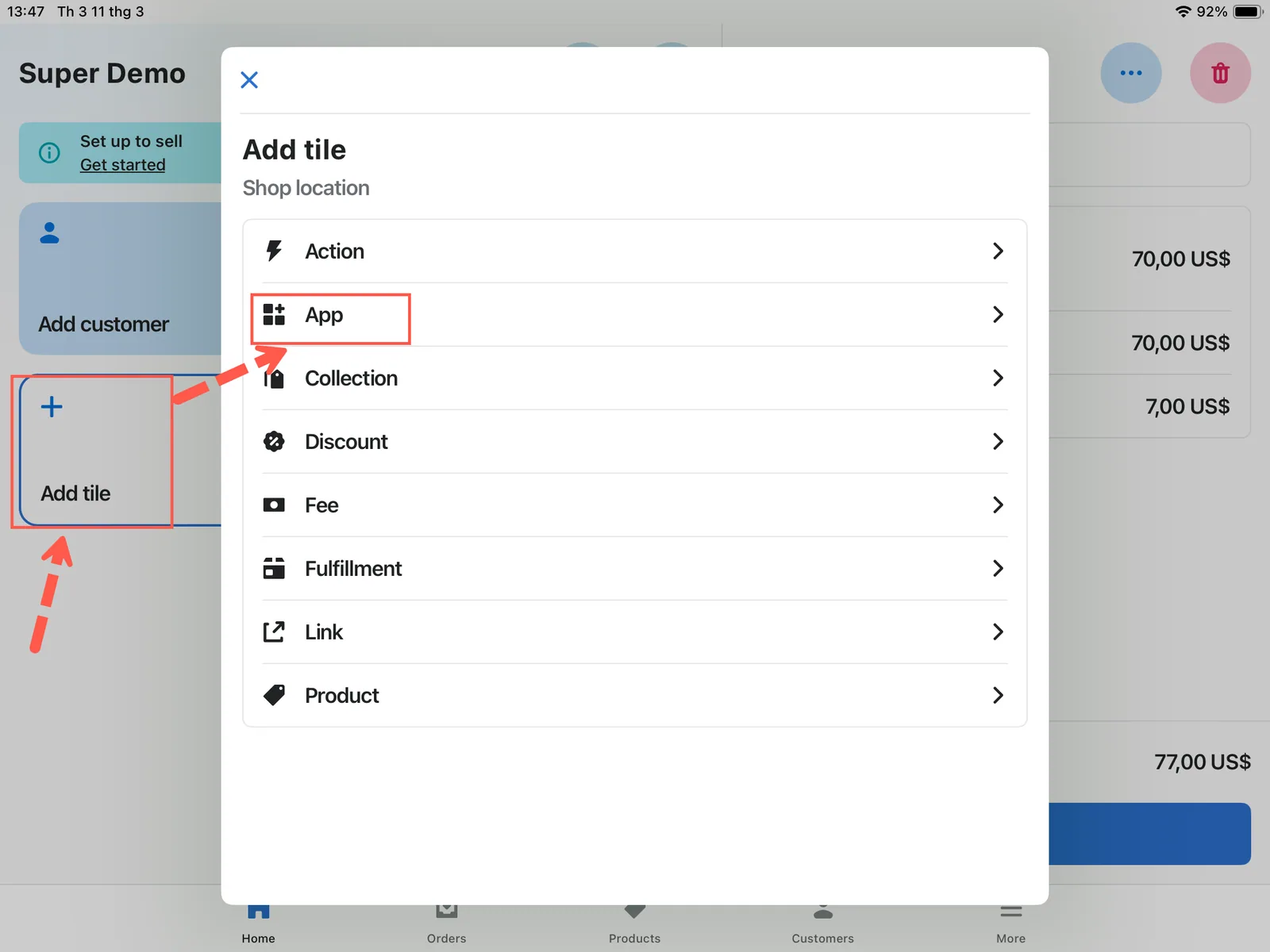
Tryk på Tilføj felt i smartgitteret, og tryk derefter på App.
Vælg Globo Product Options, Variant.
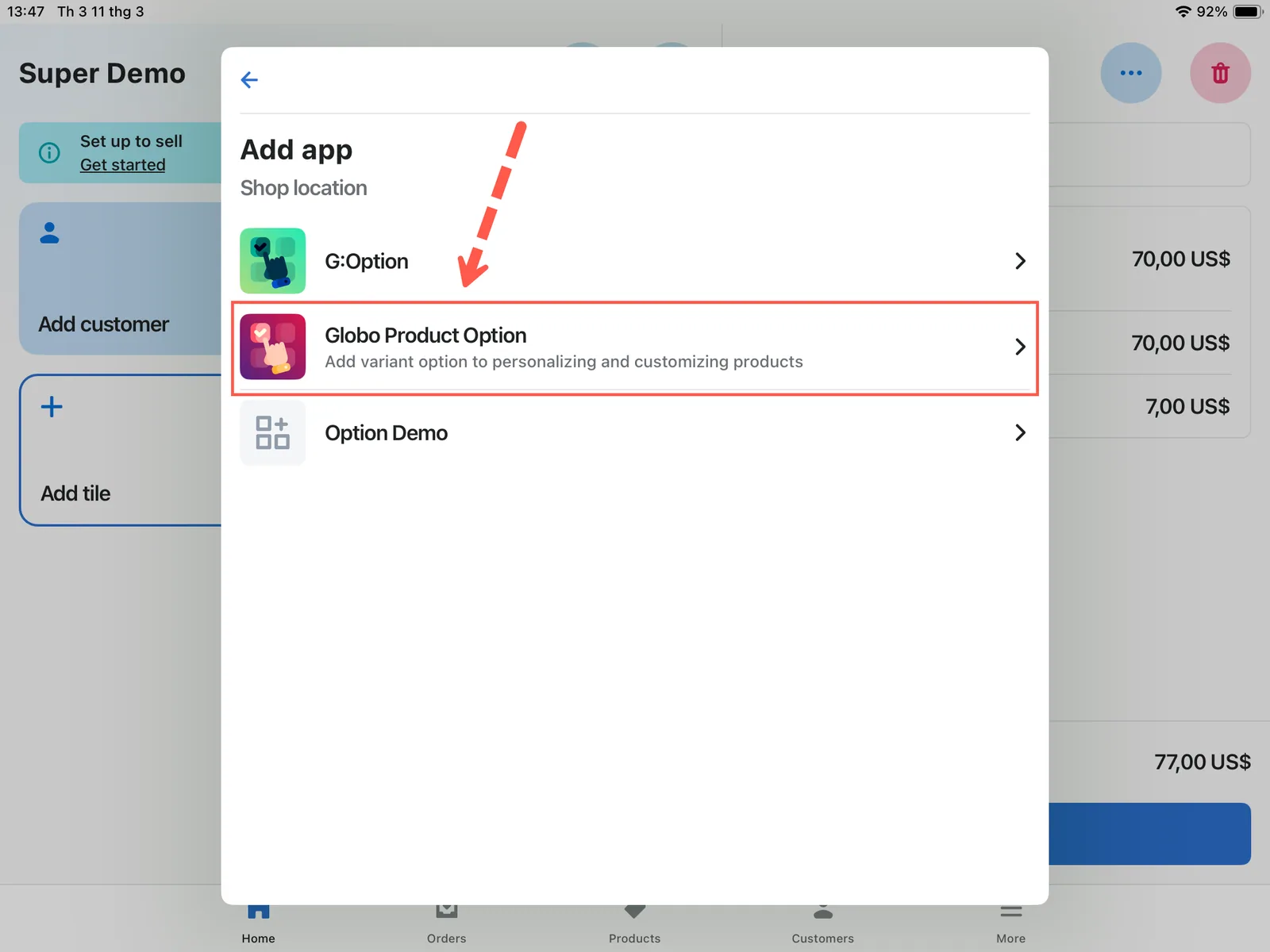
Vælg appen på listen over apps, der er installeret i din butik.
Tryk på Appwebsted og derefter på knappen Tilføj.
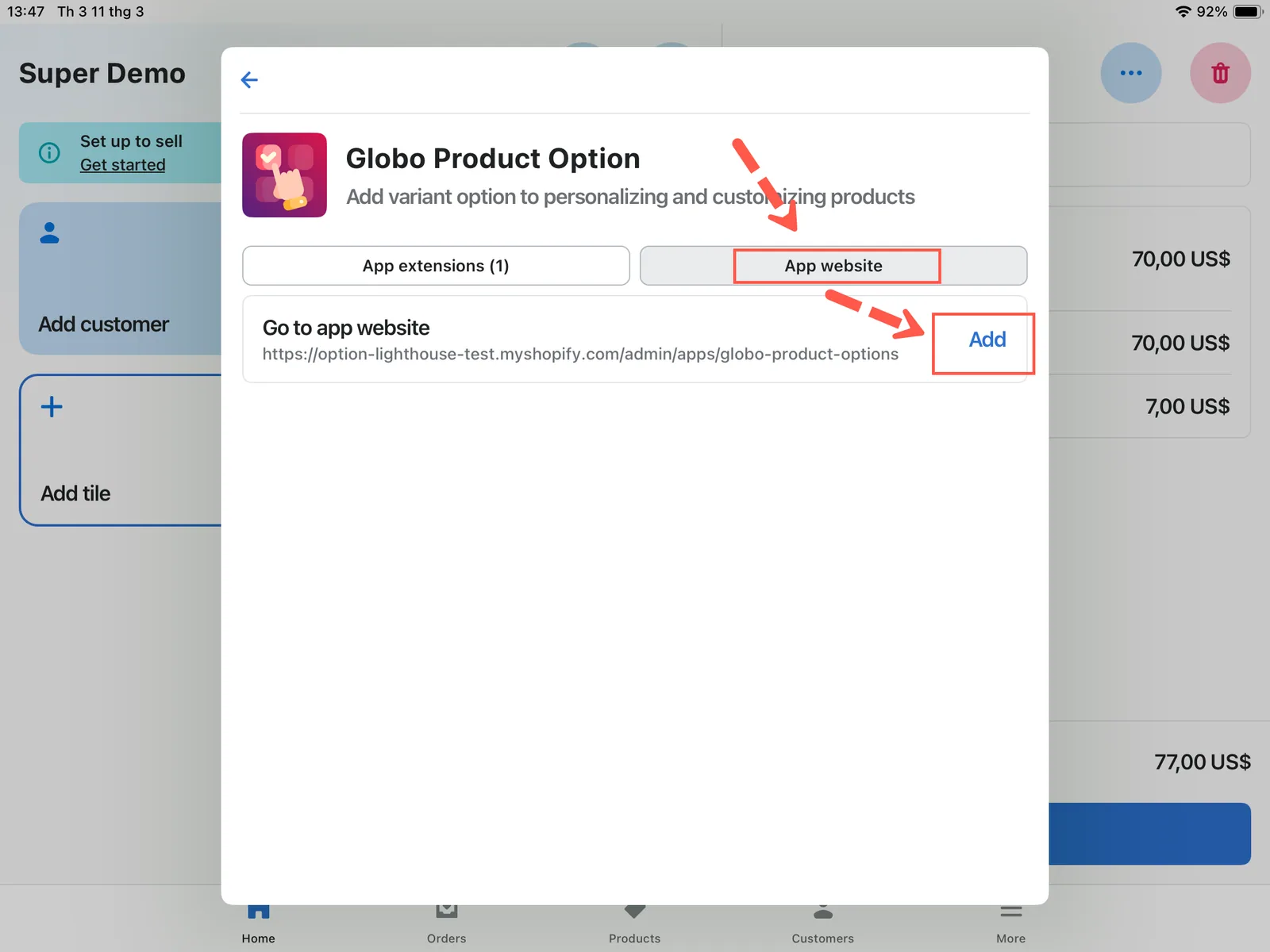
Åbn fanen Appwebsted, og tilføj den som et felt.
Tryk på Gem for at afslutte.
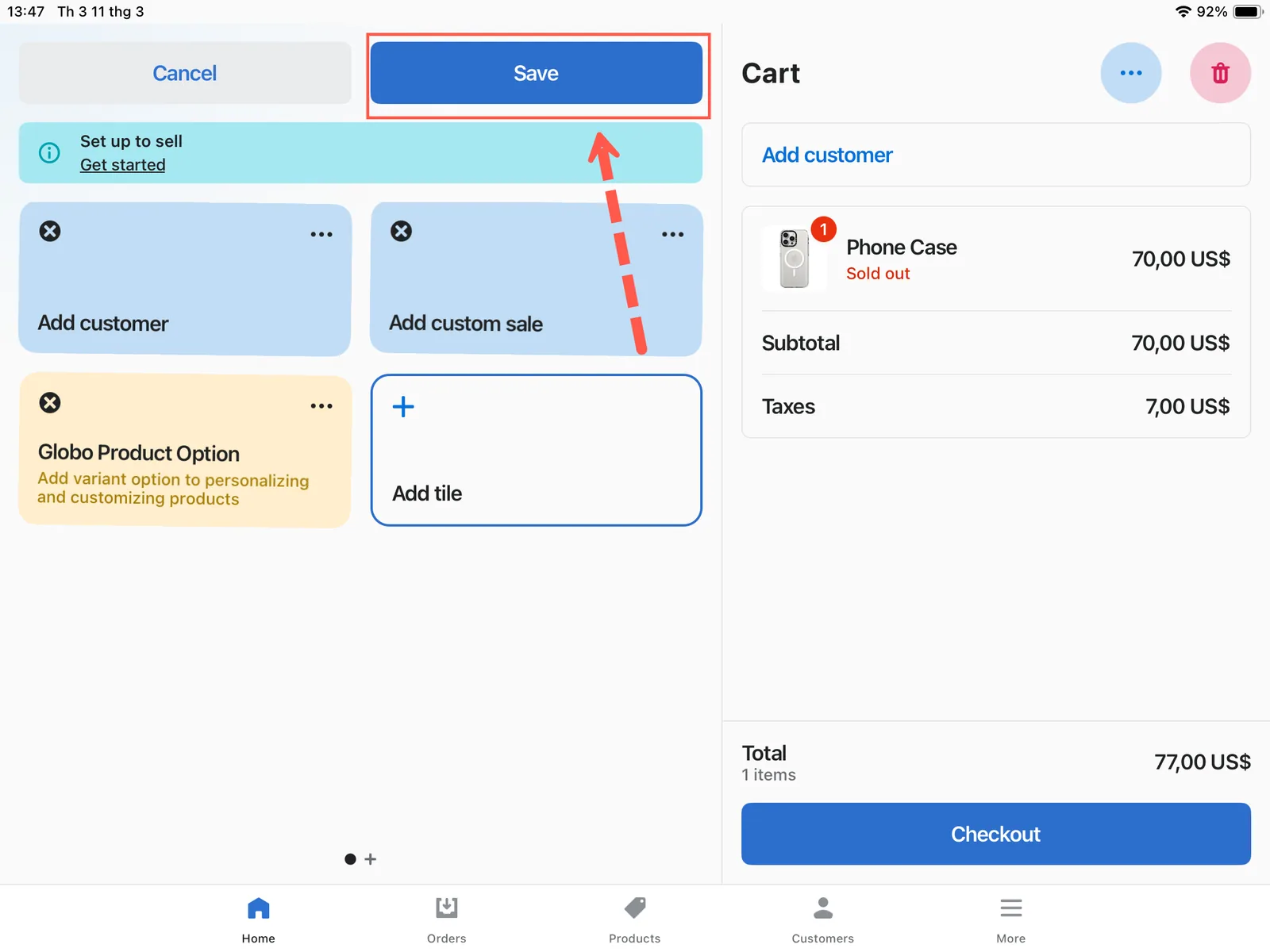
Feltet ligger i smartgitteret, når du har gemt.
Tag imod en ordre ved disken
-
Find produktet
Brug søgelinjen på POS-skærmen Startside. Angiv et produktnavn, en variant eller en leverandør, og de matchende produkter vises nedenunder.
-
Læg en variant på lager i kurven
Vælg den variant, kunden køber. Tilføj den, som dit personale plejer.
-
Åbn appen fra POS-startskærmen
Tryk på appens felt. Den viser de varer, der lige nu ligger i kurven, under Varer i kurven.
-
Tryk på Rediger optioner på den vare, der skal personaliseres
Du kan vælge enhver vare, der har et tilgængeligt optionssæt. Du kan ikke vælge tilføjelsesvarer, der allerede ligger i kurven, fordi de hører til varen over dem.
Hvis produktet ikke har et matchende optionssæt, siger appen Der anvendes ingen optionssæt på dette produkt. Tjek optionssættets status, dets Salgskanaler og dets produktregel. Se Begrænsninger i POS.
-
Udfyld optionerne
Optionsformularen vises med det samme optionssæt som i din webshop. Udfyld de obligatoriske felter.
Tilføjelsesoptioner lægges i kurven som deres egne produkter, så totalerne opdateres undervejs.
-
Opdater kurven
Appen bekræfter med Kurv opdateret. Luk appen for at vende tilbage til POS-startskærmen.
-
Tilføj en kunde eller en rabat, hvis det er nødvendigt
Flere handlinger i POS dækker tilføjelse af en kunde, anvendelse af en rabat og de øvrige ordreopgaver. Det er Shopifys eget forløb og påvirkes ikke af appen.
-
Gennemgå kurven, og tag imod betaling
Tjek de optionsdetaljer, der vises under hver vare i kurvoversigten, tryk derefter på Til betaling, og vælg betalingsmetoden. Optionerne gemmes på ordren på samme måde som online.
Praktiske råd
| Gør | Hvorfor |
|---|---|
| Hold optionssæt til POS korte | Der står en kunde og venter. En formular med tyve felter hører ikke hjemme ved disken |
| Brug et separat optionssæt til POS, hvor onlinesættet er langt | Udgiv det lange kun til Webshop og en forkortet version kun til POS |
| Foretræk Knap og Alternativknap frem for rullemenuer | Færre tryk på en berøringsskærm |
| Angiv fornuftige standardværdier | Personalet bekræfter i stedet for at udfylde |
| Giv optionerne tydelige etiketter | Personalet læser dem højt for en kunde |
| Lær personalet at åbne appen efter at have tilføjet produktet | Appen arbejder ud fra det, der allerede ligger i kurven, så en tom kurv giver den intet at redigere |
Hvad der gemmes på ordren
Resultatet er det samme som online. Optionerne knyttes til varelinjen, og tilføjelsesprodukter vises som deres egne linjer, så dit produktionsteam ser en ordre fra den fysiske butik i samme format som en onlineordre.
Bemærkninger
- Appen skal åbnes inde fra POS, fordi den læser den aktuelle POS-kurv.
- Tilføjelseslinjer, der allerede ligger i kurven, kan ikke selv personaliseres, fordi de hører til den vare, de blev tilføjet til.
- Et optionssæt, der er udgivet til begge kanaler, er fælles, så en ændring påvirker begge. Brug separate optionssæt, hvis de skal være forskellige.
- Lande- og kunderegler gælder for webshoppen og er ikke nyttige ved et salg i den fysiske butik.
Var dette nyttigt?
Tak for din feedback! Fortæl os, hvad der manglede
Rapportér et problem