
Installer appen
Installer Globo Product Options, Variant fra Shopify App Store, godkend de tilladelser, den har brug for, og vælg dit abonnement.
Det tager cirka to minutter at installere appen. Når du er færdig, er appen installeret i din Shopify-administrator, dit abonnement er valgt, og du er klar til at gå i gang fra appens kontrolpanel.
Før du starter
- Du skal have tilladelse til at installere apps i butikken. Medarbejdere skal have tilladelsen Apps; samarbejdspartnere skal have butiksejerens godkendelse af installationen.
- Intet i din webshop ændres under installationen. Dine produktoptioner vises først senere, når du har aktiveret appintegrationen.
Trin
-
Find appen i Shopify App Store
Åbn enten appens side direkte på apps.shopify.com/product-options-pro, eller gå i din Shopify-administrator til Apps > Shopify App Store, og søg efter Globo Product Options.
Sørg for, at du er logget ind i den rigtige butik, før du installerer. App Store installerer appen i den butik, du er logget ind i lige nu.
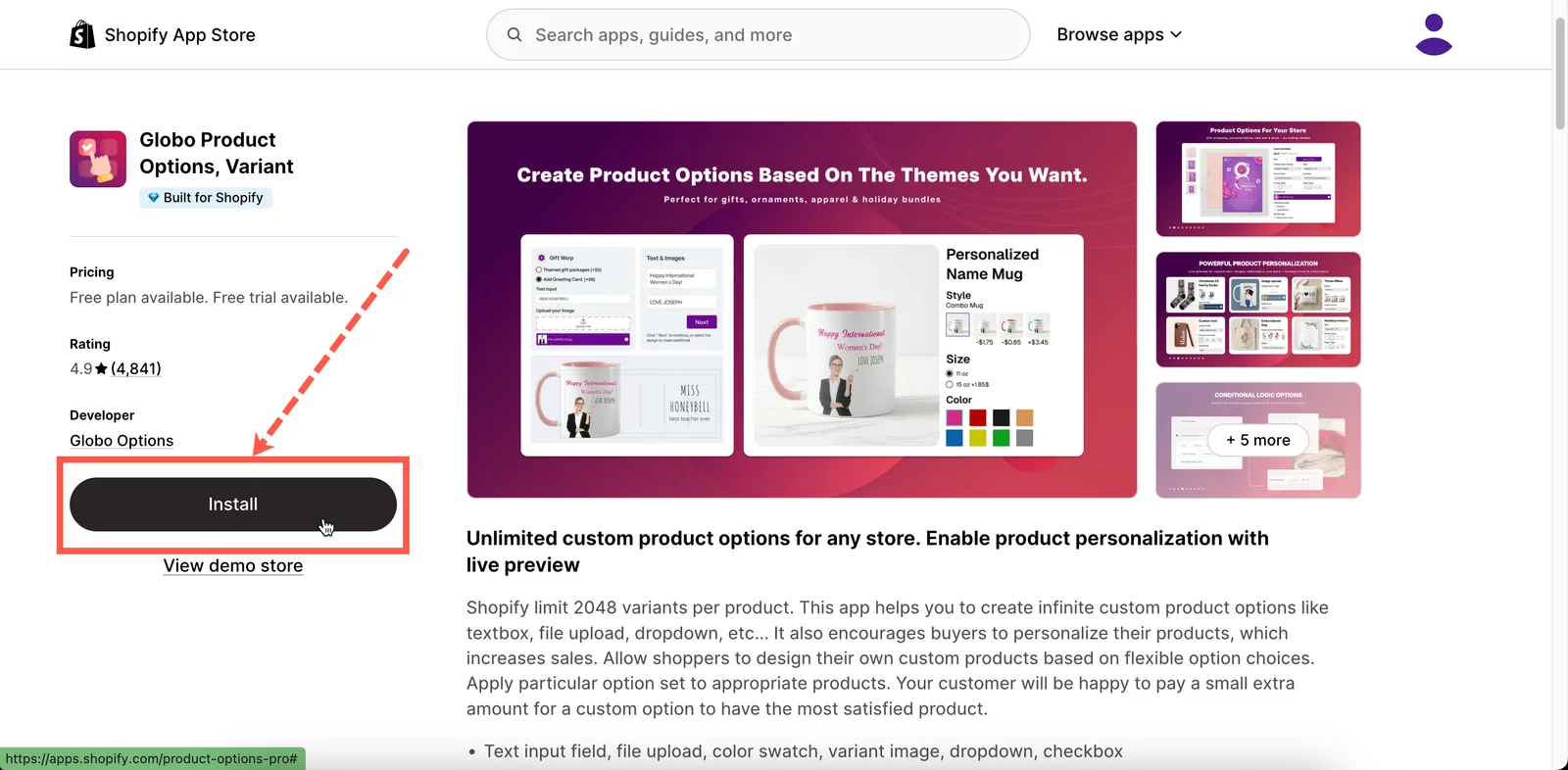
Appens side i Shopify App Store.
-
Installer, og godkend tilladelserne
Shopify viser en oversigt over de data, appen får adgang til, og beder dig om at godkende installationen.
Denne skærm kommer fra Shopify, ikke fra appen. Gennemgå oplysningerne, og vælg derefter Installer for at fortsætte. Se Hvad appen har adgang til nedenfor for detaljer om, hvordan hver tilladelse bruges.
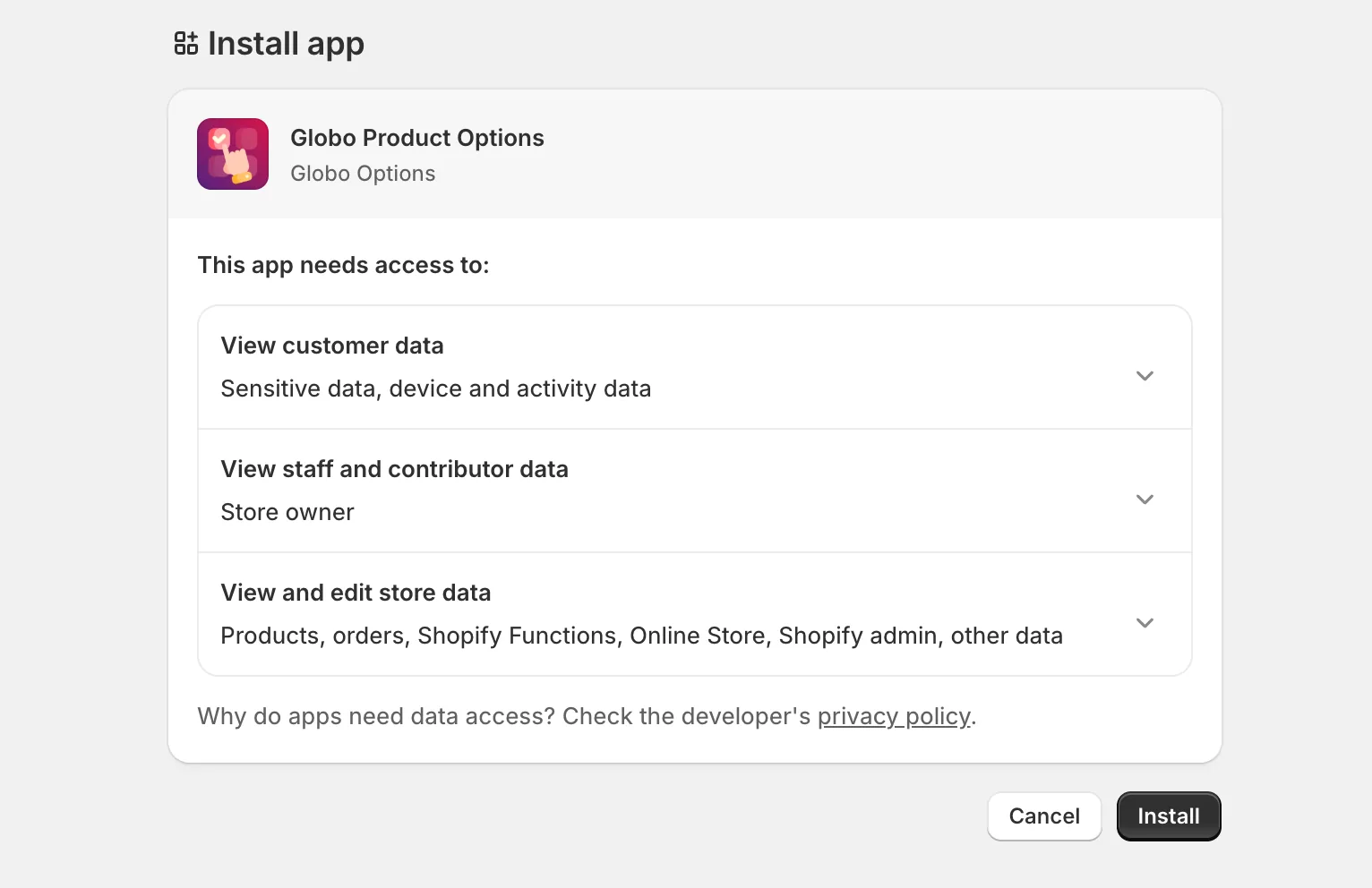
Shopifys egen godkendelsesskærm med den adgang, appen beder om.
-
Vælg dit abonnement
Appen åbner på siden Priser. Ved en ny installation skal du vælge et abonnement, før du kan bruge appen. Appen holder dig på denne side, indtil du har valgt et abonnement.
- Brug kontakten Månedligt / Årligt øverst til at sammenligne faktureringsperioder. Årlig fakturering giver rabat.
- På gratisabonnementet hedder knappen Fortsæt som gratis. Vælg den for at fortsætte uden at blive opkrævet.
- På et betalt abonnement hedder knappen Start 14-dages prøveperiode. Vælg den for at starte din prøveperiode. Shopify viser sin egen godkendelsesskærm for den tilbagevendende betaling. Du bliver ikke opkrævet, før prøveperioden slutter.
- Hvis du har en rabatkode, så indtast den i rabatfeltet, før du vælger et betalt abonnement.
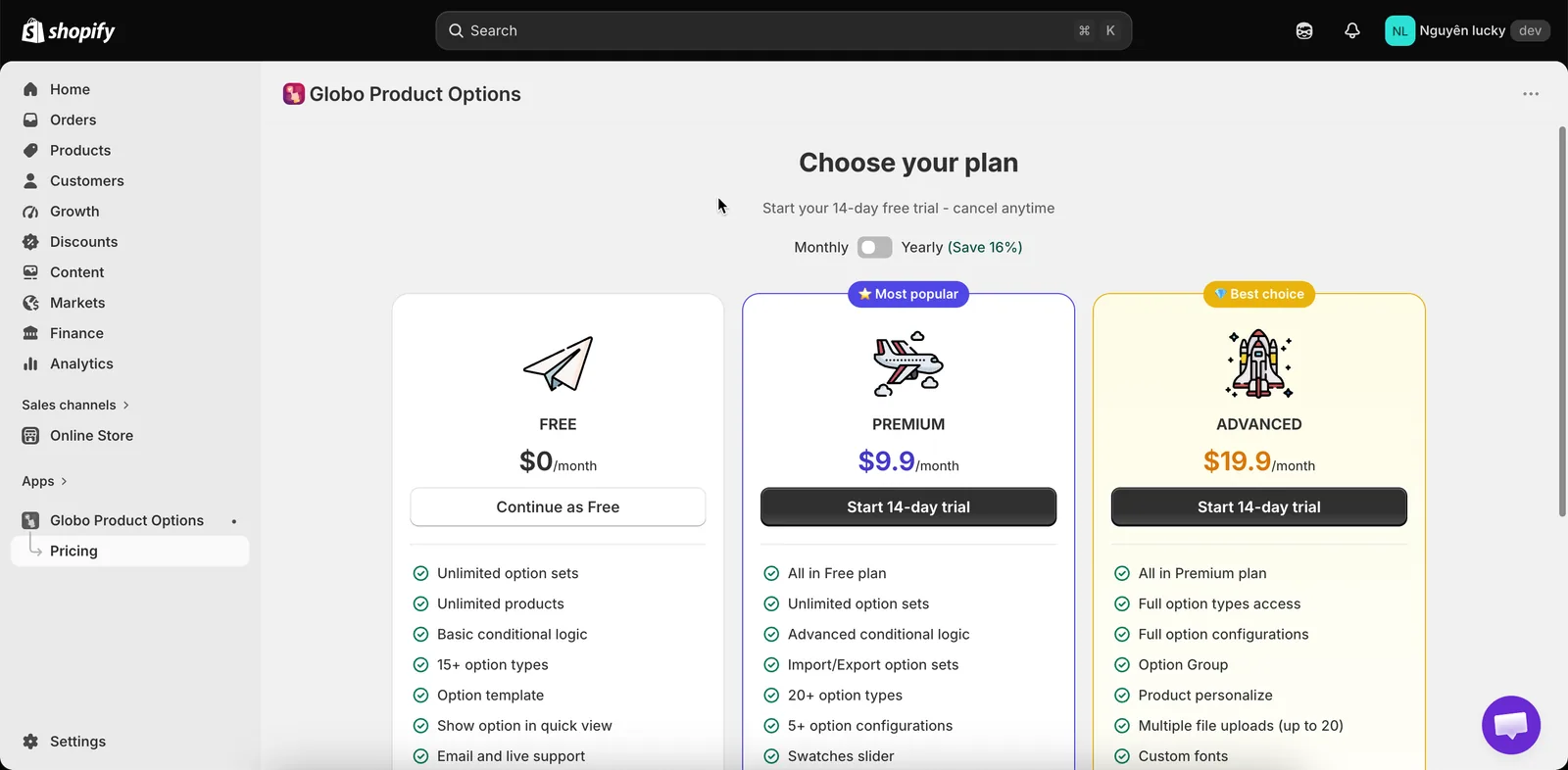
Ved en ny installation åbner appen på Priser og beder dig om at vælge et abonnement før alt andet.
-
Du lander i kontrolpanelet
Når du har valgt et abonnement, fører appen dig til Kontrolpanel. Øverst ser du kortet Opsætningsvejledning med tre trin og en statuslinje:
- Opret dit første optionssæt
- Gør optionerne synlige i din webshop - det betyder, at du aktiverer appintegrationen.
- Tilpas widgetten
Kortet markerer automatisk hvert trin som fuldført. Du kan skjule kortet, mens du arbejder, og lukke det, når du er færdig.
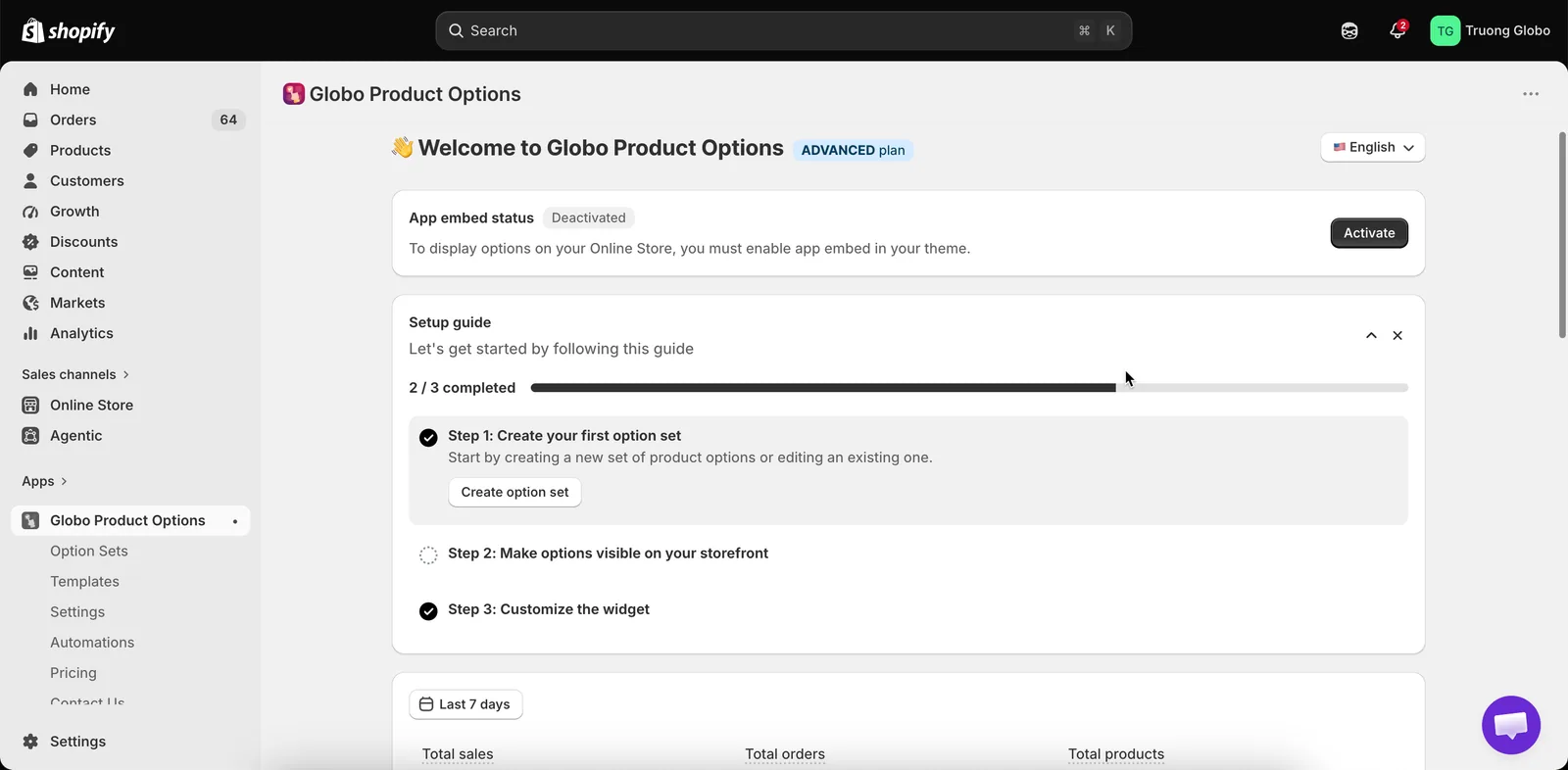
Opsætningsvejledningen holder styr på de tre ting, du skal gøre efter installationen.
Hvad appen har adgang til
Shopify beder dig om at godkende disse tilladelser under installationen. Her kan du se, hvad hver tilladelse bruges til.
| Tilladelse | Hvad appen bruger den til |
|---|---|
| Produkter | Bruges til at vise dine produkter og varianter i vælgere, når du tildeler et optionssæt eller linker et tilføjelsesprodukt. Adgangen bruges også til at oprette tilføjelsesprodukter, når du beder appen om at generere dem for dig. |
| Temaer | Til at tjekke, om appintegrationen er aktiveret på et tema, og til at vise dine temaer på siden Temaopsætning. |
| Filer | Til at gemme de billeder, du uploader til billedprøver, brugerdefinerede baggrunde til forhåndsvisning og personaliseringsformer, samt de skrifttyper, du uploader. |
| Ordrer | Til at læse ordreoplysninger, så appen kan vise optionsdata og levere analyser. |
| Butikssprog | Til at vise dine webshopsprog, så du kan oversætte optionsindhold pr. sprog. |
| Salgskanaler | Til at udgive et optionssæt til kanalerne Webshop og Point of Sale samt udgive de tilføjelsesprodukter, appen genererer. |
| Produktdata i webshoppen | Til at læse opdaterede variant- og lagerdata i webshoppen, så håndteringen af udsolgte varer og prisforhåndsvisningerne er korrekte. |
| Priser i kurven | Til at lægge tilføjelsespriser på kurven ved betaling, så kunden opkræves det korrekte samlede beløb. Se Sådan anvendes priser. |
Nogle tilladelser anmodes der først om senere, når du bruger en funktion, der kræver dem:
- Tilladelse til at skrive til ordrer anmodes der om, første gang du åbner fanen Automatiseringer, fordi arbejdsgange med ordrenoter og ordretags ændrer ordrer. Tilladelsen til at læse ordrer er allerede dækket ovenfor.
- Kundetilladelser anmodes der om, første gang du vælger bestemte kunder i en kunderegel.
I begge tilfælde viser appen dig, hvilken adgang den har brug for, og du godkender den i Shopify, ligesom du gjorde under den første installation.
Bemærkninger
- Installation af appen tilføjer, fjerner eller redigerer ikke nogen af dine temafiler.
- Installation af appen opretter ingen produkter. Der oprettes kun produkter, hvis du senere vælger tilføjelsestilstanden Nyt produkt — se Nyt produkt.
- Dit valgte abonnement bestemmer, hvilke optionstyper og funktioner der er tilgængelige. Låste funktioner er stadig synlige i appen, men er nedtonede og viser en opfordring til at opgradere — se Låste funktioner.
Var dette nyttigt?
Tak for din feedback! Fortæl os, hvad der manglede
Rapportér et problem