
Personaliseringseditoren
Lærredet, hvor du placerer printede optioner på produktbilledet, og værktøjslinjen til at tilføje, finde, zoome og skjule elementer.
Personaliseringseditoren viser dit baggrundsbillede med hver printet option tegnet på det. Du vælger et element og trækker det på plads, og værdierne på dets fane Personalisering opdateres, så de passer.
Før du starter
- Mindst én option med kontakten Personalisering slået til på fanen Personalisering. Editoren vises, så snart den første option er slået til. Se Opsæt Personalisering.
Hvor editoren vises
| Skærm | Layout |
|---|---|
| Bred skærm, forhåndsvisning i mobilvisning | Tre paneler side om side: indstillingspanelet, editoren Personalisering og Forhåndsvisning |
| Mindre skærm, eller forhåndsvisning i desktopvisning | To faner øverst i forhåndsvisningen: Optionsformular og Personalisering |
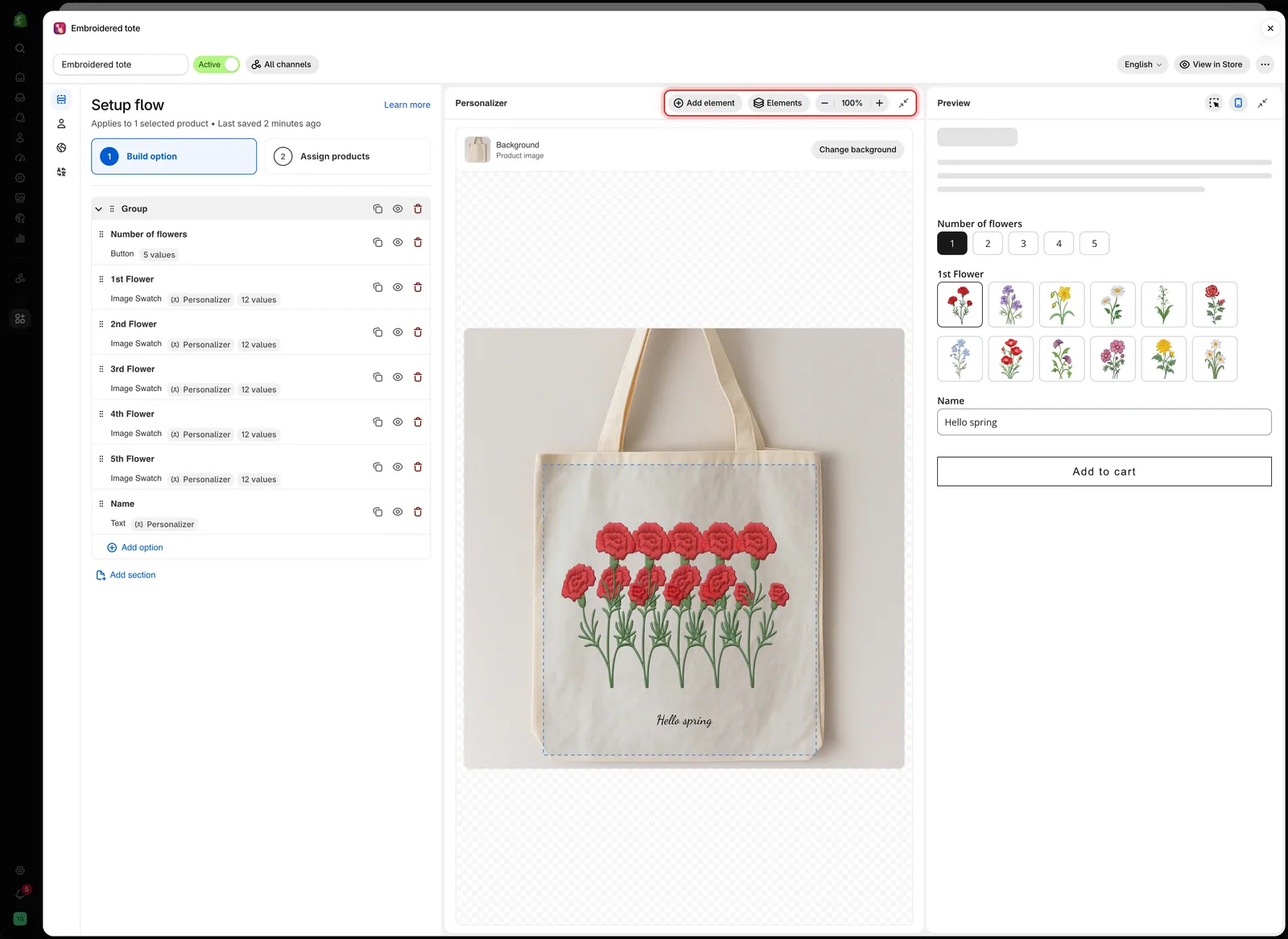
På en bred skærm sidder personaliseringseditoren mellem indstillingspanelet og forhåndsvisningen med værktøjslinjen øverst.
Værktøjslinjen
| Knap | Hvad den gør |
|---|---|
| Tilføj element | Printer endnu en option på produktbilledet |
| Elementer | Viser hver printet option med det øverste element først |
| Zoom ud, Zoom ind | Ændrer zoomet mellem 50 % og 200 % |
| Tilpas til visning | Procenttallet mellem zoomknapperne. Vælg det for at vende tilbage til 100 % |
| Fold personalisering sammen | Folder editoren sammen til en smal stribe. Kun på brede skærme |
Under værktøjslinjen viser rækken Baggrund den aktuelle baggrund og en knap Skift baggrund. Se Valg af baggrund.
Tilføj element
Tilføj element viser de optioner i formularen, som kan printes, men endnu ikke er printet. Vælg én, så slår appen Personalisering til for den med standardindstillinger, vælger den på lærredet og åbner dens fane Personalisering.
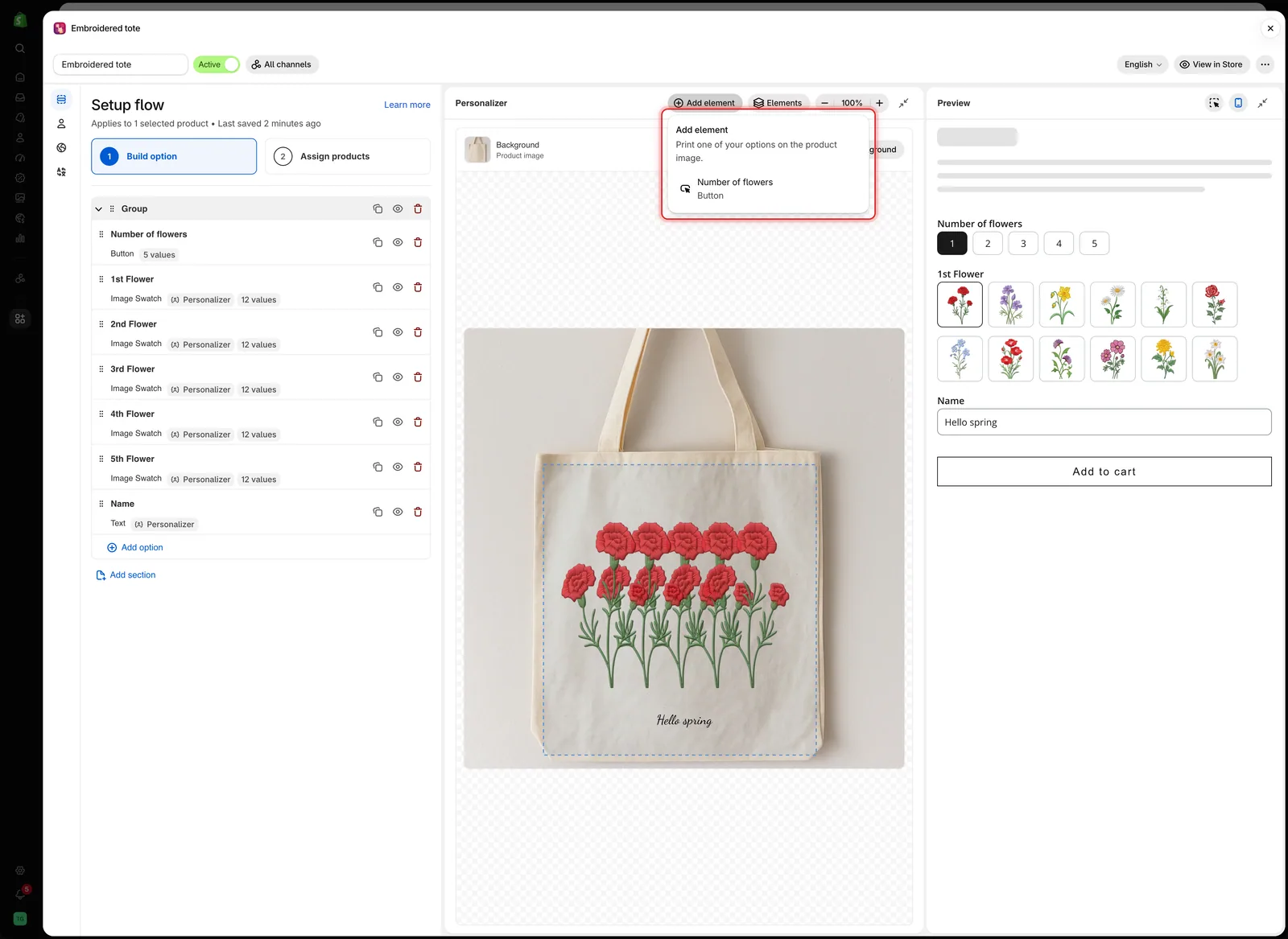
Tilføj element viser kun optioner, som endnu ikke er på billedet.
Når alle understøttede optioner allerede er printet, viser menuen Alle optioner, der kan printes, er allerede på billedet.
Elementer
Elementer viser de printede optioner med det øverst tegnede element først. Vælg et navn for at vælge det element og åbne dets indstillinger.
Øjeikonet ved siden af et navn skjuler elementet kun i editoren og forhåndsvisningen. Brug det til at nå et element, der ligger under et andet. Kunderne ser det stadig. En option, der er skjult i formularen, viser i stedet et mærke Skjult.
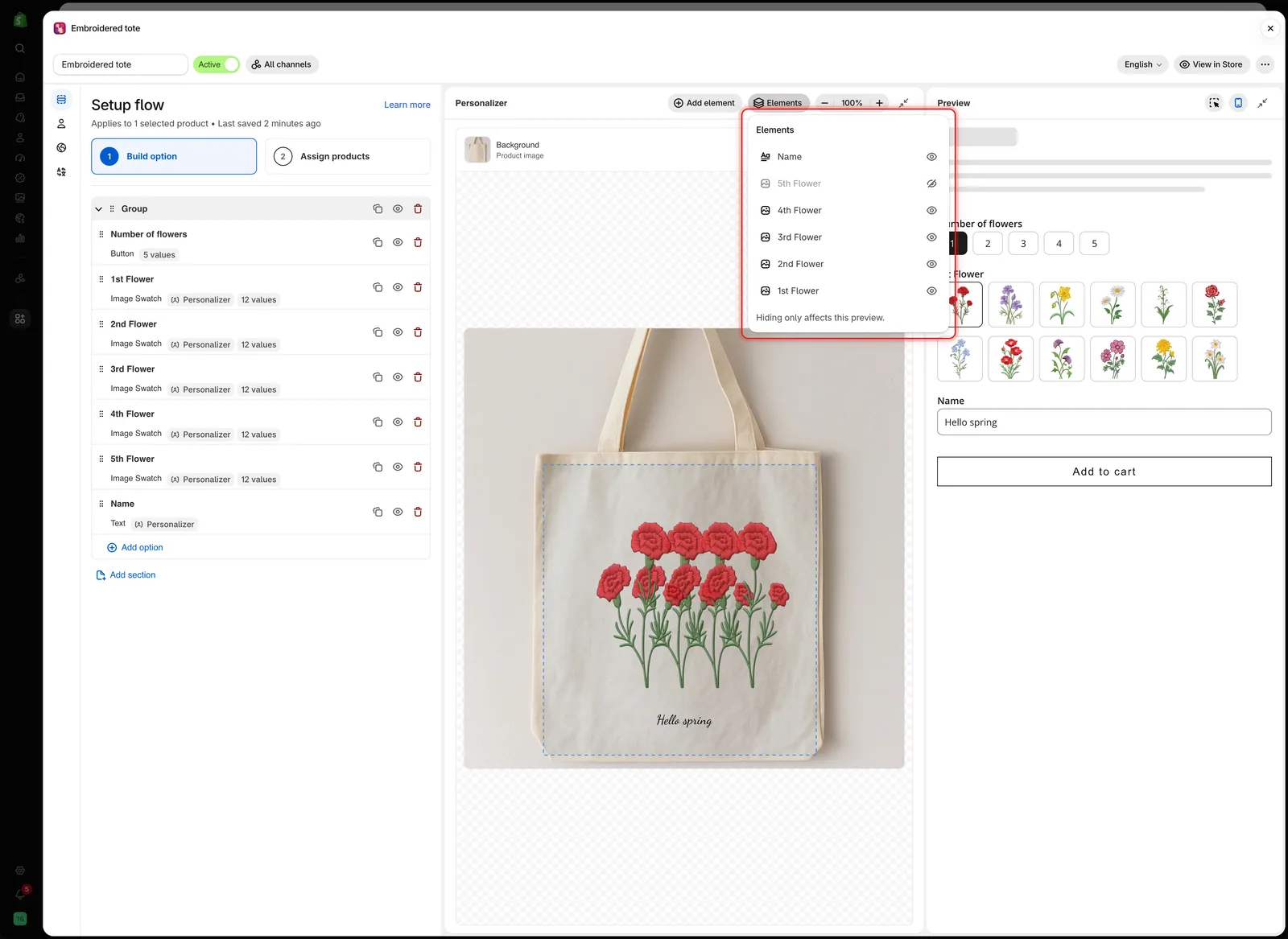
Elementer viser de printede optioner fra øverst til nederst. Et nedtonet navn er kun skjult i denne forhåndsvisning.
Zoom
Zoom ind for at placere små elementer præcist, f.eks. et monogram eller et navn på en smal strop. Scroll inde i lærredet for at bevæge dig rundt i det zoomede billede.
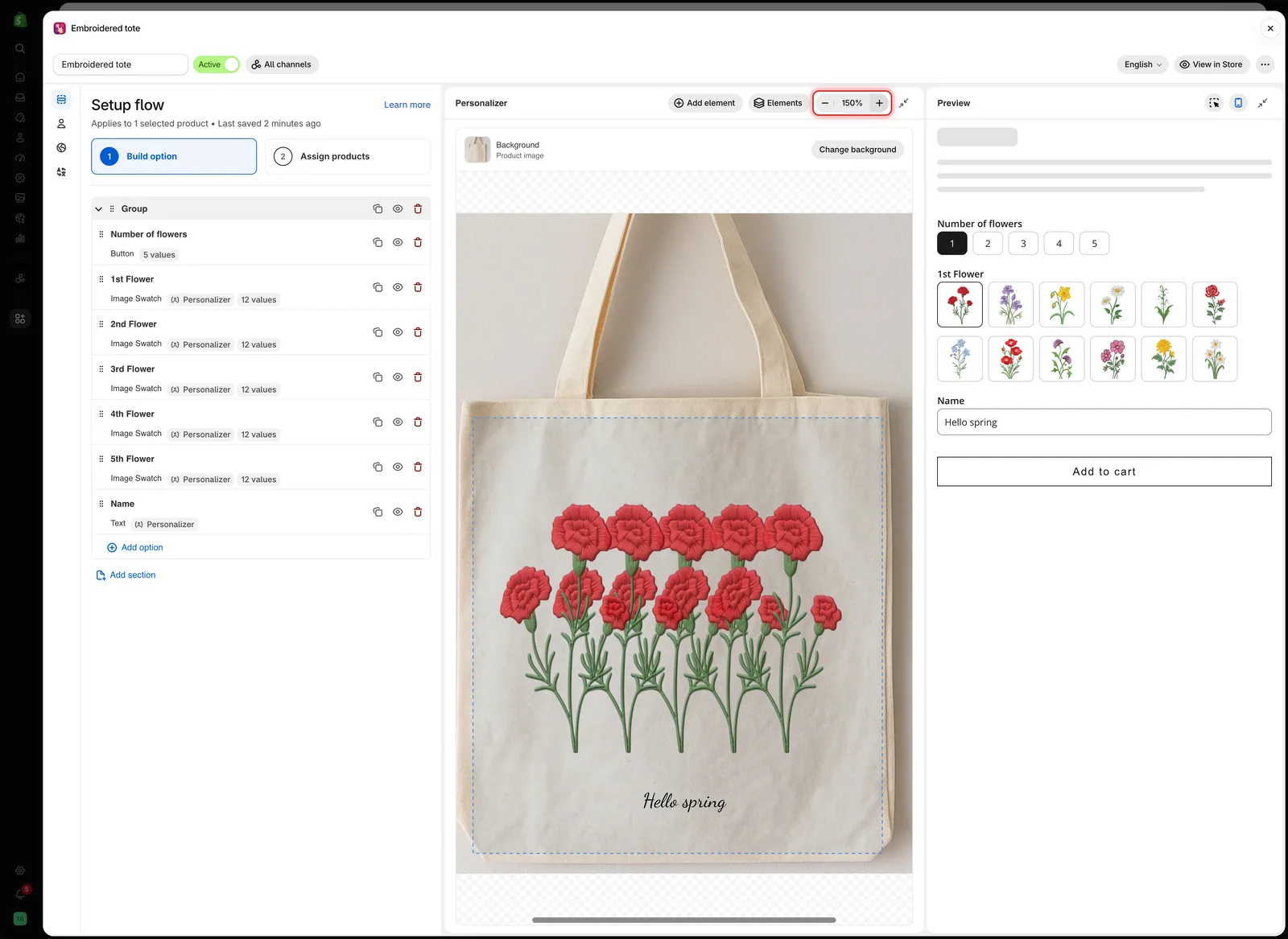
Zoom ændrer kun editorens visning. Det ændrer ikke størrelsen på noget på produktet.
Arbejd på lærredet
| For at | Gør du sådan |
|---|---|
| Vælge et element | Klik på det. Dets option åbner på fanen Personalisering i indstillingspanelet |
| Flytte det | Træk det. Det fastgøres til billedets vandrette og lodrette midte, og der vises en hjælpelinje |
| Skubbe det lidt | Tryk på piletasterne for at flytte 1 %. Hold Shift nede for at flytte 5 % |
| Ændre størrelse på et billede | Træk i et hjørne- eller sidehåndtag. Tekst får i stedet størrelse med Skriftstørrelse |
| Rotere det | Træk i håndtaget over elementet |
| Redigere printområdet | Klik på printområdets stiplede omrids, og træk, ændr størrelse på eller roter det derefter |
| Fravælge | Klik på en tom del af lærredet |
Mens et element er valgt, viser et mærke nederst på lærredet dets placering og rotation og størrelsen på billedelementer. Placering og størrelse er procenter af billedet.
Når du bruger et felt i Forhåndsvisning, scroller editoren hen til dets element. Hvis elementet var uden for visningen eller dækket af et andet element, får det et blåt omrids et øjeblik, så du kan finde det.
Fold et panel sammen
På en bred skærm kan du vælge Fold personalisering sammen i editorens værktøjslinje eller Fold forhåndsvisning sammen i forhåndsvisningens header for at give de andre paneler mere plads. Panelet foldes sammen til en smal stribe. Vælg striben for at åbne det igen.
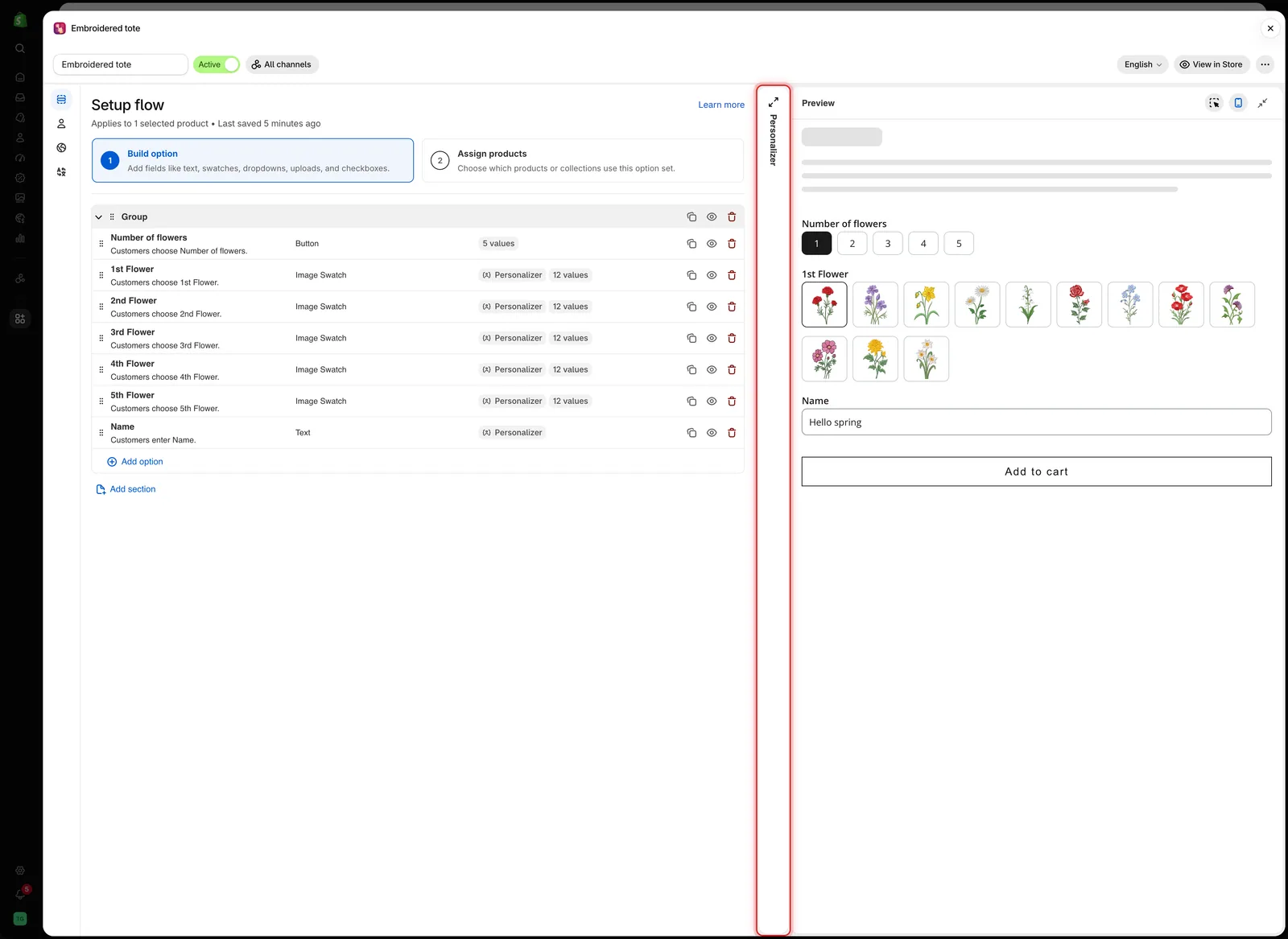
Et sammenfoldet panel er stadig kun ét klik væk som en smal stribe.
Desktopvisning
Vælg Vis desktopvisning i forhåndsvisningens header for at se formularen i desktopbredde. Fanen Optionsformular viser så en produktside: produktbilledet med designet til venstre og formularen til højre. Skift til fanen Personalisering for at redigere designet.
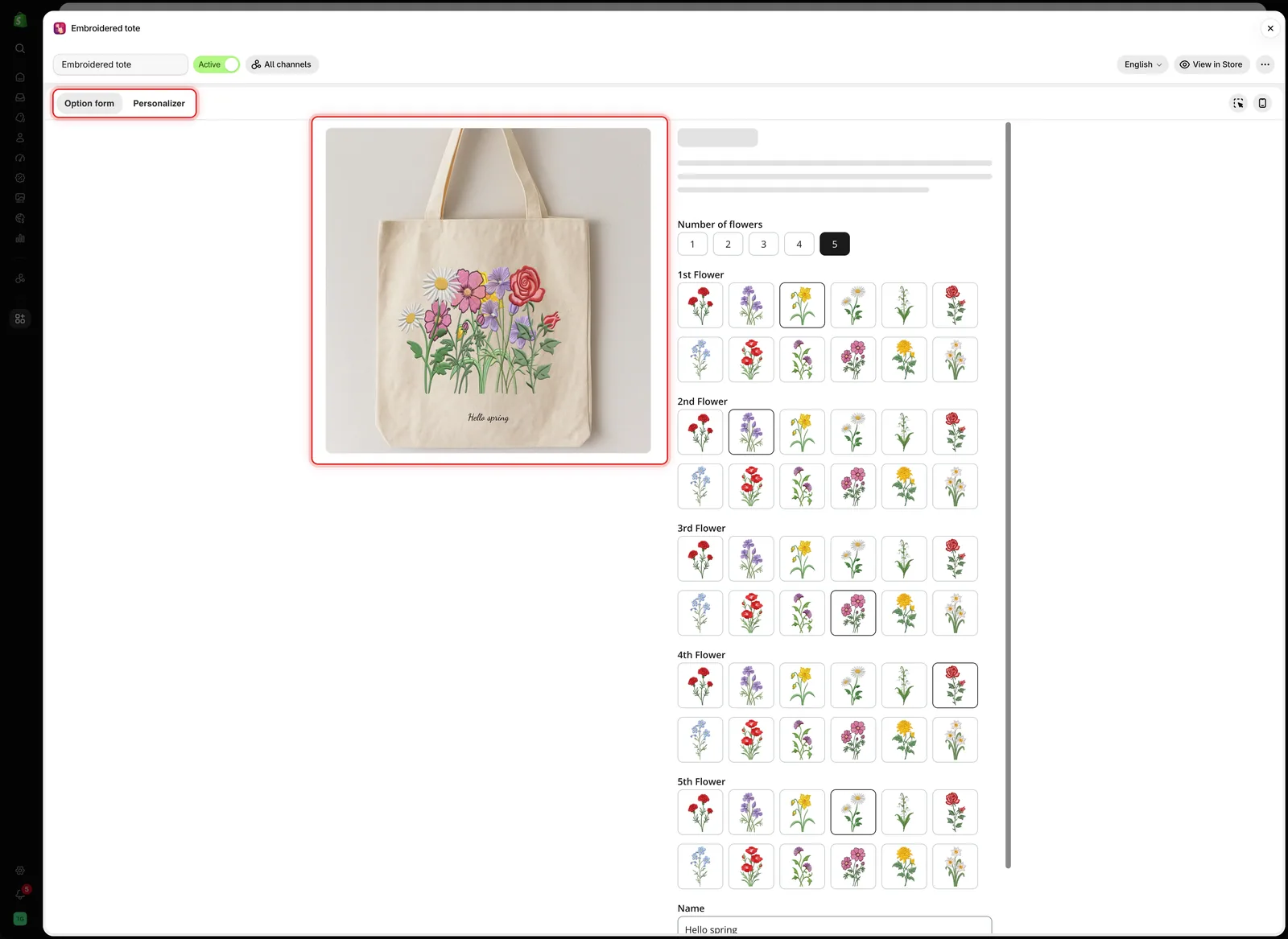
Desktopvisning viser designet og formularen sammen, sådan som en produktside placerer dem.
Bemærkninger
- Træk og indtastede værdier ændrer de samme indstillinger, så brug det, der er hurtigst.
- Editoren bruger det produkt, du valgte under Skift baggrund. Webshoppen bruger det produkt, kunden ser på.
- Når du skjuler et element fra Elementer, gemmes det ikke, og det påvirker ikke kunderne.
- Hvis dit abonnement ikke omfatter Personalisering, er editoren låst. Se Sammenlign abonnementer.
Var dette nyttigt?
Tak for din feedback! Fortæl os, hvad der manglede
Rapportér et problem