
Import og eksport
Flyt optionssæt mellem butikker med CSV-filer, lav sikkerhedskopier, eller migrer fra en anden app til produktoptioner.
Eksportér optionssæt opretter en CSV-fil med dine optionssæt. Importér optionssæt lader dig uploade en CSV-fil, der er oprettet af denne app eller eksporteret fra en anden understøttet app til produktoptioner.
Brug disse værktøjer til at tage en sikkerhedskopi af dine optionssæt, før du laver større ændringer, flytte en opsætning fra en udviklingsbutik til en live butik eller migrere fra en app, du er ved at udskifte.
Begge handlinger findes ved siden af Opret optionssæt på siden Optionssæt. Import og eksport styres hver for sig af dit abonnement, så du kan have adgang til den ene uden den anden.
Eksport
-
Vælg de optionssæt, der skal med, hvis du kun vil eksportere bestemte sæt.
Spring dette over for at eksportere alt.
-
Vælg Eksportér optionssæt, og vælg derefter omfanget
Valg Omfatter Nuværende side Alle optionssæt på den side, du kigger på Alle optionssæt Alle optionssæt i din butik Valgt: N optionssæt Kun de valgte rækker. Ikke tilgængelig, når intet er valgt. Formatet er en Almindelig CSV-fil.
-
Vælg Eksportér optionssæt igen
Din browser downloader
OptionsExport.csv.
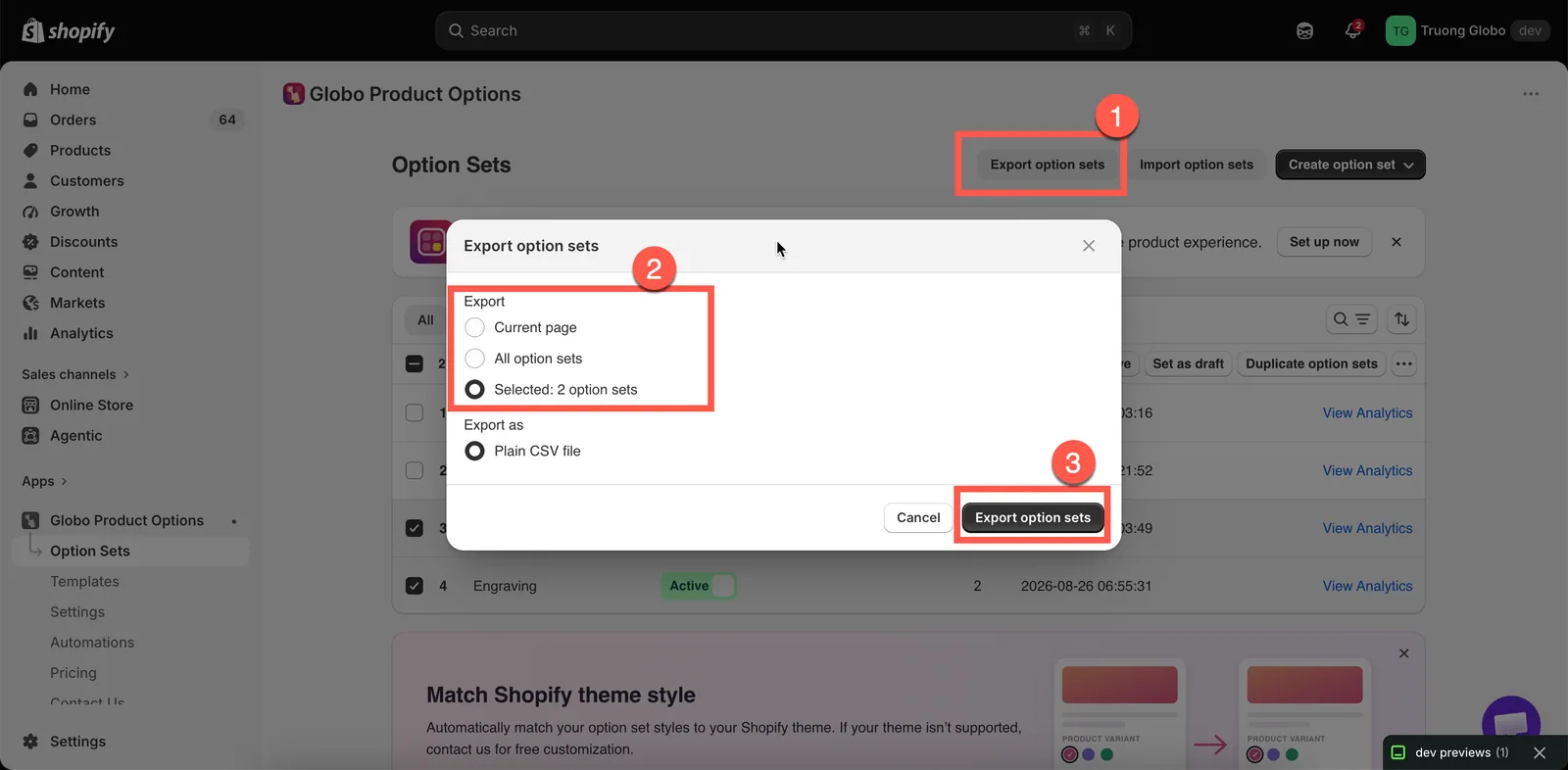
Eksportér den aktuelle side, alt eller kun dit udvalg.
Import
-
Vælg Importér optionssæt, og tilføj din fil
Vælg Importér optionssæt, og upload derefter din fil ved at trække den ind i slipzonen eller gennemse din enhed.
Understøttede filformater:
.csv,.txt,.xlsxog.xls. Den maksimale filstørrelse er 10 MB.Opretter du en fil manuelt? Brug CSV-eksempelskabelonen i dialogen i stedet for at bygge filstrukturen fra bunden.
-
Vælg kildeappen
Vælg app til import fortæller appen, hvordan kolonnerne i din fil skal fortolkes. Standarden er Globo Product Options, Variant, og den understøtter også filer fra Easify, Avis, OPTIS, Qikify, Hulk og APO.
Valg af den forkerte app er den mest almindelige årsag til importfejl eller forkert tilknyttede data.
-
Lad »Sæt alle importerede optionssæt som Aktiv« være slået fra
Som standard gemmes importerede optionssæt som Kladde, så du kan gennemgå dem, før de bliver synlige for kunderne. Slå kun denne mulighed til, når du er sikker på, at de importerede sæt er klar til at gå live.
-
Vælg Upload og fortsæt, og gennemgå derefter de importerede sæt
Åbn hvert importeret optionssæt, og tjek dets optioner, Navn-felter, tilføjelseskonfiguration og produktregler.
Byg filen selv
Hvis du ikke eksporterer fra en anden app, så start med eksempelfilen. Den indeholder ét fungerende eksempel på hver af de vigtigste optionstyper, så du kan se det præcise kolonnelayout i stedet for at gætte.
Sådan fungerer kolonnerne
| Kolonne | Indeholder |
|---|---|
option_id | Identificerer optionen. Gentag den på ekstra rækker for at tilføje flere værdier til den samme option |
option_type | text, select, checkbox, color-swatches osv. |
option_label, option_name | Det, kunden læser, og det, der vises på ordren. Se Etiket og navn |
required, min, max | Yes eller No samt grænserne for den pågældende optionstype |
placeholder, helptext | Tippet inde i feltet og teksten ved siden af det |
option_value | Ét valg. Valgtyper skal have én række pr. valg |
addon | Tilføjelsesprisen for den række |
swatch_value | En hex-farve som #FF0000 til farveprøver eller en billed-URL til billedprøver |
paragraph | Indholdet af et Afsnit-element |
products | Det produkt, optionssættet gælder for |
Mønstret, du skal kopiere, er det, som alle valgtyper i eksempelfilen bruger: Sæt optionens egne kolonner på dens første række, og tilføj derefter en række pr. ekstra værdi, hvor kun option_id og option_value er udfyldt.
select-1,select,Select,Select,No,,,Please select,,select 1,,,,select-1,,,,,,,,,select 2,,,,Migrering fra en anden app
Importprocessen er den samme som ovenfor, med to ekstra anbefalinger:
- Importér uden at aktivere optionssættene. Gennemgå dem først, og aktivér dem, når du er klar.
- Test mindst ét importeret sæt på et rigtigt produkt, før du afinstallerer den gamle app. Hvis du afinstallerer den gamle app først, kan der opstå et hul, som kunderne straks kan se.
Det kan være nødvendigt at rydde lidt op, fordi forskellige apps strukturerer optioner forskelligt. Vær særligt opmærksom på:
| Tjek | Hvorfor |
|---|---|
| Tilføjelsespriser | Priser fra den anden app passer måske ikke præcist. Gennemgå hver pris, og vælg den rette pristilstand. Se Tilføjelsespriser |
| Betinget logik | Operatorerne kan variere mellem apps, så nogle betingelser skal måske bygges op igen. |
| Optionens Navn-felter | Sørg for, at de er læsbare og unikke. Se Etiket og navn |
| Produktregler | Bekræft, at hvert optionssæt målretter de produkter, du forventer. |
| Billeder til farveprøver | Du skal måske uploade dem igen, hvis den tidligere app selv hostede billederne. |
Hvad der følger med, og hvad der ikke gør
Eksporterede optionssæt indeholder deres egen konfiguration. Indstillinger for hele butikken håndteres separat:
- Farver, kanter, typografi, brugerdefineret CSS, widgettens placering og adfærd — eksportér fra Indstillinger. Se Import og eksport af indstillinger.
- Widgettekst og valideringsmeddelelser — Indstillinger > Oversættelser.
- Automatiseringer — konfigureres pr. butik.
- Tilføjelsesprodukter — for tilføjelser prissat med Nyt produkt oprettes der nye produkter i destinationsbutikken, når du importerer. Tilføjelser, der er linket til et Eksisterende produkt, peger på et produkt i den oprindelige butik, så link dem igen efter import mellem butikker.
- Ugyldige tilføjelsespriser — et optionssæt med priser, som appen ikke kan gemme, springes over, og importen nævner optionerne: Tilføjelsespriser i … kan ikke gemmes. Brug tal, ingen negative priser og procentsatser over 0. Ret de priser i filen, og importér den igen.
Bemærkninger
- Importerede optionssæt tilføjes som nye sæt; eksisterende sæt bliver aldrig flettet eller overskrevet. Importerer du den samme fil to gange, oprettes der to kopier.
- Importen overholder dit abonnements grænser og funktioner. Hvis filen indeholder funktioner, som dit abonnement ikke understøtter, afvises importen i stedet for at blive delvist anvendt.
- Filer eksporteret fra ældre versioner af appen understøttes stadig. Appen registrerer automatisk det ældre kolonneformat.
Hvad den eksporterede CSV-fil indeholder, kolonne for kolonne
Du har kun brug for dette, hvis du vil læse eller redigere filen manuelt.
Filen har én række pr. optionsværdi. Optioner uden værdier, f.eks. tekstfelter, får en enkelt række. Kolonner, der beskriver hele optionssættet eller hele optionen, udfyldes kun på den første række og står tomme på resten.
| Kolonne | Indeholder |
|---|---|
option_set_id | Optionssættets id, gentaget på hver række i sættet |
option_set_name | Optionssættets navn. Kun første række |
option_id | Optionens interne id i sættet |
option_type | Optionens type |
option_label | Optionens Etiket, inklusive eventuelle oversættelser |
option_name | Optionens Navn |
required | yes, når Obligatorisk felt er slået til |
allow_multiple | yes, når flervalg eller upload af flere filer er slået til |
min, max | Optionens minimum og maksimum, uanset hvad de måler for den pågældende type |
placeholder | Optionens Pladsholder |
helptext | Optionens Hjælpetekst og dens placering |
option_value | Værdien på denne række, med dens egen hjælpetekst, hvis den har en |
addon | Tilføjelseskonfigurationen: hvilken tilstand, hvilket produkt og hvilken variant samt prisen |
swatch_name | Farveprøvens interne navn |
swatch_value | Farven, de to farver i en delt farveprøve eller billedadressen |
swatch_asset_name | Filnavnet på det uploadede billede |
default_value | Optionens standardværdi |
rich_text_value | RTF-indhold til Afsnit, Pop op-vindue, HTML, Størrelsesguide og Faner |
advanced_settings | Alt fra fanerne Avanceret og Personalisering i én celle |
columnWidth | Optionens Kolonnebredde |
conditionalField | yes, når betinget logik er slået til for denne option |
condition_logic | Selve reglen for betinget logik |
products | Produktreglen. Kun første række |
customers | Kundereglen. Kun første række |
countries | Landereglen. Kun første række |
settings | Optionssættets indstillinger, inklusive personaliseringsbaggrunden. Kun første række |
Var dette nyttigt?
Tak for din feedback! Fortæl os, hvad der manglede
Rapportér et problem