
Opsæt Personalisering
Slå Personalisering til for en option, angiv produktbilledet, placer designet, og tjek det i din webshop.
Denne side tager én option fra et almindeligt formularfelt til et design, der printes på produktbilledet, på din live produktside. Gentag trin 2 til 6 for hver option, du vil have printet.
Se demoen (1:48). Et graveringsfelt på en halskæde, koblet til en liveforhåndsvisning, så kunden kan læse sin egen tekst på produktet, før de går til betaling.
Før du starter
- Et optionssæt med mindst én understøttet option, f.eks. en Tekst- eller Filupload-option. Se Byg dine optioner.
- Mindst ét produkt tildelt optionssættet med et tydeligt foto taget forfra. Se Tildel til produkter.
- Appintegrationen slået til i dit live tema.
- Et abonnement, der omfatter Personalisering. Se Sammenlign abonnementer.
Trin
-
Åbn optionen
Åbn optionssættet, gå til Opsætningsflow > Byg option, og vælg den option, du vil have printet på produktet.
-
Slå Personalisering til
Vælg fanen Personalisering ved siden af Grundlæggende og Avanceret, og slå kontakten Personalisering til.
Indstillingskortene under afkrydsningsfeltet bliver aktive, optionen får et mærke Personalisering i optionslisten, og personaliseringseditoren vises. På en bred skærm sidder den mellem indstillingspanelet og Forhåndsvisning. På en mindre skærm er den en fane Personalisering øverst i forhåndsvisningen.
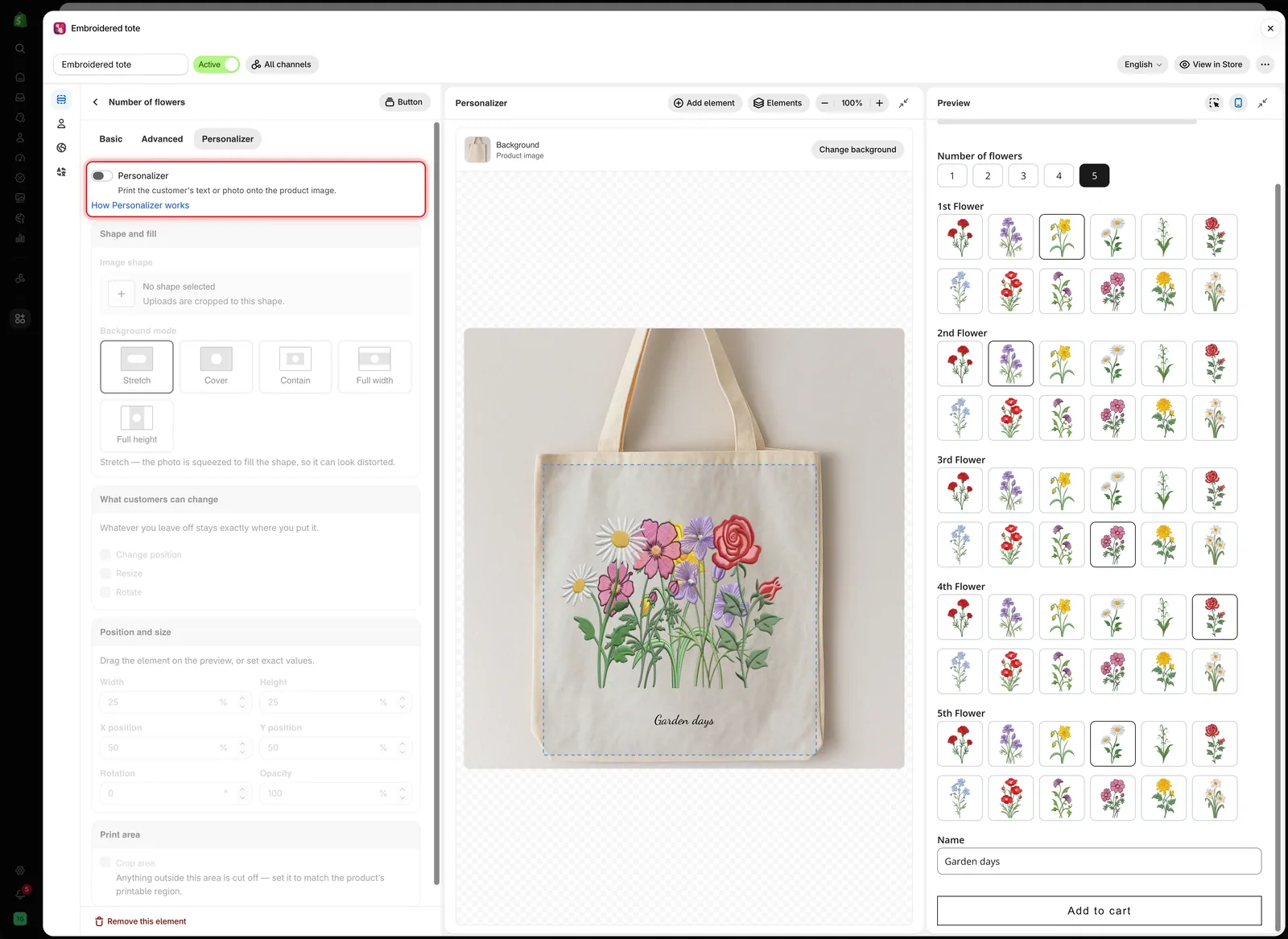
Indtil kontakten Personalisering er slået til, forbliver kortene under den nedtonede, og intet printes for den option.
-
Angiv baggrunden
Indtil der er angivet en baggrund, viser editoren Tilføj et produktbillede for at se printområdet. Vælg Skift baggrund.
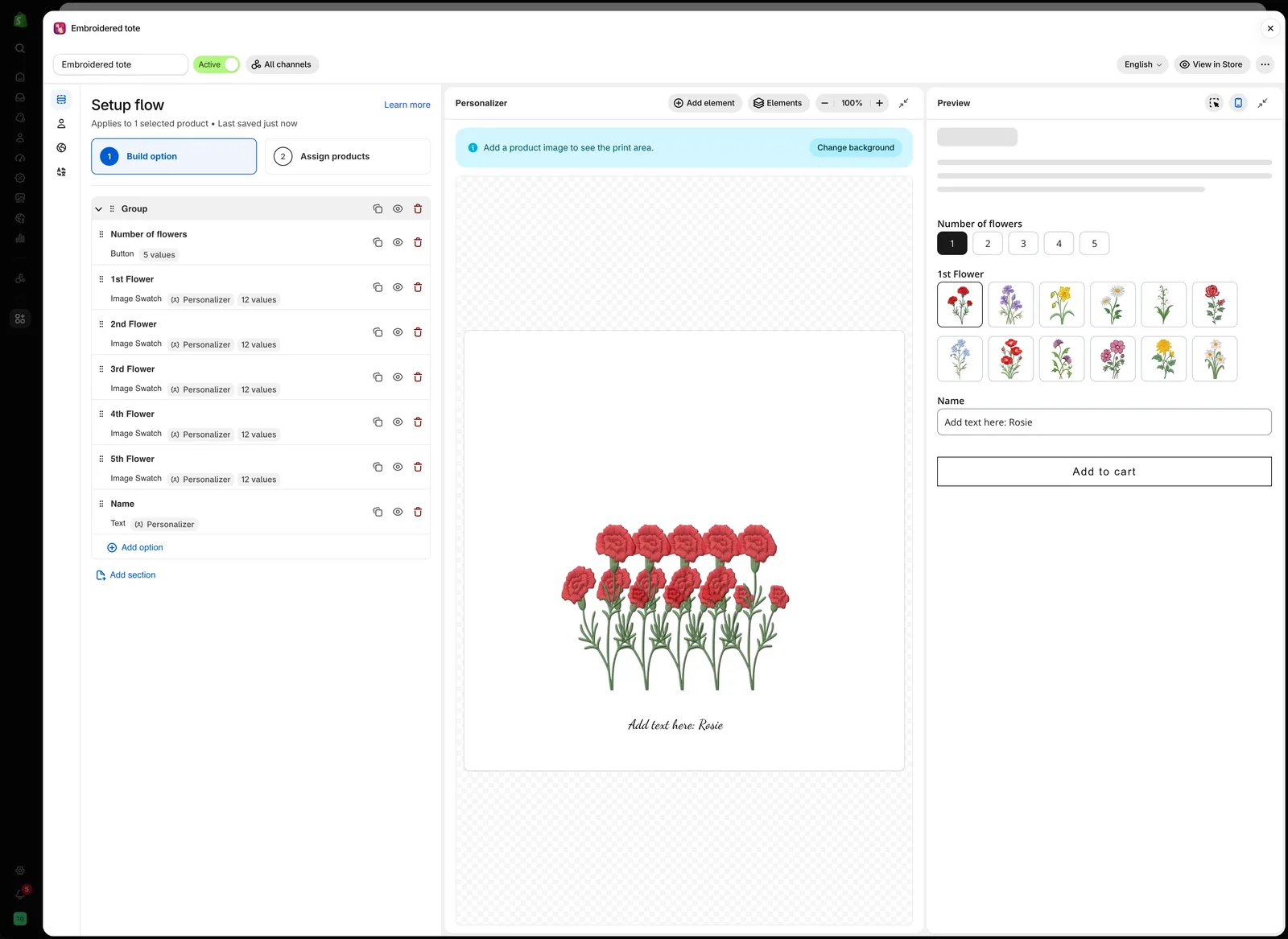
Editoren beder om en baggrund, før du placerer noget.
I Vælg baggrund:
- Under Baggrund skal du vælge Produktbillede.
- Under Anvend på skal du vælge, hvilke af produktets billeder der viser designet. Kun første produktbillede passer til de fleste butikker.
- Vælg et produkt at arbejde med, og vælg derefter Vælg.
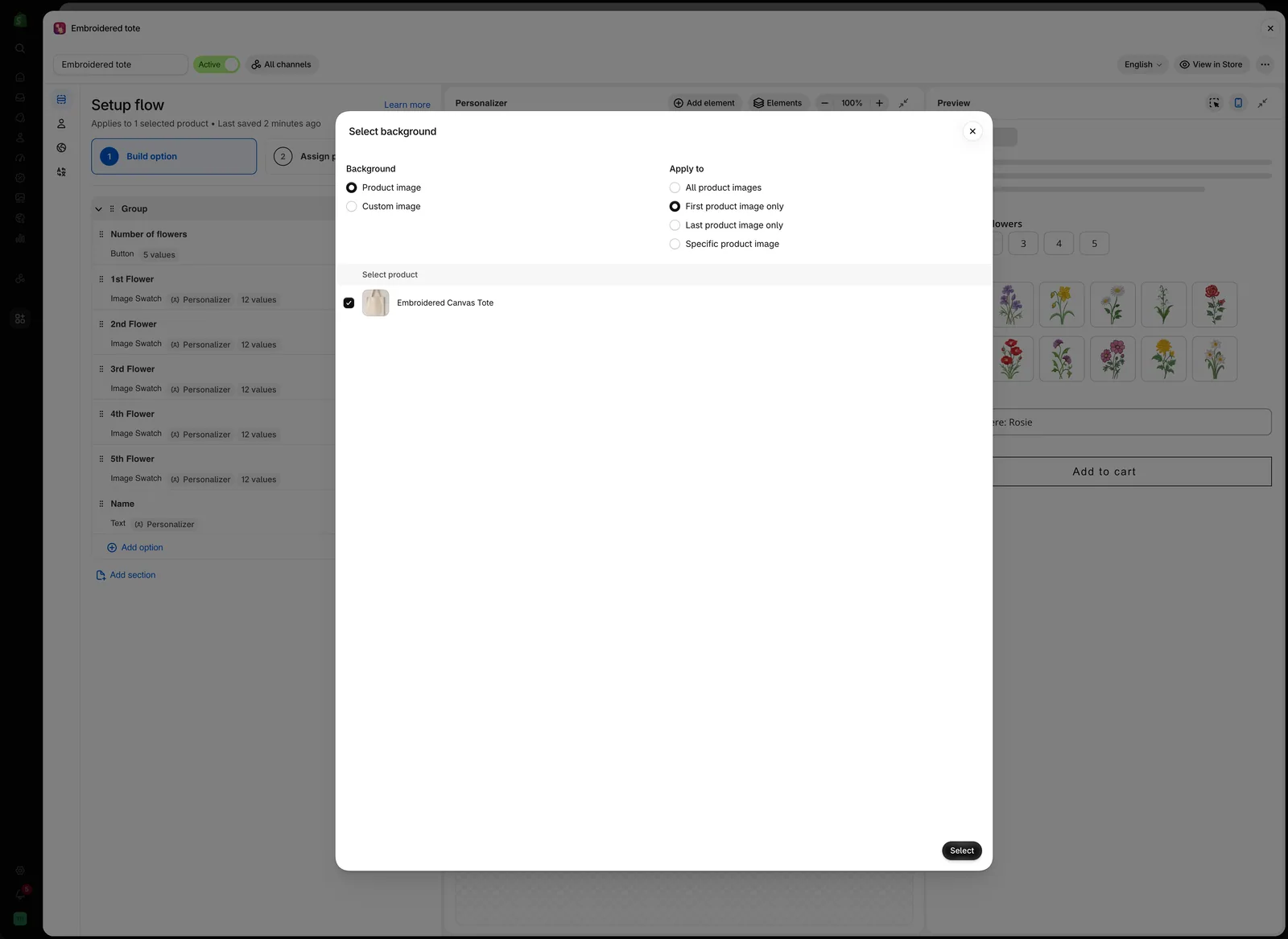
Det produkt, du vælger her, er kun til arbejdet i editoren. I webshoppen viser hvert produkt sit eget foto.
For de andre valg, se Valg af baggrund nedenfor.
-
Placer elementet
Træk elementet på produktbilledet derhen, hvor det skal printes. For præcise værdier skal du bruge kortet Placering og størrelse på fanen Personalisering.

At trække på lærredet og at indtaste værdier i Placering og størrelse ændrer de samme indstillinger.
Se Personaliseringseditoren om at trække, fastgøre, zoome og skubbe med tastaturet.
-
Giv det stil
For tekst skal du angive farve, skriftstørrelse, skrifttype og effekt i Tekststil. Se Tekststil.
For et billede skal du vælge formen, og hvordan fotoet udfylder den, i Form og udfyldning. Se Form og udfyldning.
-
Bestem, hvad kunderne må ændre
I Hvad kunderne må ændre skal du markere, hvad kunderne må justere på produktbilledet: Skift placering, Ændr størrelse eller Roter. For tekst kan du også lade dem vælge skrifttype og farve i en anden option. Se Hvad kunderne må ændre.
Hvis kunderne kan flytte elementet eller ændre dets størrelse, så slå Beskæringsområde til i Printområde, så designet bliver på den printbare del af produktet. Se Printområde.
-
Tilføj de andre optioner
For at printe en anden option skal du vælge Tilføj element i editorens værktøjslinje og vælge optionen. Dens Personalisering slås til, og dens indstillinger åbnes, klar til at blive placeret.
-
Test det i forhåndsvisningen
Udfyld formularen i panelet Forhåndsvisning, som en kunde ville gøre. Skriv tekst, upload et foto, og vælg værdier. Editoren viser resultatet på produktbilledet. Se Test som en kunde.
-
Gem, og tjek din webshop
Vælg Gem. Vælg derefter Vis i butik i builderens header og Forhåndsvisning ved siden af et produkt.
Designet vises på produktbilledet, mens kunderne udfylder formularen.

I webshoppen tegnes designet på det produktbillede, kunden ser på.
Valg af baggrund
Baggrunden er det billede, designet tegnes på. Den hører til optionssættet, så alle elementer i sættet deler den. Åbn den med Skift baggrund over lærredet.
Produktbillede eller brugerdefineret billede
| Baggrund | Hvad den bruger | Bedst til |
|---|---|---|
| Produktbillede | Produktets egne fotos. Du vælger ét produkt at arbejde med i editoren. I webshoppen bruger hvert produkt sit eget foto | De fleste butikker. Ét optionssæt fungerer på tværs af mange produkter |
| Brugerdefineret billede | Ét billede, du uploader, som vises i stedet for produktfotoet for alle produkter i optionssættet | Produkter, der er svære at fotografere, eller en ren mock-up, der sælger bedre end det rigtige foto |
Med Brugerdefineret billede skal du vælge Upload og vælge dit billede. Anvend på bestemmer derefter, hvilket produktbillede dit billede erstatter.
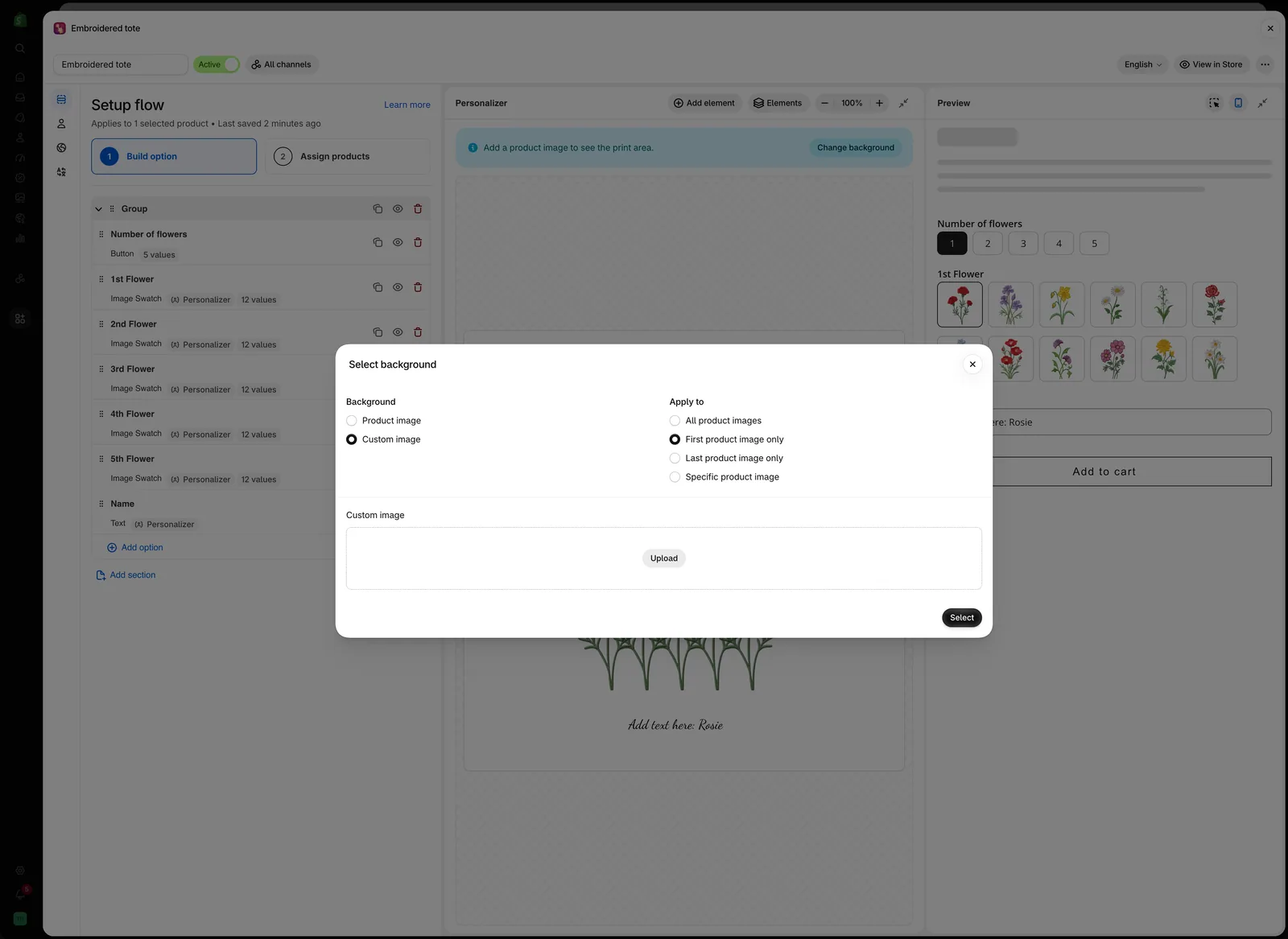
Et brugerdefineret billede erstatter produktfotoet for alle produkter i optionssættet.
Anvend på
| Valg | Hvilket produktbillede der viser designet |
|---|---|
| Alle produktbilleder | Alle billeder i galleriet |
| Kun første produktbillede | Kun det første billede |
| Kun sidste produktbillede | Kun det sidste billede |
| Specifikt produktbillede | Billedet på den position, du indtaster, talt fra 1 |
Hvad der gør et baggrundsfoto godt
| Gør | Undgå |
|---|---|
| En flad visning forfra af den overflade, du printer på | Skrå billeder. Flad tekst på en skrå overflade ser forkert ud |
| Jævn, blød belysning | Kraftige skygger eller højlys hen over printområdet |
| Et ensfarvet område, hvor designet sidder | Urolige mønstre bag designet |
| Samme beskæring på tværs af produkter | Forskellig beskæring pr. produkt, når ét optionssæt dækker mange |
| Et stort billede, der forbliver skarpt | Små billeder, der bliver slørede, når de forstørres |
Hvis dine produkter er fotograferet fra en vinkel, så brug i stedet en flad mock-up som Brugerdefineret billede.
Hvad du får pr. optionstype
Fanen Personalisering viser forskellige kort for tekst- og billedelementer.
| Kort eller indstilling | Tekst, Tekstområde, Tal | Filupload og de otte valgtyper |
|---|---|---|
| Tekststil: farve, skriftstørrelse, skriftstil, skrifttypefamilie, effekt | Ja | Nej |
| Kurve og maks. bredde for automatisk tilpasning | Tekst og Tal | Nej |
| Tekstjustering | Tekstområde | Nej |
| Form og udfyldning: billedform, baggrundstilstand | Nej | Ja |
| Hvad kunderne må ændre: placering, størrelse, rotation | Ja | Ja |
| Skrifttype og farve fra en anden option | Ja | Nej |
| Placering og størrelse: X- og Y-position, rotation, opacitet | Ja | Ja |
| Bredde og højde | Tekstområde | Ja |
| Printområde | Ja | Ja |
Tekst og Tal er enkeltlinjer, så de får kurve og automatisk tilpasning i stedet for bredde og højde. Tekstområde er en blok, så det får justering, bredde og højde.
Giv altid et tekstelement en standardværdi
Et tekstelement uden tekst bliver ikke tegnet, så designet ser tomt ud, indtil kunden skriver.
Angiv en Standardværdi på optionens fane Grundlæggende, f.eks. Your name eller Your text here. Så har designet altid noget at vise. Standardværdien indsendes også, hvis kunden ikke ændrer den, så vælg en formulering, der giver mening på en ordre.
Flere printede optioner på ét produkt
Alle elementer tegnes på den samme baggrund og kan overlappe hinanden.
| Kombination | Hvad du skal tjekke |
|---|---|
| Et navn og en dato | Forskellige værdier for Y-position, så de står på hver sin linje |
| Tekst oven på et uploadet foto | Kontrast. Mørk tekst forsvinder på et mørkt foto. Overvej en streg |
| To alternative designs, aldrig begge | Betinget logik, så kun ét er synligt. En skjult option tegner intet |
| Elementer, der skal blive på det printbare område | Et printområde på hvert af dem |
| Mange elementer | Hastighed på ældre telefoner. Hold dig til det, produktet har brug for |
Hvad designet er, og hvad det ikke er
| Det er | Det er ikke |
|---|---|
| Et realistisk billede af det færdige produkt | En trykklar korrektur |
| Live og opdateres, mens kunden skriver | Farvekorrekt. Skærme er ikke kalibrerede |
| En registrering af, hvad kunden bad om | Et løfte om, at produktionen matcher det præcist |
Tilføj en linje hjælpetekst som »Forhåndsvisningen er vejledende. Den endelige placering kan variere en smule.«
Bemærkninger
- Én baggrund pr. optionssæt. Brug separate optionssæt til produkter, der er fotograferet meget forskelligt.
- Hvis du slår Personalisering fra, fungerer optionen fortsat som et almindeligt felt, og dens personaliseringsindstillinger gemmes til senere.
- Indstillinger gælder pr. option, så to Tekst-optioner kan se helt forskellige ud.
- Et brugerdefineret baggrundsbillede gemmes sammen med dine appfiler.
- Kundens tekst eller fil gemmes altid på ordren. Personalisering tilføjer et billede af designet. Se Designs i kurv og ordrer.
Var dette nyttigt?
Tak for din feedback! Fortæl os, hvad der manglede
Rapportér et problem