
Skrifttypevælger
Lad kunderne vælge skriften fra en liste med Google-skrifttyper og dine egne uploadede skrifttyper, hver vist i sin egen skrift.
En liste over skrifttyper, der lader kunderne vælge skrifttypen til deres tekst. Med Skrifttypeforhåndsvisning aktiveret vises hvert skrifttypenavn i sin egen skrift, så kunderne kan se, hvad de vælger.
Brug den, når kundens tekst skal produceres i en skrifttype, kunden vælger, f.eks. til gravering, broderi, printede navne eller skilte.
Hvad kunderne ser
En rullemenu eller en række knapper med dine skrifttyper. Med Skrifttypeforhåndsvisning slået til vises hvert punkt i den pågældende skrifttype.
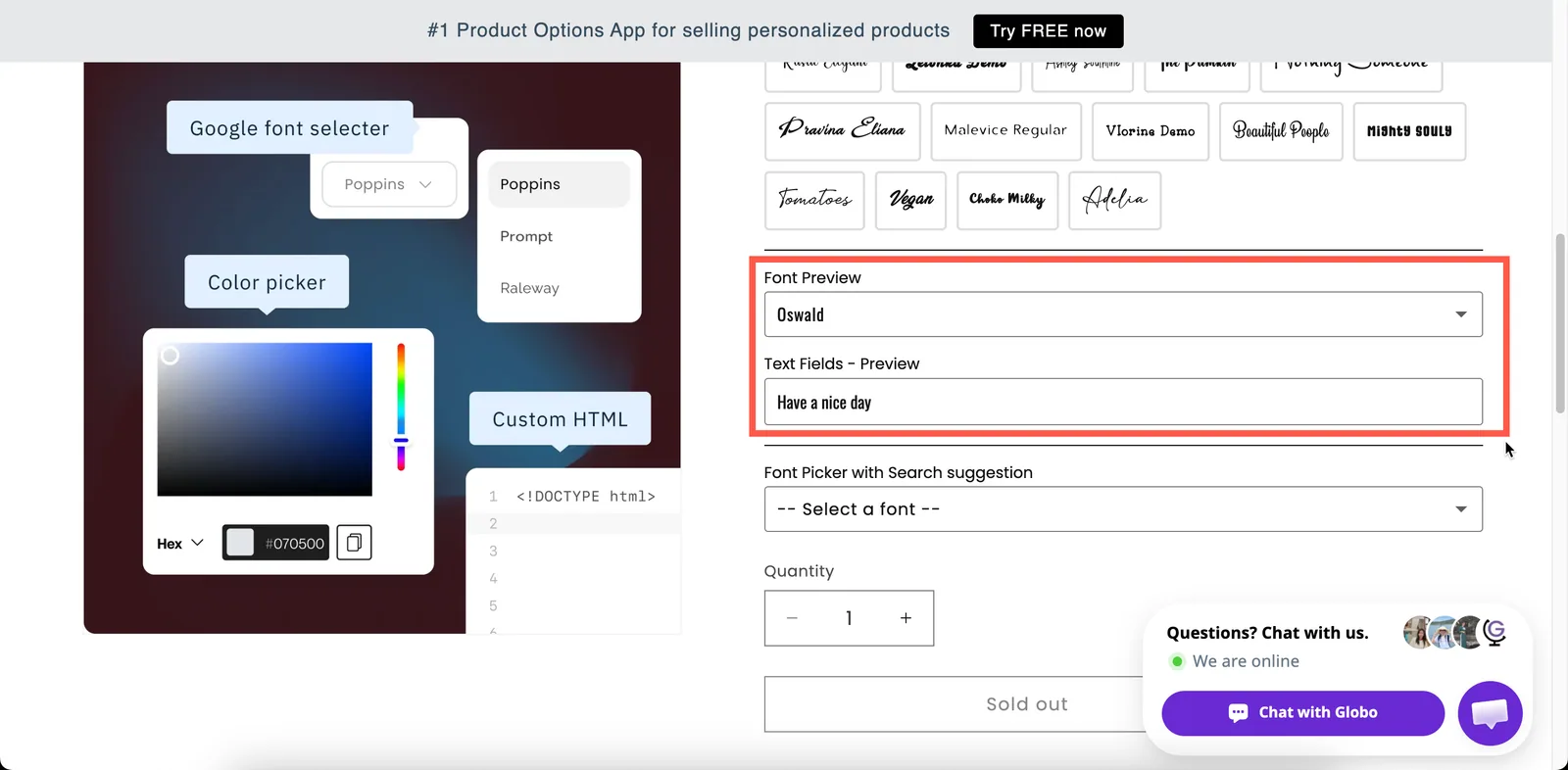
Med Skrifttypeforhåndsvisning slået til ser kunderne skriften i stedet for at forestille sig den.
Grundlæggende
| Indstilling | Hvad den gør |
|---|---|
| Etiket / Navn | Teksten, kunden ser, og navnet på ordren. |
| Obligatorisk felt | Blokerer Læg i kurv, indtil der er valgt en skrifttype. |
| Skjult etiket | Skjuler etiketten. |
| Google-skrifttyper | De Google-skrifttyper, der tilbydes. Starter med Roboto, Open Sans, Montserrat, Poppins og Oswald. Op til 30 skrifttyper. |
| Brugerdefinerede skrifttyper | Skrifttyper, du selv har uploadet, under Indstillinger > Indstillinger > Generelt > Brugerdefinerede skrifttyper. Der kan tilbydes flere. |
| Pladsholder | Opfordringen, før der er valgt noget. Starter som -- Select a font --. |
| Hjælpetekst | Vejledning, der forbliver synlig. |
| Standardværdi | Forudvælger en skrifttype. |
| Betinget logik | Vis eller skjul ud fra andre valg. |
Google-skrifttyper og Brugerdefinerede skrifttyper
De to lister konfigureres hver for sig og samles til én liste for kunden.
| Liste | Hvor skrifttyperne kommer fra |
|---|---|
| Google-skrifttyper | En søgbar vælger fra Googles skrifttypebibliotek. Tilføj op til 30. Vælgeren fortæller dig, når du har nået grænsen. |
| Brugerdefinerede skrifttyper | Skrifttypefiler, du har uploadet til appen. Upload dem én gang under Indstillinger, og vælg dem derefter her. Se Brugerdefinerede skrifttyper. |
Avanceret
| Indstilling | Hvad den gør |
|---|---|
| Stil | Rullemenu eller Knap. Rullemenu er en liste; Knap viser skrifttyperne som en række knapper, man kan trykke på. |
| Søgeforslag | Tilføjer et søgefelt. Værd at slå til ved en lang liste. |
| Skrifttypeforhåndsvisning | Viser hvert skrifttypenavn i den pågældende skrifttype. |
| Vælg tekstfelt | Hvilken tekstoption skrifttypeforhåndsvisningen gælder for. Vises, når Skrifttypeforhåndsvisning er slået til. |
| Hjælpetekstens placering | Hvor hjælpeteksten står. |
| Præfiks / Præfiksikon / Præfikstekst | Et ikon eller en tekst i starten af feltet. |
| HTML-klasse / Kolonnebredde | Krog til styling og feltets bredde. |
Skrifttypeforhåndsvisning og Vælg tekstfelt
Slå Skrifttypeforhåndsvisning til, og sæt Vælg tekstfelt til din tekstoption. Kundens egne ord vises så i den skrifttype, kunden holder musen over eller vælger, i stedet for kun skrifttypenavnene.
Kombinér det med Personalisering på tekstoptionen, så vises ordene også på produktfotoet i den skrifttype.
Tilføjelsespriser
Skrifttypevælger kan ikke have en pris, fordi en skrifttype er et præsentationsvalg og ikke en lagervare.
Hvis en bestemt skrifttype koster dig mere, f.eks. en licenseret skriveskrift eller en skrifttype, der kræver håndarbejde, så læg gebyret på en separat Kontakt eller Alternativknap, og brug betinget logik til at vise den, når den skrifttype er valgt.
Personalisering
En Skrifttypevælger printes ikke selv. Den vælger skrifttypen for et tekstelement, der printes.
Sådan lader du kunderne vælge en skrifttype og se deres tekst i den på produktbilledet:
-
Tilføj en tekstoption, og slå Personalisering til for den
-
Angiv dens Skrifttype
Vælg Google eller Brugerdefineret, og vælg skrifttypen. Kunderne ser den, indtil de selv vælger en. Se Skrifttyper.
-
Knyt teksten til Skrifttypevælgeren
På tekstoptionens fane Personalisering, under Hvad kunderne kan ændre, sætter du flueben ved Skrifttype fra en Skrifttypevælger-option. Hvis du endnu ikke har en Skrifttypevælger, så vælg Tilføj skrifttypeoption for at tilføje en. Se Lad kunderne vælge skrifttype og farve.
Tilknytningen slår Skrifttypeforhåndsvisning til på Skrifttypevælgeren og føjer tekstoptionen til dens Vælg tekstfelt. Ændrer du den ene indstilling, opdateres den anden.
Eksempler
Fem graveringsskrifttyper
| Indstilling | Værdi |
|---|---|
| Etiket / Navn | Engraving font |
| Google-skrifttyper | Fem skrifttyper, din maskine kan skære |
| Stil | Knap |
| Skrifttypeforhåndsvisning | Til, peger på Engraving text |
| Standardværdi | Din mest populære skrifttype |
| Obligatorisk felt | Til |
En lang, søgbar liste
Tredive Google-skrifttyper med Stil sat til Rullemenu, Søgeforslag slået til og Skrifttypeforhåndsvisning slået til.
Dine egne brandskrifttyper
Kun uploadede brugerdefinerede skrifttyper, ingen Google-skrifttyper og Stil sat til Knap, så alle tre altid er synlige.
Bemærkninger
- Tilgængelig på abonnementet Advanced. Brugerdefinerede skrifttyper er muligvis ikke tilgængelige på alle abonnementer.
- Fungerer i Shopify POS.
- Op til 30 Google-skrifttyper pr. option.
- Denne type kan ikke have en tilføjelsespris.
- Der er ingen indstilling for Udsolgte optioner, fordi skrifttyper ikke har nogen lagerbeholdning.
- Browseren indlæser hver skrifttype i listen ved forhåndsvisning, så en lang liste tager længere tid at vise. Hold listen kort.
- Navnet på den valgte skrifttype medtages i ordren, så dit team ved, hvilken skrifttype der skal bruges.
Var dette nyttigt?
Tak for din feedback! Fortæl os, hvad der manglede
Rapportér et problem