
Administrer optionssæt
Lær, hvordan du søger, filtrerer, sorterer og administrerer optionssæt fra listen Optionssæt, inklusive massehandlinger og kontroller pr. række.
Optionssæt er den centrale liste over alle de optionssæt, du har oprettet. Når listen vokser, kan du bruge denne side til hurtigt at finde og administrere dine optionssæt.
Hvad hver række viser
| Kolonne | Hvad den fortæller dig |
|---|---|
| ID | Optionssættets interne id, som kan være nyttigt, når du kontakter support. |
| Navn | Optionssættets navn. Vælg det for at åbne builderen. |
| Status | Aktiv eller Kladde. Du kan ændre statussen direkte fra listen. |
| Salgskanaler | De salgskanaler, hvor optionssættet er udgivet. Du kan redigere dem direkte fra listen. |
| Oprettelsesdato | Den dato, optionssættet blev oprettet. |
| Handlinger | Tilgængelige handlinger for optionssættet, inklusive Vis analyser. |
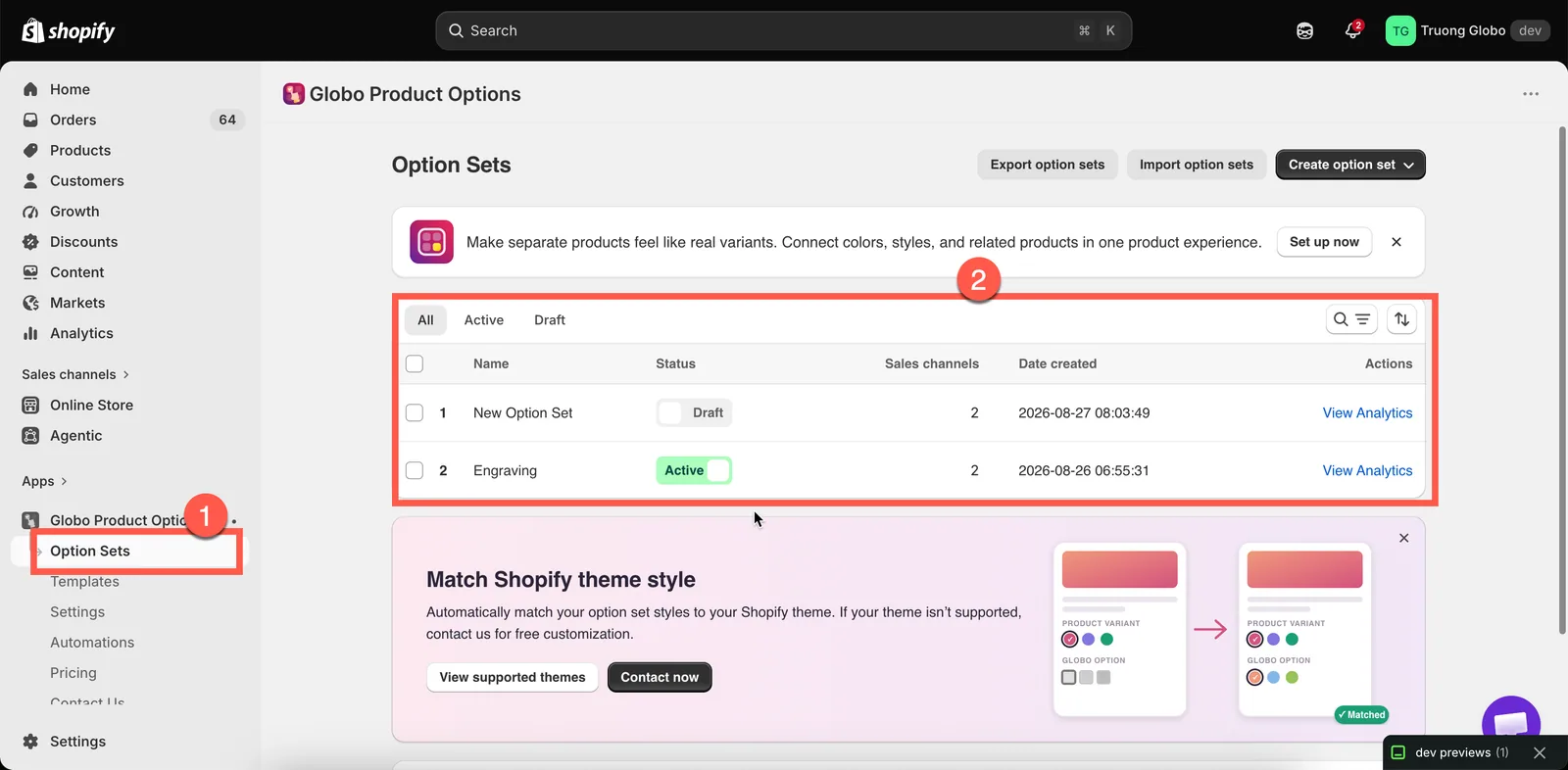
Listen Optionssæt med filtre, søgning og massehandlinger.
Find et optionssæt
Brug værktøjerne på listen Optionssæt til hurtigt at finde det optionssæt, du skal bruge.
| Værktøj | Sådan fungerer det |
|---|---|
| Søg | Skriv i søgefeltet for at finde optionssæt efter navn. |
| Statusfaner | Filtrer efter Alle, Aktiv eller Kladde. Det er en hurtig måde at finde optionssæt, der endnu ikke er aktiveret. |
| Sortér | Sortér efter Navn på optionssæt (A–Z eller Z–A) eller Oprettet (ældste eller nyeste først). |
| Sideinddeling | Listen er delt op i sider. Brug kontrollerne nederst til at skifte mellem siderne. |
Dine indstillinger for søgning, filtrering og sortering gemmes i sidens URL. Hvis du åbner et optionssæt og derefter vender tilbage til listen, kommer du tilbage til den samme visning.
Opret fra denne side
Klik på Opret optionssæt for at vælge mellem to muligheder:
- Opret fra bunden — opretter et nyt, tomt optionssæt. Se Opret et optionssæt.
- Brug en skabelon — åbner Skabeloner, hvor du kan kopiere et færdigt optionssæt. Se Skabeloner.
Hvis dit abonnement begrænser antallet af optionssæt, du kan oprette, og du har nået grænsen, er Opret fra bunden deaktiveret, og der vises en opfordring til at opgradere.
Massehandlinger
Sæt flueben ved en eller flere rækker, så vises en linje med massehandlinger.
| Handling | Hvad den gør |
|---|---|
| Sæt som aktiv | Udgiver de valgte optionssæt. Du bliver bedt om at bekræfte, med en påmindelse om, at de bliver tilgængelige på deres valgte salgskanaler og produkter. |
| Sæt som kladde | Fjerner de valgte optionssæt fra alle salgskanaler. Du bliver bedt om at bekræfte, før handlingen udføres. |
| Dupliker optionssæt | Kopierer hvert valgt sæt. Se Dupliker og slet. |
| Gem som skabelon | Gemmer de valgte optionssæt som skabeloner, der kan genbruges. Se Brugerdefinerede skabeloner. |
| Slet optionssæt | Fjerner de valgte optionssæt permanent. Du bliver først bedt om at bekræfte, og handlingen kan ikke fortrydes. |
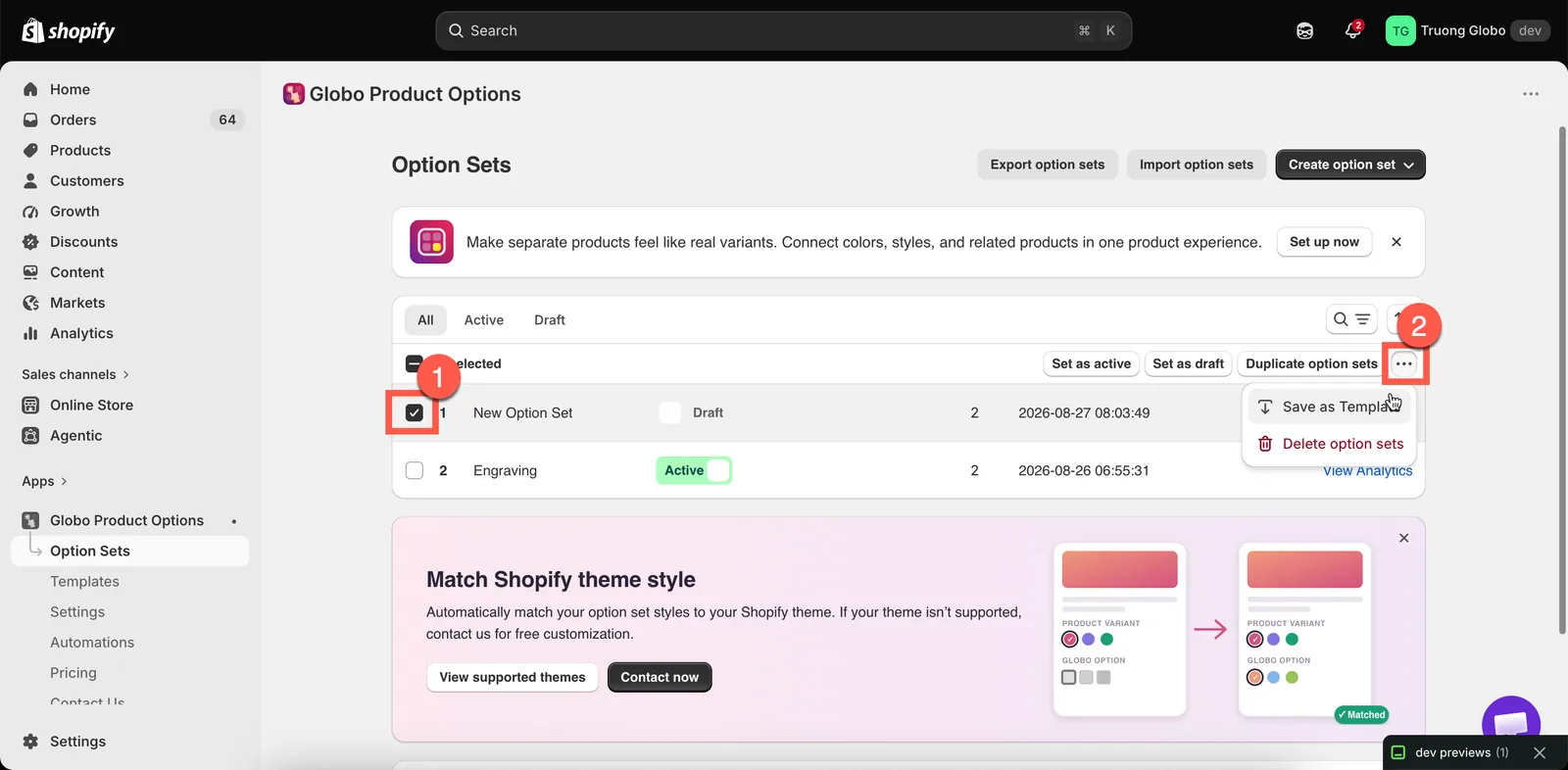
Med massehandlinger slipper du for at åbne hvert optionssæt for at ændre én ting.
Skift status og kanaler uden at åbne et sæt
To indstillinger kan redigeres direkte fra rækken, så du ikke behøver at åbne builderen:
- Status — skift et optionssæt mellem Aktiv og Kladde direkte fra listen.
- Salgskanaler — åbn rækkens kanalindstillinger, vælg eller fravælg Webshop eller Point of Sale, og gem derefter dine ændringer.
I modsætning til ændringer i builderen gemmes disse opdateringer med det samme.
Import og eksport
Sidens sekundære handlinger er Eksportér optionssæt og Importér optionssæt.
Når du eksporterer, kan du vælge, hvad der skal med: den aktuelle side, alle optionssæt eller kun de optionssæt, du vælger. Import accepterer understøttede filer, inklusive filer eksporteret fra andre apps til produktoptioner.
Begge funktioner er kun tilgængelige på visse abonnementer. Se Import og eksport for detaljer.
Vis analyser
Menuen Handlinger på hver række indeholder Vis analyser, som åbner rapporten over omsætning og brug for det pågældende optionssæt.
Funktionen kræver et abonnement, der omfatter avancerede analyser. På abonnementer uden adgang viser handlingen en opfordring til at opgradere. Se Analyser for optionssæt.
Hold listen overskuelig
Når du har mere end nogle få optionssæt, kan disse vaner gøre listen nemmere at administrere:
- Navngiv optionssæt efter produktfamilie, ikke efter indhold.
Engravable jewelleryer mere nyttigt endText + checkbox. - Slet testsæt, eller sæt dem som kladde. En liste fuld af
Test,Test 2ogCopy of Testgør det sværere at se, hvilke optionssæt der er live lige nu. - Filtrer efter Aktiv ved fejlfinding. Hvis en option vises to gange på en produktside, så tjek, om flere aktive optionssæt gælder for det samme produkt. Det er nemmere at finde dem, når du filtrerer efter Aktiv.
- Brug Kladde i stedet for at slette. Optionssæt i kladde er skjult uden at miste deres indstillinger.
- Eksportér, før du laver større ændringer. Gem en eksporteret fil som sikkerhedskopi, hvis du får brug for at gendanne din tidligere opsætning.
Var dette nyttigt?
Tak for din feedback! Fortæl os, hvad der manglede
Rapportér et problem