
Lad kunderne vælge skrifttype og farve
Knyt et tekstelement til en skrifttypevælger og en farveoption, så kunderne vælger skrifttype og farve og ser det på produktbilledet.
Et tekstelement printes normalt i den skrifttype og farve, du angiver i Tekststil. For at lade kunderne vælge skal du knytte det til andre optioner i formularen: en Skrifttypevælger til skrifttypen og en Farvevælger, Farveprøve eller Farve-rullemenu til farven.
Du angiver tilknytningen på tekstoptionen, i delen Skrifttype og farve af kortet Hvad kunderne må ændre. Kortet fortæller, hvad det gør: Kunderne vælger dem i en anden option i formularen.

Når de er knyttet, viser hvert afkrydsningsfelt navnet på den option, kunderne bruger til at vælge skrifttypen eller farven.
Før du starter
- En Tekst-, Tekstområde- eller Tal-option med Personalisering slået til. Se Opsæt Personalisering.
- Valgfrit: skrifttypevælgeren og farveoptionen er allerede i formularen. Hvis de ikke er, kan du tilføje dem fra kortet.
Trin
-
Åbn tekstoptionens fane Personalisering
Vælg tekstoptionen, og gå til Personalisering > Hvad kunderne må ændre > Skrifttype og farve.
-
Markér Skrifttype fra en skrifttypevælger
Hvad der derefter sker, afhænger af din formular:
Din formular har Hvad der sker Én skrifttypevælger Den bliver knyttet med det samme, og dens navn vises under afkrydsningsfeltet To eller flere skrifttypevælgere Der åbnes en liste. Vælg den, kunderne skal bruge Ingen skrifttypevælger Vælg Tilføj skrifttypeoption. En skrifttypevælger tilføjes lige efter tekstoptionen og åbnes for dig For at ændre den tilknyttede skrifttypevælger senere skal du vælge dens navn og vælge en anden.
-
Markér Farve fra en farvevælger, farveprøve eller farve-rullemenu
Det fungerer på samme måde. For at tilføje en ny farveoption skal du vælge Tilføj farveoption og vælge, hvilken slags option det skal være.
Option Beskrivelse på kortet Farvevælger Enhver farve, kunden ønsker Farveprøve Nogle få farver som farveprøver Farve-rullemenu Nogle få farver i en rullemenu 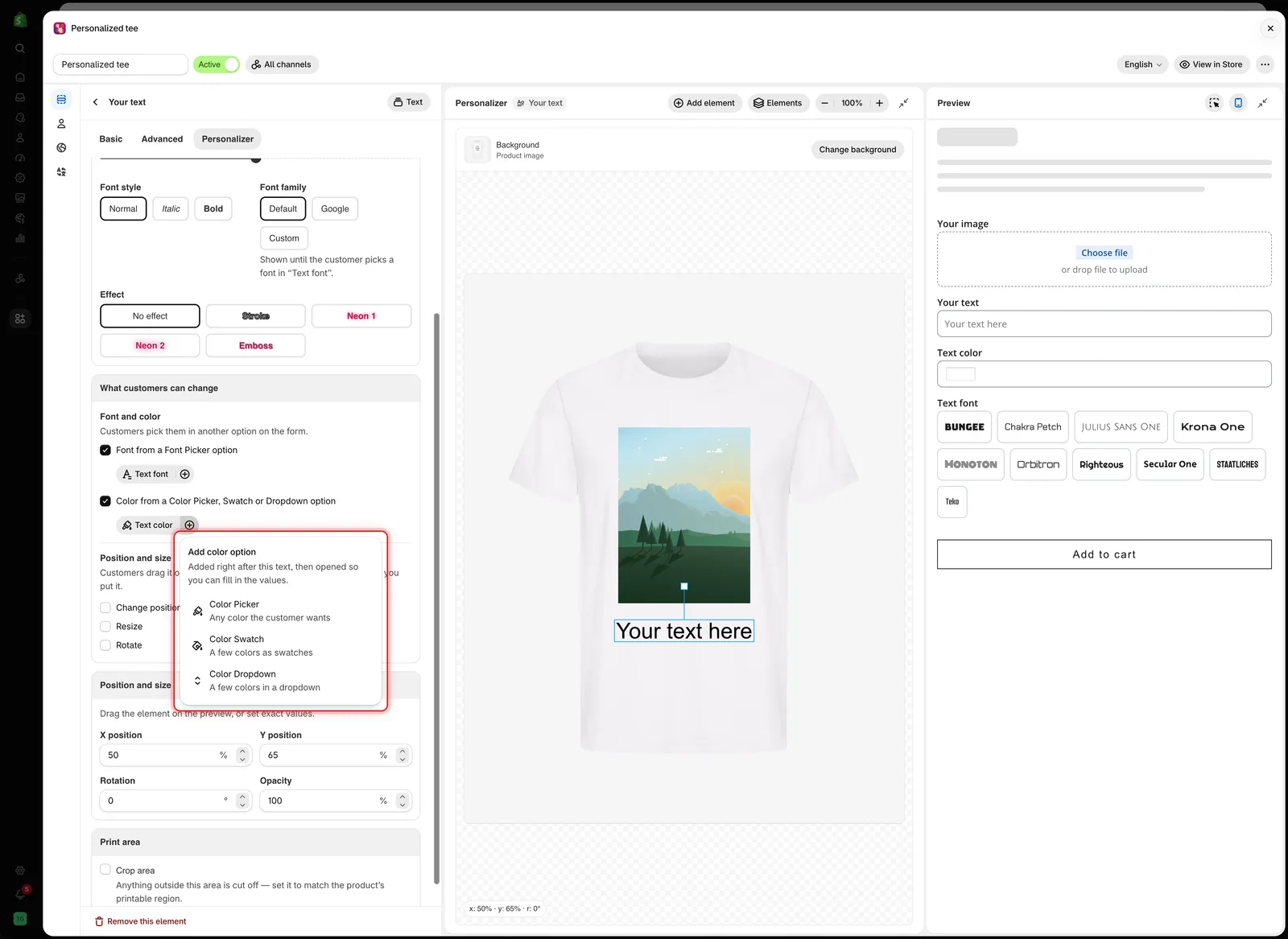
Tilføj farveoption indsætter den nye option lige efter tekstoptionen og åbner den.
-
Udfyld den nye option
Hvis du har tilføjet en ny option, åbner den på fanen Grundlæggende med et banner som Kunderne vælger farven til »Your text« her. Tilføj de farver, de kan vælge imellem. Tilføj de skrifttyper eller farver, kunderne kan vælge.
Vælg Tilbage til Your text i banneret for at vende tilbage til tekstoptionen.
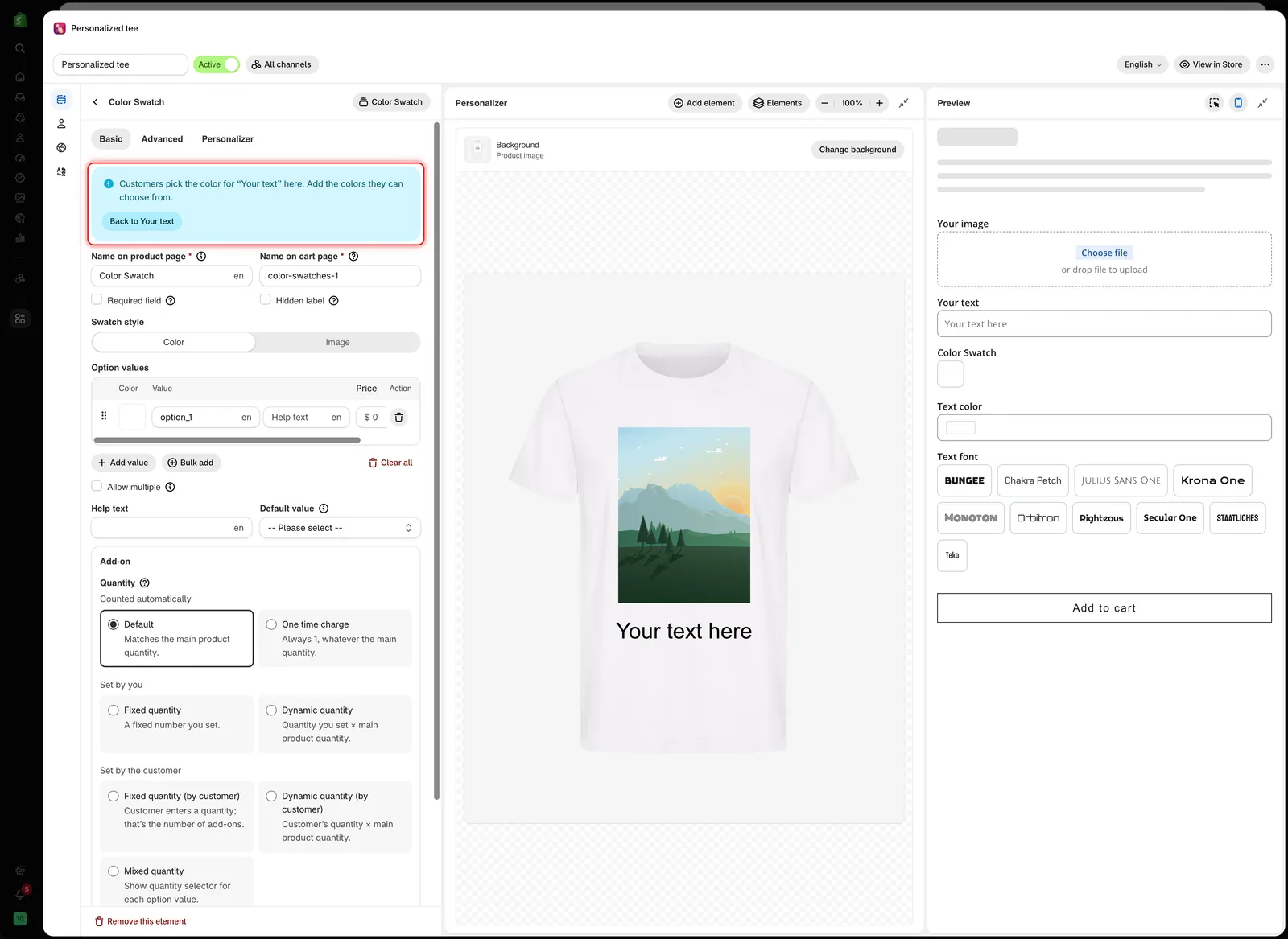
Banneret minder dig om, hvilken tekst den nye option styrer, og fører dig tilbage til den.
-
Tjek noterne om standardvisning
Tilbage på tekstoptionen viser Tekststil nu en note under Farve og Skrifttypefamilie, der forklarer, hvornår dine egne indstillinger bruges.
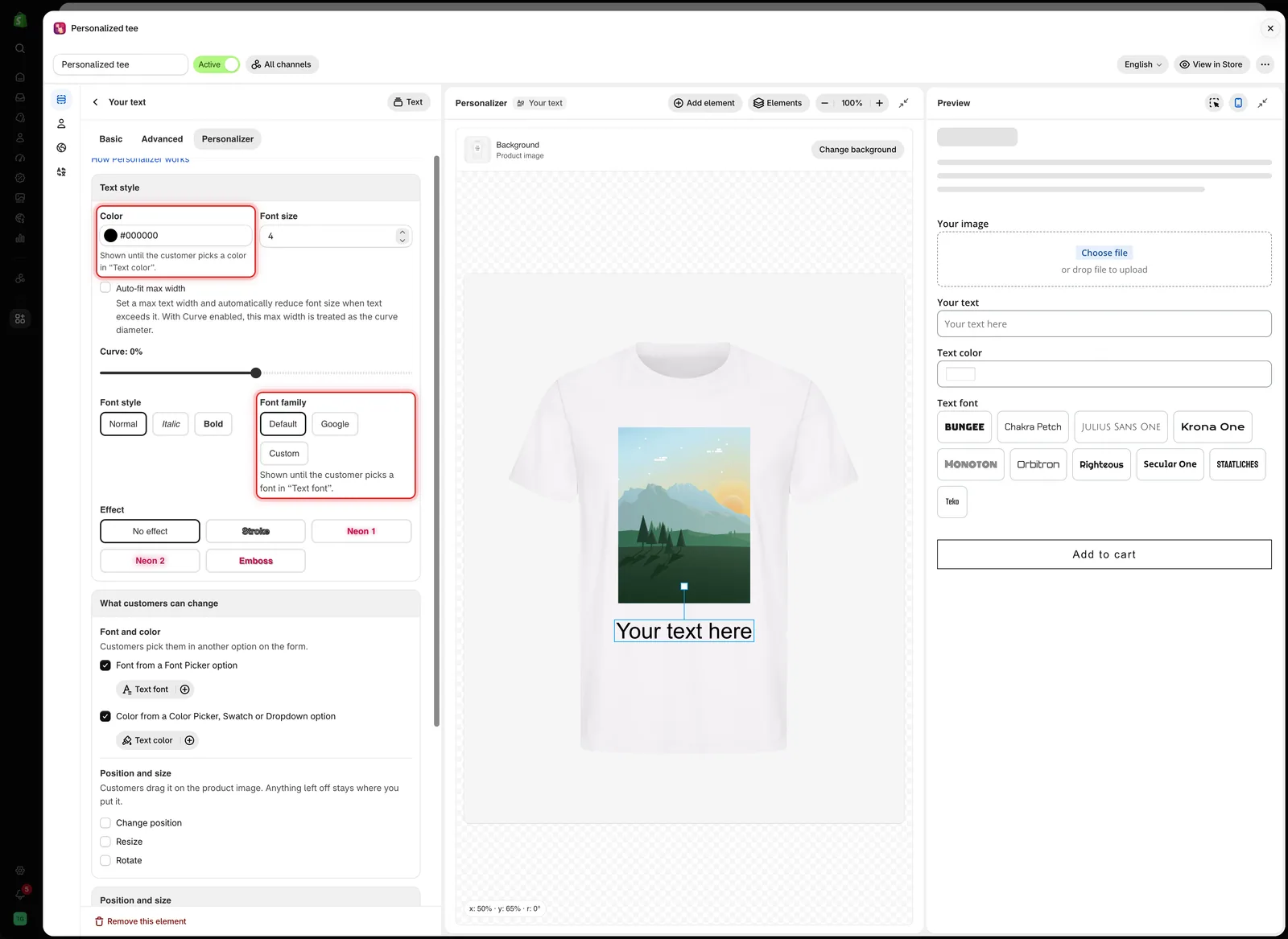
Efter tilknytningen bliver din egen Farve og Skrifttypefamilie startudseendet, som bruges, indtil kunden vælger.
Note Betydning Vises, indtil kunden vælger en skrifttype i »Text font«. Din Skrifttypefamilie bruges, indtil kunden vælger en skrifttype Vises, indtil kunden vælger en farve i »Text color«. Din Farve bruges, indtil kunden vælger en farve Bruges ikke: »Text font« starter på Bungee. Skrifttypevælgeren har en standardværdi, så kunderne starter på den skrifttype, og din Skrifttypefamilie vises aldrig -
Test det i forhåndsvisningen
I Forhåndsvisning skal du skrive noget tekst og derefter vælge et par skrifttyper og farver. Teksten på produktbilledet ændrer sig ved hvert valg. Se Test som en kunde.
Hvad kunderne ser
Kunderne vælger en skrifttype og en farve i formularen, og teksten på produktbilledet ændrer sig med det samme. Skrifttypevælgeren og farveoptionen viser også kundens egne ord i den valgte skrifttype og farve, fordi tilknytningen slår Forhåndsvisning af skrifttype eller Forhåndsvisning af farve til på de optioner.
Sådan fungerer tilknytningen
- Et tekstelement har én kilde til skrifttype og én kilde til farve. Hvis du knytter det til en ny kilde, fjernes det fra den gamle.
- Én skrifttypevælger eller farveoption kan styre flere tekstelementer. Knyt hver tekstoption til den.
- Tilknytningen er den samme indstilling som Forhåndsvisning af skrifttype eller Forhåndsvisning af farve med Vælg tekstboks på kildeoptionen. Ændr den ét af stederne, så opdateres det andet.
- Fjern markeringen i afkrydsningsfeltet for at fjerne tilknytningen. Teksten vender tilbage til din egen skrifttype eller farve.
- Hvis en tilknyttet option er skjult af betinget logik, bruger teksten din egen Skrifttypefamilie og Farve i webshoppen.
Bemærkninger
- Vis kun skrifttyper og farver, du kan producere. Hver skrifttype i en skrifttypevælger indlæses til forhåndsvisningen, så hold listen kort.
- Kundens skrifttype og farve gemmes på ordren sammen med resten af deres valg.
- Giv skrifttypevælgeren og farveoptionen tydelige navne på kurvsiden, f.eks.
Text fontogText color, så dit team kan læse ordren.
Var dette nyttigt?
Tak for din feedback! Fortæl os, hvad der manglede
Rapportér et problem