
Automatiseringer
Arbejdsgange, der kører, når en ordre kommer ind, og som sender dig en e-mail, skriver optionerne i ordrenoterne, tagger ordren eller kopierer uploadede filer til Google Drev.
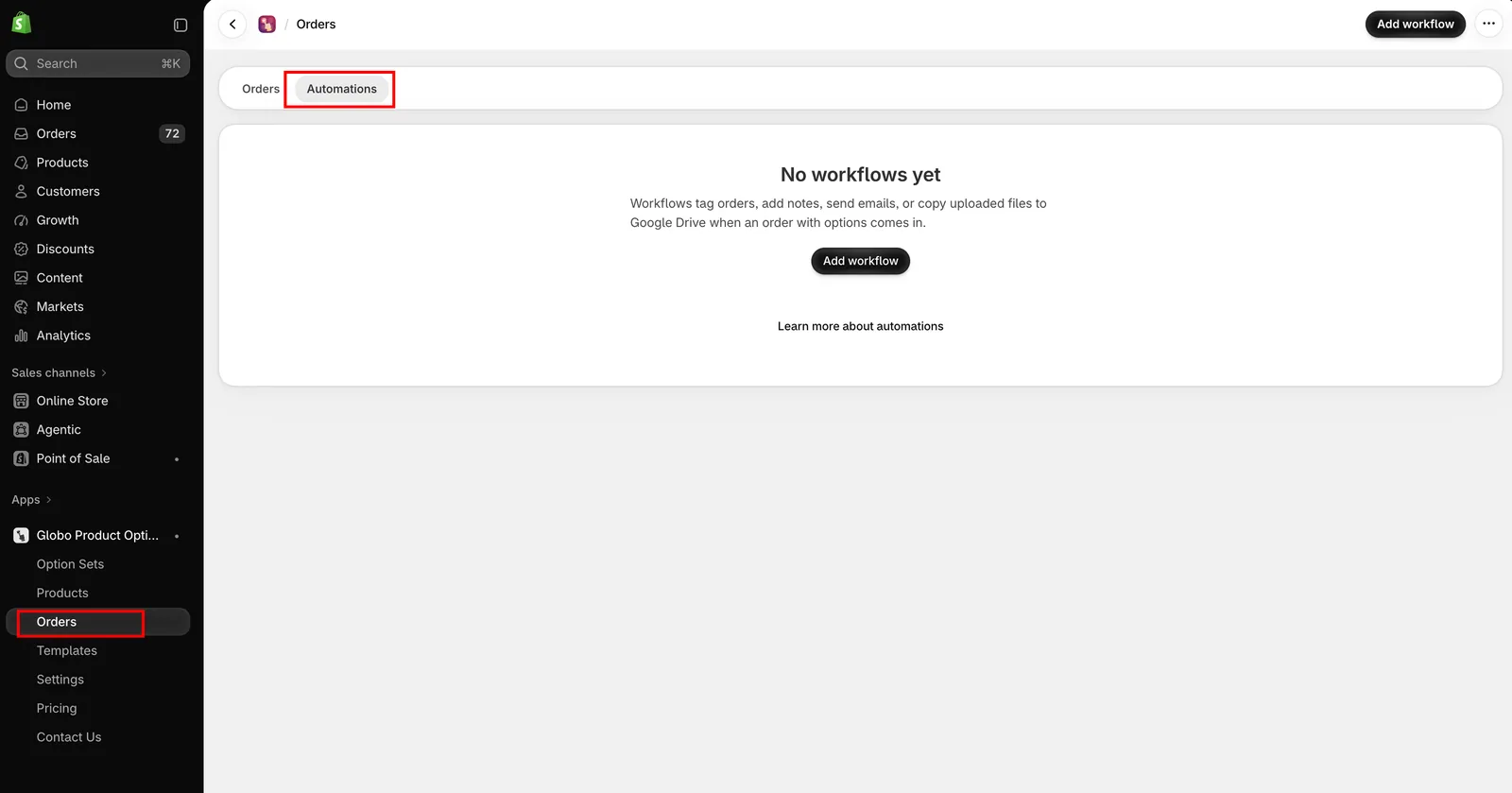
Ordrer i appmenuen og derefter fanen Automatiseringer.
En automatisering kører, når en kunde afgiver en ordre, der indeholder optioner fra appen. Der findes fire typer, og tilsammen sørger de for, at optionsdetaljerne og filerne når frem til de personer, der skal handle på dem.
Arbejdsgange handler på ordrer, og derfor deler de side med dem: fanen Ordrer er det, der er kommet ind, og fanen Automatiseringer er det, der sker med det, uden at du skal gøre noget.
De fire arbejdsgange
Skærmen Tilføj arbejdsgang deler dem i to grupper: Ordreopdateringer, som føjer de valgte optioner til ordren i Shopify, og Notifikationer og synkronisering, som sender optionsdata via e-mail eller kopierer uploadede filer til lagring i skyen.
| Arbejdsgang | Gruppe | Hvad den gør | Hvor mange |
|---|---|---|---|
| Opdatering af ordrenoter | Ordreopdateringer | Skriver de valgte optioner i ordrens noter, så de ligger sammen med ordren i din administrator | Én |
| Opdatering af ordretags | Ordreopdateringer | Gør de valgte optioner til ordretags, så du kan filtrere og søge efter ordrer ud fra dem | Så mange du vil |
| E-mailnotifikation | Notifikationer og synkronisering | Sender dig og op til ni andre personer de valgte optioner via e-mail, så snart ordren kommer ind | Én |
| Synkronisering med Google Drev | Notifikationer og synkronisering | Kopierer filer, som kunderne har uploadet, til dit Drev med én mappe pr. ordre | Én |
Typerne af arbejdsgange, tilføjet fra skærmen med skabeloner til arbejdsgange.
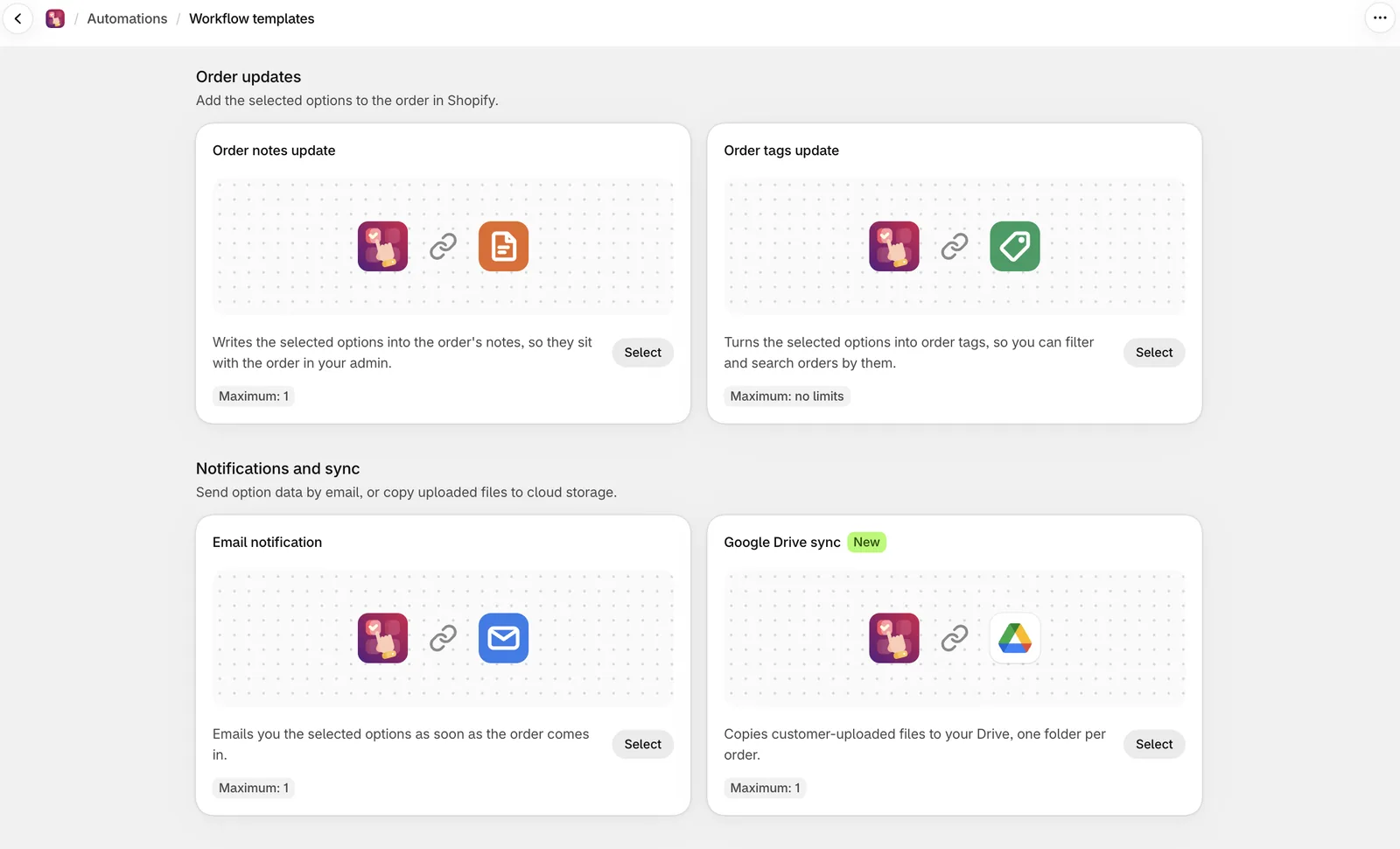
Typerne af arbejdsgange, tilføjet fra skærmen med skabeloner til arbejdsgange.
Hvilken arbejdsgang skal du bruge
| Du vil gerne | Brug |
|---|---|
| Vide det med det samme, når en personaliseret ordre kommer ind | E-mailnotifikation |
| Have optionsdetaljer på dine pakkesedler og fakturaer uden at redigere skabeloner | Opdatering af ordrenoter — de fleste skabeloner udskriver allerede noten |
| Filtrere eller fordele ordrer ud fra, hvad der blev valgt | Opdatering af ordretags |
| Markere alle ordrer, der overhovedet har optioner | Opdatering af ordretags med et fast tag |
| Lade dit produktionsteam se optionerne i deres egne værktøjer | Opdatering af ordrenoter eller tags, de kan filtrere på |
| Have de fotos og den grafik, kunderne uploader, i en mappe, dit team kan åbne | Synkronisering med Google Drev |
Før du starter
Adgang til ordredata
Arbejdsgange læser ordredetaljer, så appen anmoder om adgang til dine ordredata, herunder kundedata, første gang du åbner fanen Automatiseringer.
Appen forklarer, hvad den anmoder om, og bekræfter, at dataene kun bruges til denne funktion og ikke videregives. Vælg Opdater for at godkende. Shopify viser derefter sin egen godkendelsesskærm, den samme som ved den oprindelige installation.
Arbejdsgange kan ikke køre, før du godkender dette.
Abonnement
Automatiseringer er muligvis ikke tilgængelige i alle abonnementer. Hvis fanen viser en opfordring til at opgradere, så se Sammenlign abonnementer.
Tilføj en arbejdsgang
-
Åbn Automatiseringer
Vælg Ordrer i appmenuen og derefter fanen Automatiseringer.
-
Vælg Tilføj arbejdsgang
Skærmen med skabeloner til arbejdsgange viser de fire typer under deres to grupper sammen med det maksimale antal, du kan oprette af hver. En type, du allerede har brugt op, er markeret med Grænsen er nået.
-
Vælg en type
Editoren til arbejdsgangen åbnes.
-
Giv den et navn, og konfigurer den
Hver type har sine egne indstillinger. Se siden for den pågældende type.
-
Test den
E-mailnotifikation sender en test-e-mail. De tre andre kører på en nylig ordre. Test arbejdsgangen i stedet for at vente på en rigtig ordre.
-
Sæt status til Aktiv, og gem
Arbejdsgange har deres egen status, Aktiv og Kladde, som er adskilt fra status for dine optionssæt.
Administrer arbejdsgange
Listen Automatiseringer viser hver arbejdsgangs navn, type, status og oprettelsesdato med handlingerne Rediger, Dupliker og Slet.
Duplikering er nyttig til ordretags, hvor du måske vil have én arbejdsgang for hver option, du filtrerer på.
Bemærkninger
- Arbejdsgange kører på ordrer, der indeholder optioner fra appen. En ordre uden optioner udløser dem ikke.
- Synkronisering med Google Drev kræver en tilknyttet Google-konto ud over en gemt arbejdsgang. Se Synkronisering med Google Drev.
- De kører, efter at ordren er oprettet, så en e-mail eller et tag dukker op kort tid efter.
- En arbejdsgang med status Kladde kører ikke.
- Arbejdsgange konfigureres pr. butik og er ikke med i eksport af optionssæt eller indstillinger.
Var dette nyttigt?
Tak for din feedback! Fortæl os, hvad der manglede
Rapportér et problem