
Tildel til kunder
Vis kun et optionssæt for bestemte kunder — efter tag, navn, e-mail, eller om de overhovedet er logget ind.
Som standard vises et optionssæt for alle. Fanen Kunder lader dig indsnævre synligheden — for eksempel for at tilbyde optioner kun for engroskunder, en VIP-graveringsservice eller et felt, der kun er relevant for kunder, der er logget ind.
Før du starter
- Sørg for, at du har et optionssæt åbent i builderen, og vælg Kunder i venstre sidebjælke.
- Kunderegler er kun tilgængelige på visse abonnementer. Hvis kontakterne ikke er tilgængelige, så se Sammenlign abonnementer.
- Kunderegler indsnævrer rækkevidden af et optionssæt, der allerede har en produktregel. De erstatter ikke produktreglen — produktreglen bestemmer stadig, hvilke produkter optionssættet gælder for.
De tre metoder
Ligesom produktreglerne udelukker de tre metoder til kundetildeling hinanden — når du slår én til, slås de to andre automatisk fra.
| Metode | Viser optionssættet for |
|---|---|
| Alle | Alle besøgende, uanset om de er logget ind eller ej. Det er standarden. |
| Manuel udvælgelse | Kun de bestemte kunder, du vælger fra din kundeliste. |
| Automatiske regler | Kunder, der matcher dine betingelser — kundetag, navn, e-mail, logget ind-status eller gæstestatus. |
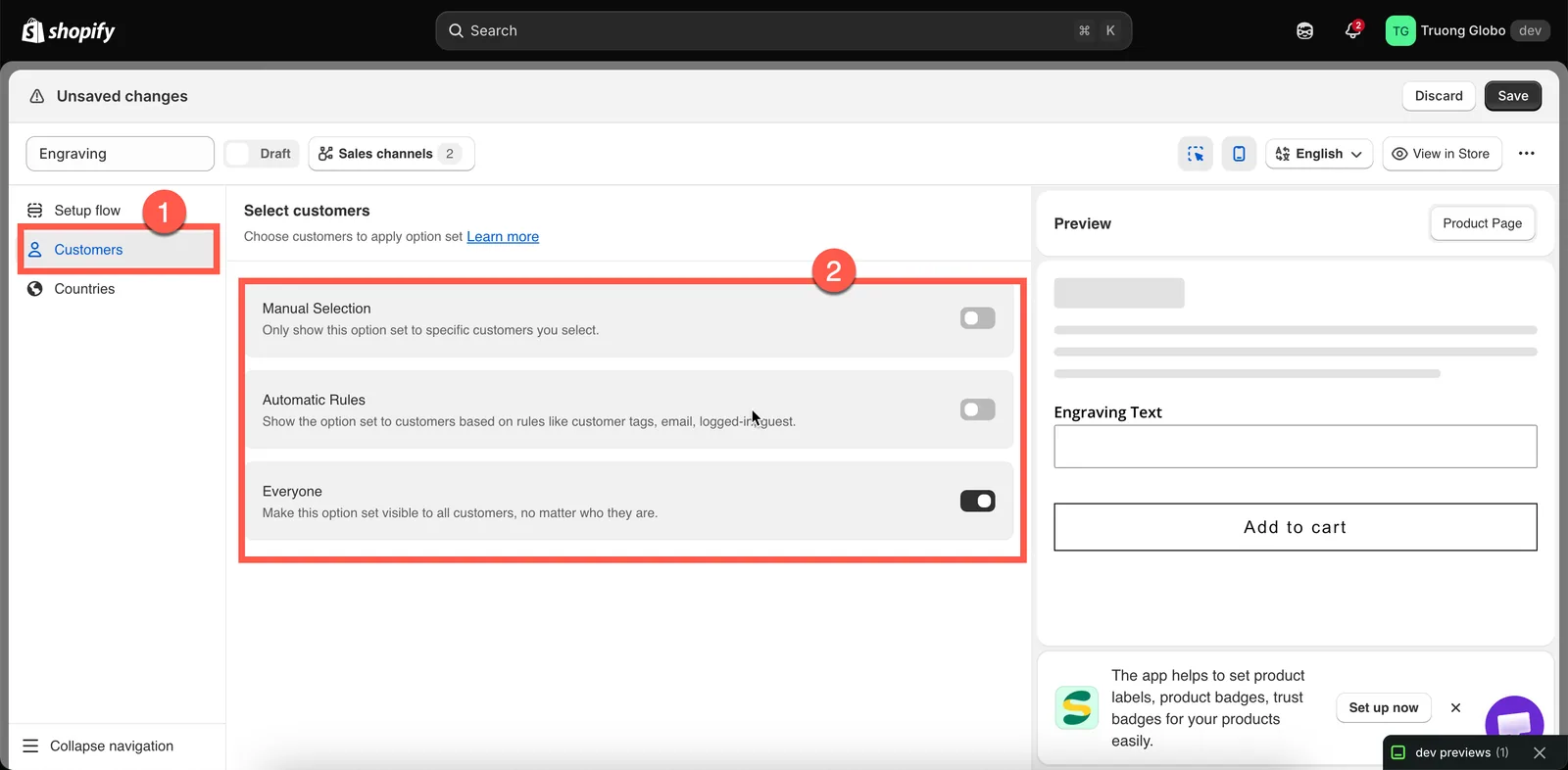
Alle er standarden, så et optionssæt når ud til alle kunder, indtil du indsnævrer det.
Alle
Optionssættet er synligt for alle besøgende, også dem, der ikke er logget ind.
Lad dette være slået til, medmindre du har en konkret grund til at begrænse synligheden. De fleste optionssæt bør være tilgængelige for alle.
Manuel udvælgelse
Vælg enkelte kunder fra din kundeliste i Shopify.
-
Slå Manuel udvælgelse til
Slå Manuel udvælgelse til. Sektionen udvides og viser en kundetabel og knappen Vælg kunder.
-
Godkend adgang til kundedata én gang
Første gang du bruger Manuel udvælgelse, beder appen om tilladelse til at få adgang til dine kundedata. Meddelelsen om tilladelsen forklarer, at dataene kun bruges til denne funktion og ikke deles.
Klik på Opdater for at godkende tilladelsen. Det sker via Shopify, ligesom ved den første installation af appen. Du skal godkende adgangen, før du kan vælge kunder.
-
Vælg kunder
Klik på Vælg kunder, søg efter de kunder, du vil have, vælg dem, og bekræft.
-
Gennemgå listen
De valgte kunder vises i en tabel. Brug fjern-handlingen på en kundes række for at fjerne kunden. Klik på Fravælg alle kunder for at rydde hele listen. Du bliver bedt om at bekræfte, før listen ryddes.
Manuel udvælgelse fungerer bedst til en fast liste af kunder, f.eks. nogle få engroskonti. Hvis listen sandsynligvis vil vokse, så giv de kunder et tag i Shopify, og brug en automatisk regel i stedet.
Automatiske regler
-
Slå Automatiske regler til
Blokken udvides med indstillingen Kunder skal matche og én tom betingelse.
-
Vælg alle betingelser eller mindst én betingelse
alle betingelser kræver, at hver betingelse er opfyldt; mindst én betingelse kræver, at mindst én er opfyldt.
-
Opret en betingelse
Felt Sammenlignes med Kundetags De tags, der er på kundens post i Shopify. Kundens navn Kundens navn. Kundens e-mail Kundens e-mailadresse. Kunde, der er logget ind Om den besøgende er logget ind. Der kræves ingen operator eller værdi. Gæst (kunde, der ikke er logget ind) Om den besøgende browser uden at være logget ind. Der kræves ingen operator eller værdi. For Kundetags, Kundens navn og Kundens e-mail er operatorerne: er lig med, er ikke lig med, starter med, slutter med, indeholder, indeholder ikke.
Kunde, der er logget ind og Gæst er kontakter og ikke sammenligningsbetingelser. Når du vælger en af dem, deaktiverer appen felterne til operator og værdi, fordi det valgte felt i sig selv definerer hele betingelsen.
-
Tilføj flere betingelser efter behov
Klik på Tilføj en anden betingelse for at tilføje en ny række. Hver række har en slet-handling, så du kan fjerne betingelsen.
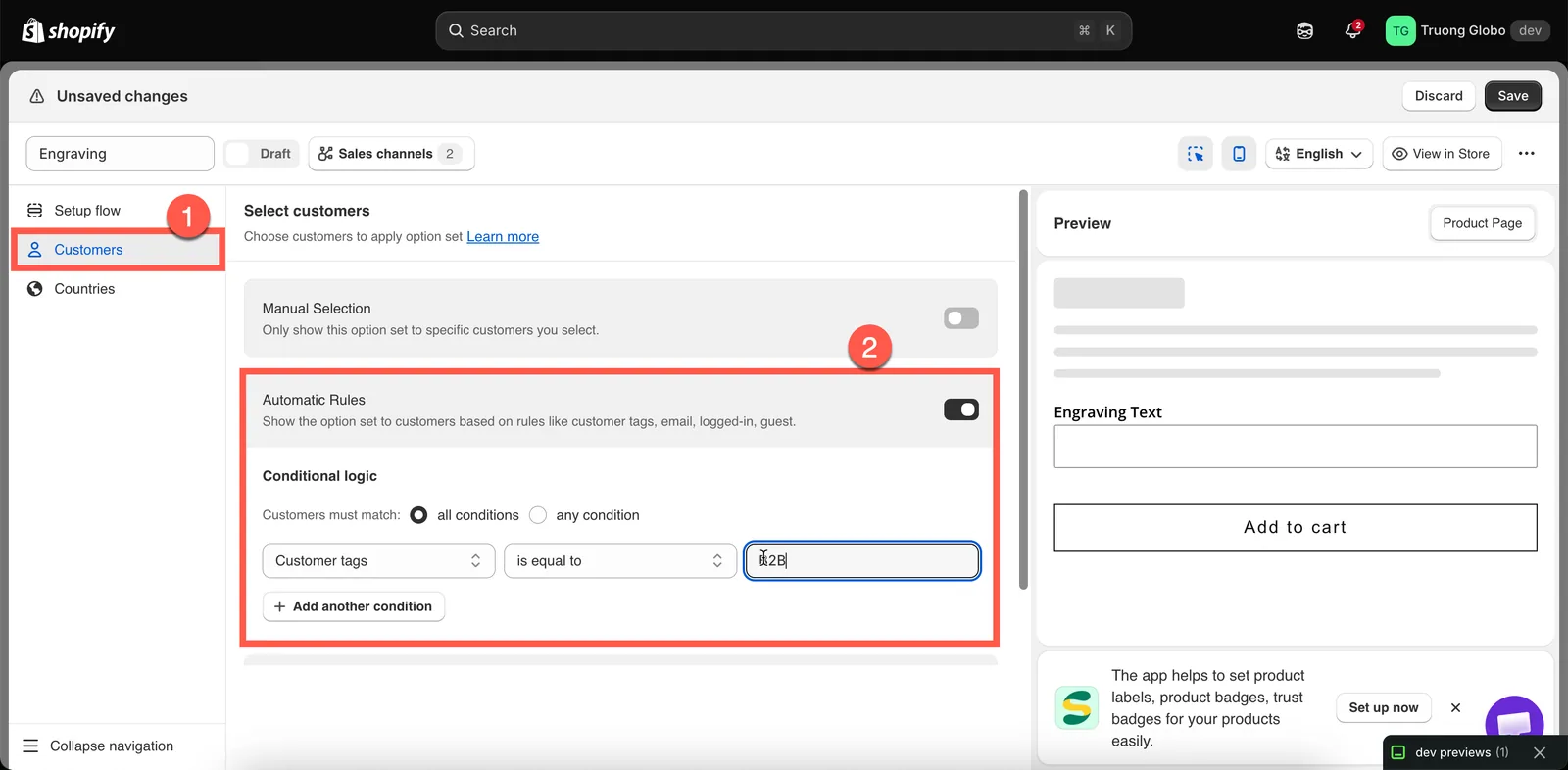
Kundetags er det mest praktiske felt — du styrer dem fuldstændigt.
Eksempler
| Du vil have | Opsætning |
|---|---|
| Mængdeoptioner kun for engroskunder | Kundetags — er lig med — wholesale |
| Optioner kun for kunder, der er logget ind | Kunde, der er logget ind |
| En opfordring til gæster om at »oprette en konto for at få gravering« | Gæst (kunde, der ikke er logget ind) |
| Gratis personalisering for VIP-kunder | Kundetags — er lig med — vip, på en kopi af dit normale sæt, hvor tilføjelsespriserne er fjernet |
| Brandede optioner til én erhvervskunde | Kundens e-mail — indeholder — @theircompany.com |
| Erhvervskunder undtagen dem, der er sat i bero | alle betingelser; Kundetags — er lig med — trade; Kundetags — er ikke lig med — on-hold |
Bemærkninger
- Kunderegler indsnævrer et optionssæts rækkevidde; de udvider den aldrig. Et produkt, der ikke matcher produktreglen, forbliver uden for rækkevidde, uanset hvem der ser det.
- Kunderegler evalueres i webshoppen ud fra oplysningerne om den kunde, der er logget ind. Gæster kan kun matche Alle eller en Gæst-betingelse — en betingelse med kundetag kan ikke matche en gæst, fordi der ikke er nogen kundepost at tjekke.
- Kundetags administreres i Shopify-administratoren på kundens post, ikke i appen.
- Liveforhåndsvisningen i builderen anvender ikke kunderegler. Test dem ved at logge ind i din webshop som testkunde.
- Manuel udvælgelse af kunder kræver den tilladelse til kundedata, der er beskrevet ovenfor.
Var dette nyttigt?
Tak for din feedback! Fortæl os, hvad der manglede
Rapportér et problem