
Redigeringsprogrammet for personalisering
Lerretet der du plasserer alternativene som skal trykkes på produktbildet, og verktøylinjen for å legge til, finne, zoome og skjule elementer.
Redigeringsprogrammet for personalisering viser bakgrunnsbildet ditt med alle trykte alternativer tegnet på det. Du velger et element og drar det på plass, og verdiene i fanen Personalisering oppdateres tilsvarende.
Før du begynner
- Minst ett alternativ der bryteren Personalisering er slått på i fanen Personalisering. Redigeringsprogrammet vises når det første alternativet er slått på. Se Konfigurer personaliseringen.
Hvor redigeringsprogrammet vises
| Skjerm | Oppsett |
|---|---|
| Bred skjerm, forhåndsvisning i mobilvisning | Tre paneler side om side: innstillingspanelet, redigeringsprogrammet Personalisering og Forhåndsvisning |
| Mindre skjerm, eller forhåndsvisning i skrivebordsvisning | To faner øverst i forhåndsvisningen: Alternativskjema og Personalisering |
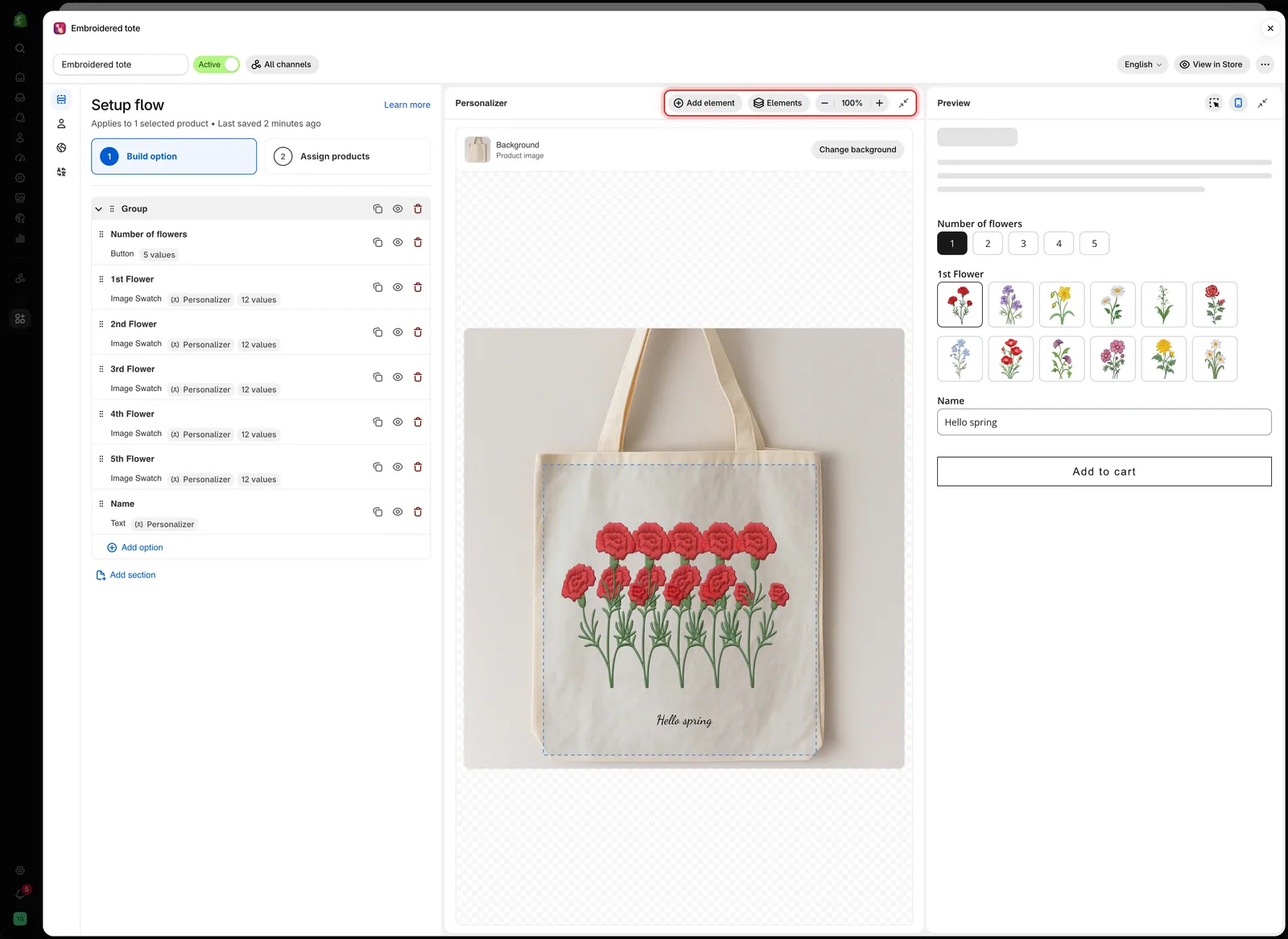
På en bred skjerm ligger redigeringsprogrammet for personalisering mellom innstillingspanelet og forhåndsvisningen, med verktøylinjen øverst.
Verktøylinjen
| Kontroll | Hva den gjør |
|---|---|
| Legg til element | Trykker enda et alternativ på produktbildet |
| Elementer | Viser alle trykte alternativer, med det øverste elementet først |
| Zoom ut, Zoom inn | Endrer zoomen mellom 50 % og 200 % |
| Tilpass til visningen | Prosenten mellom zoomknappene. Velg den for å gå tilbake til 100 % |
| Skjul personalisering | Folder redigeringsprogrammet sammen til en smal stripe. Bare på brede skjermer |
Under verktøylinjen viser raden Bakgrunn den gjeldende bakgrunnen og knappen Endre bakgrunn. Se Velge bakgrunnen.
Legg til element
Legg til element viser alternativene i skjemaet som kan trykkes, men som ikke er trykt ennå. Velg ett, så slår appen på personaliseringen med standardinnstillinger, velger elementet på lerretet og åpner fanen Personalisering.
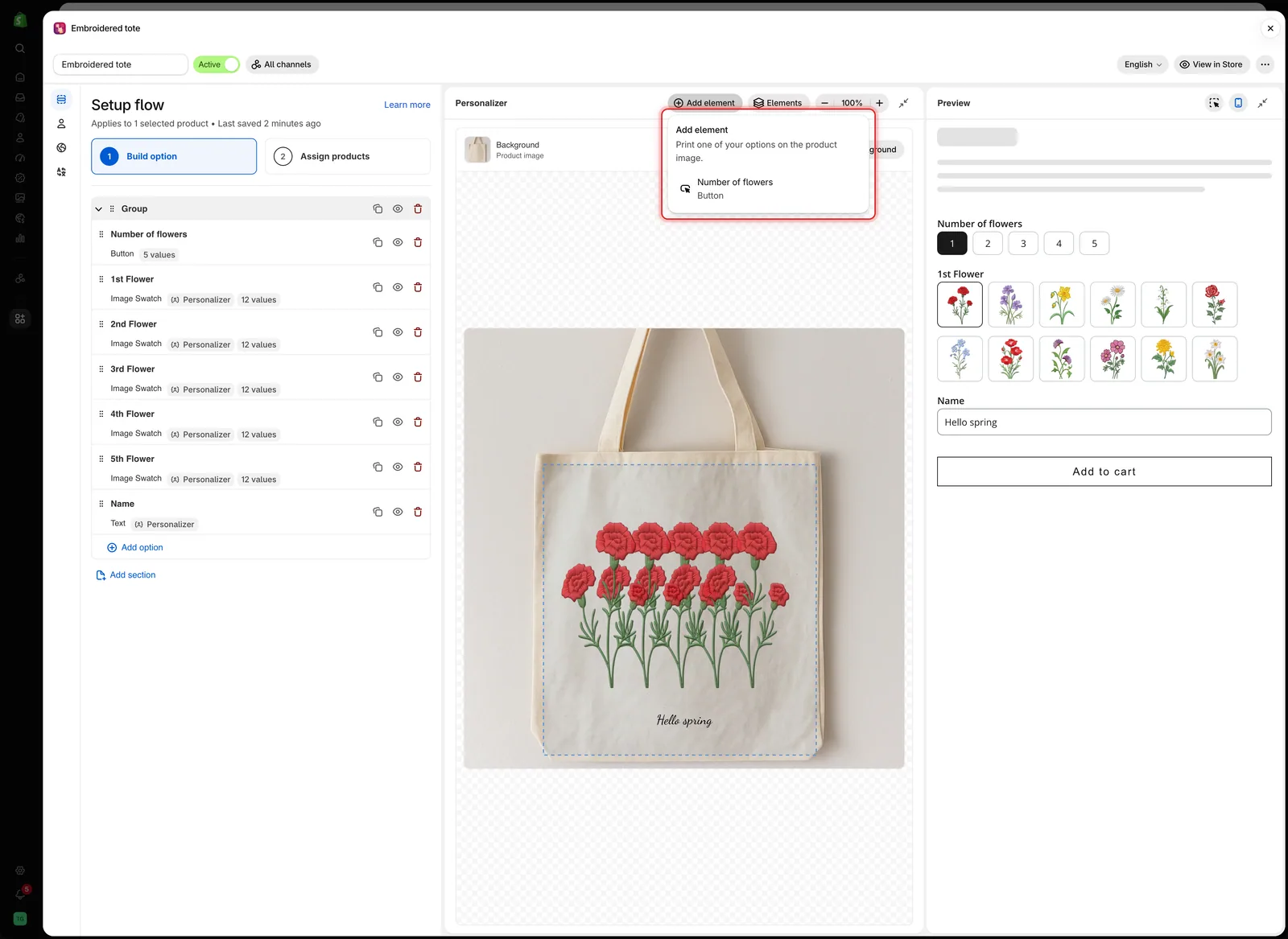
Legg til element viser bare alternativer som ikke er på bildet ennå.
Når alle støttede alternativer allerede er trykt, viser menyen Alle alternativer som kan trykkes, er allerede på bildet.
Elementer
Elementer viser de trykte alternativene, med elementet som ligger øverst, først. Velg et navn for å velge elementet og åpne innstillingene.
Øyeikonet ved siden av et navn skjuler elementet bare i redigeringsprogrammet og forhåndsvisningen. Bruk det for å komme til et element som ligger under et annet. Kundene ser det fortsatt. Et alternativ som er skjult i skjemaet, viser i stedet merket Skjult.
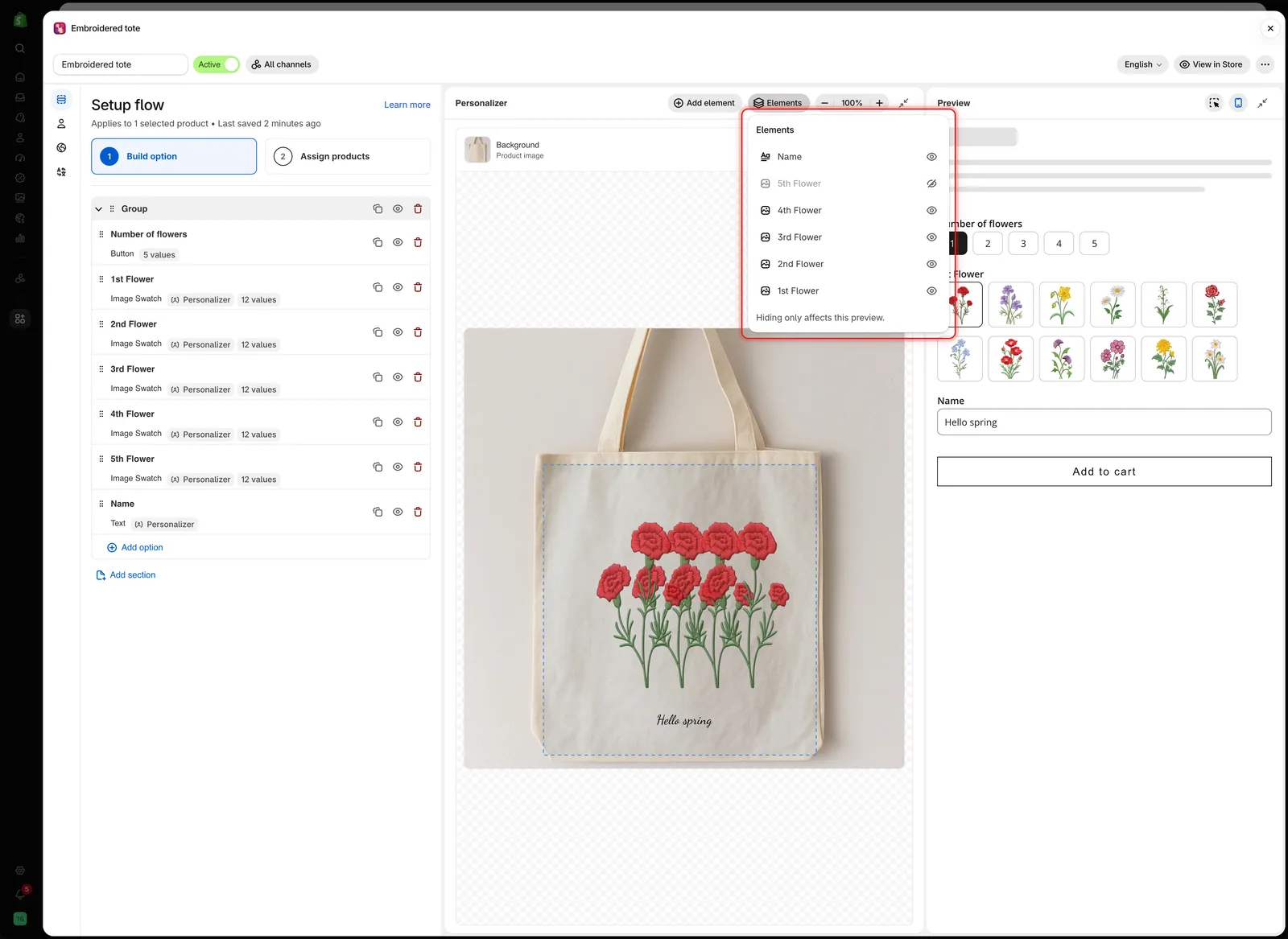
Elementer viser de trykte alternativene fra øverst til nederst. Et nedtonet navn er bare skjult i denne forhåndsvisningen.
Zoom
Zoom inn for å plassere små elementer nøyaktig, for eksempel et monogram eller et navn på en smal stropp. Rull inne i lerretet for å flytte deg rundt i det zoomede bildet.
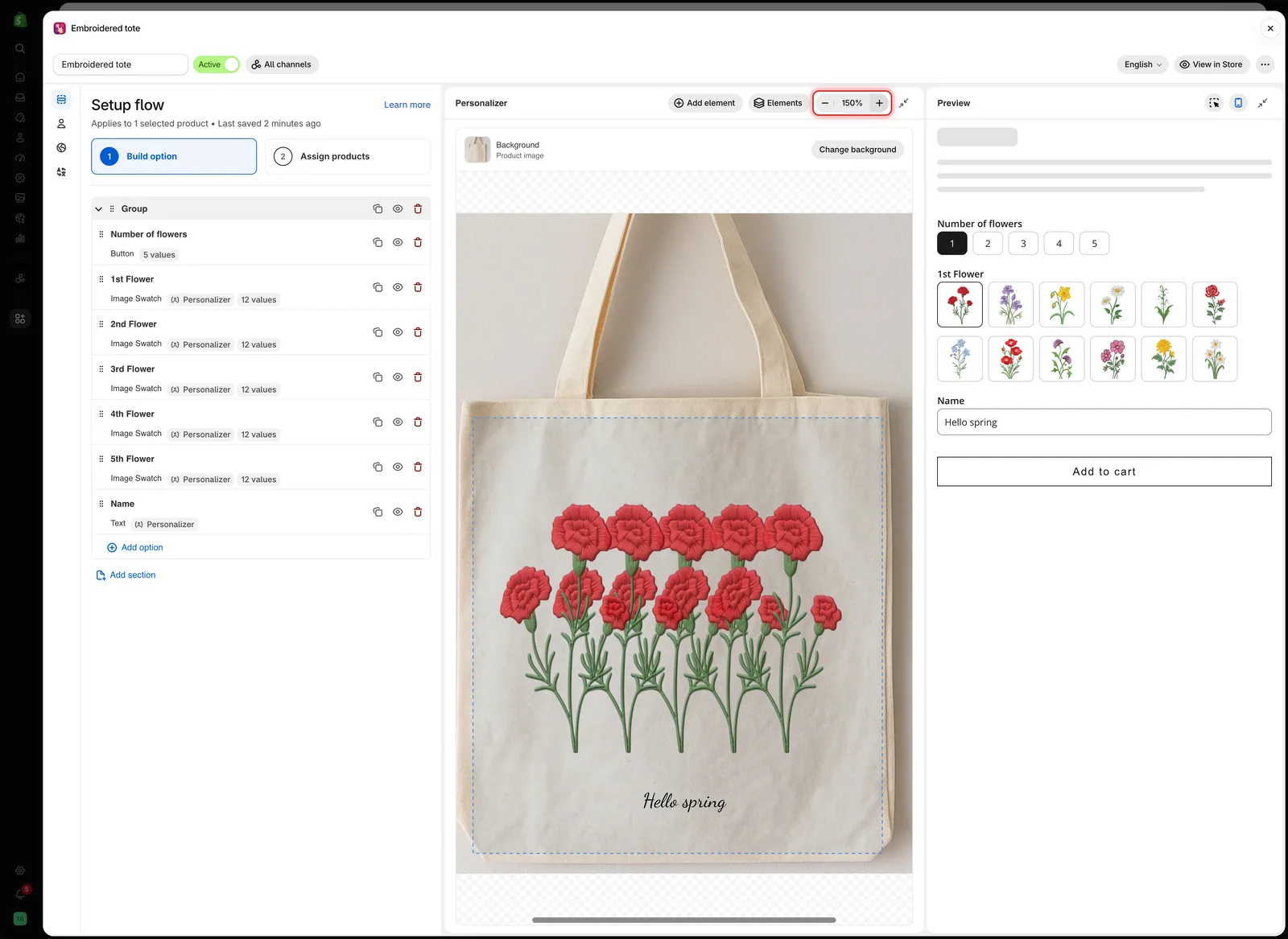
Zooming endrer bare visningen i redigeringsprogrammet. Det endrer ikke størrelsen på noe på produktet.
Arbeide på lerretet
| For å | Gjør du slik |
|---|---|
| Velge et element | Klikk på det. Alternativet åpnes i fanen Personalisering i innstillingspanelet |
| Flytte det | Dra det. Det fester seg til den vannrette og loddrette midten av bildet, og en hjelpelinje vises |
| Finjustere det | Trykk på piltastene for å flytte 1 %. Hold inne Shift for å flytte 5 % |
| Endre størrelse på et bilde | Dra i et hjørne- eller sidehåndtak. Tekst får størrelse med Skriftstørrelse i stedet |
| Rotere det | Dra i håndtaket over elementet |
| Redigere utskriftsområdet | Klikk på den stiplede omrisslinjen til utskriftsområdet, og dra, endre størrelse på eller roter det |
| Oppheve valget | Klikk på en tom del av lerretet |
Mens et element er valgt, viser et merke nederst på lerretet posisjonen og rotasjonen, og størrelsen på bildeelementer. Posisjon og størrelse er prosenter av bildet.
Når du bruker et felt i Forhåndsvisning, ruller redigeringsprogrammet til elementet. Hvis elementet var utenfor visningen eller dekket av et annet element, får det et blått omriss en liten stund, så du finner det.
Skjul et panel
På en bred skjerm velger du Skjul personalisering i verktøylinjen i redigeringsprogrammet, eller Skjul forhåndsvisning i toppen av forhåndsvisningen, for å gi de andre panelene mer plass. Panelet foldes sammen til en smal stripe. Velg stripen for å åpne det igjen.
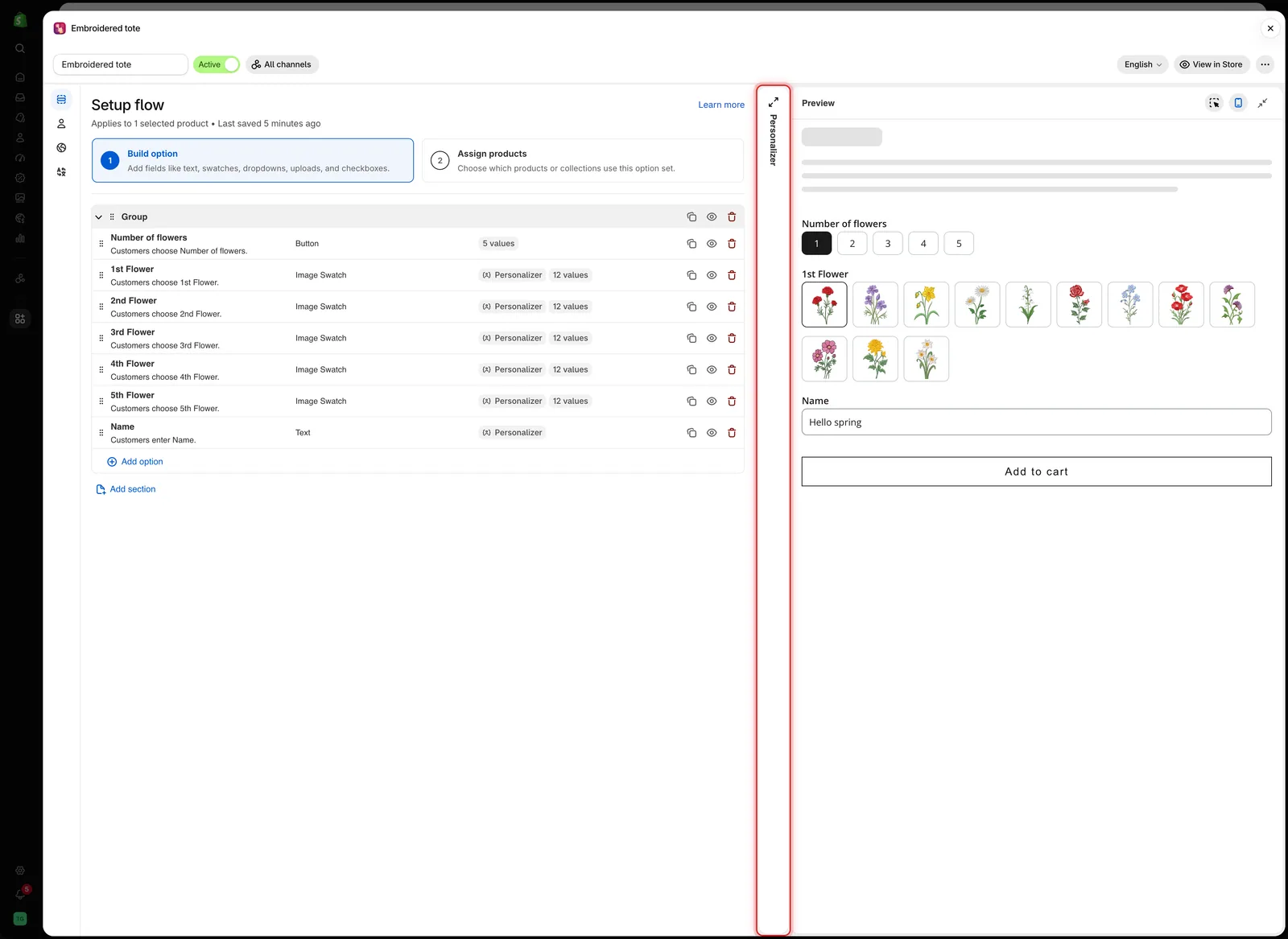
Et sammenfoldet panel er bare ett klikk unna som en smal stripe.
Skrivebordsvisning
Velg Vis skrivebordsvisning i toppen av forhåndsvisningen for å se skjemaet i skrivebordsbredde. Fanen Alternativskjema viser da en produktside: produktbildet med designet til venstre og skjemaet til høyre. Bytt til fanen Personalisering for å redigere designet.
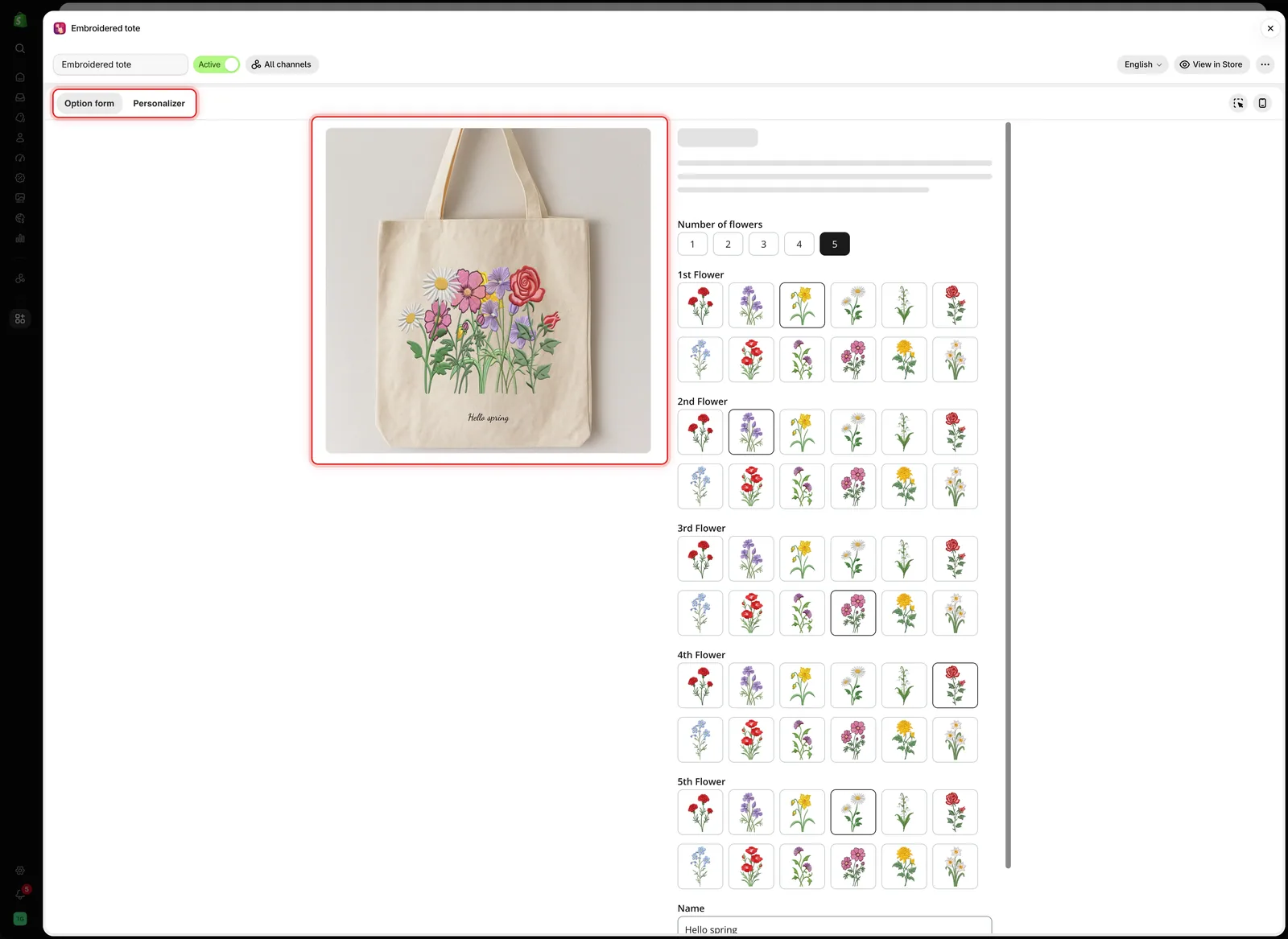
Skrivebordsvisningen viser designet og skjemaet sammen, slik en produktside plasserer dem.
Merknader
- Å dra og å skrive inn verdier endrer de samme innstillingene, så bruk det som går raskest.
- Redigeringsprogrammet bruker produktet du valgte under Endre bakgrunn. Nettbutikken bruker produktet kunden ser på.
- Når du skjuler et element fra Elementer, lagres det ikke, og det påvirker ikke kundene.
- Hvis abonnementet ditt ikke inkluderer personaliseringen, er redigeringsprogrammet låst. Se Sammenlign abonnementer.
Var dette nyttig?
Takk for tilbakemeldingen! Fortell oss hva som manglet
Rapporter et problem