
La kundene velge skrifttype og farge
Koble et tekstelement til en Skrifttypevelger og et fargealternativ, så kundene velger skrifttype og farge og ser det på produktbildet.
Et tekstelement trykkes vanligvis med skrifttypen og fargen du angir i Tekststil. For å la kundene velge kobler du det til andre alternativer i skjemaet: en Skrifttypevelger for skrifttypen, og en Fargevelger, Fargeprøve eller Farge-rullegardinmeny for fargen.
Du angir koblingen på tekstalternativet, i delen Skrift og farge av kortet Hva kundene kan endre. Kortet sier hva det gjør: Kundene velger dem i et annet alternativ i skjemaet.

Når koblingen er på plass, viser hver avmerkingsboks navnet på alternativet kundene bruker for å velge skrifttype eller farge.
Før du begynner
- Et Tekst-, Tekstområde- eller Tall-alternativ med personaliseringen slått på. Se Konfigurer personaliseringen.
- Valgfritt: Skrifttypevelgeren og fargealternativet ligger allerede i skjemaet. Hvis ikke, kan du legge dem til fra kortet.
Trinn
-
Åpne fanen Personalisering for tekstalternativet
Velg tekstalternativet og gå til Personalisering > Hva kundene kan endre > Skrift og farge.
-
Kryss av for Skrifttype fra et Skrifttypevelger-alternativ
Hva som skjer videre, avhenger av skjemaet ditt:
Skjemaet ditt har Hva som skjer Én Skrifttypevelger Den kobles med en gang, og navnet vises under avmerkingsboksen To eller flere Skrifttypevelgere En liste åpnes. Velg den kundene skal bruke Ingen Skrifttypevelger Velg Legg til skrifttypealternativ. En Skrifttypevelger legges til rett etter tekstalternativet og åpnes for deg For å endre den koblede Skrifttypevelgeren senere velger du navnet og velger en annen.
-
Kryss av for Farge fra et Fargevelger-, Fargeprøve- eller Rullegardinmeny-alternativ
Det fungerer på samme måte. For å legge til et nytt fargealternativ velger du Legg til fargealternativ og velger typen alternativ.
Alternativ Beskrivelse på kortet Fargevelger Hvilken som helst farge kunden vil ha Fargeprøve Noen få farger som fargeprøver Farge-rullegardinmeny Noen få farger i en rullegardinmeny 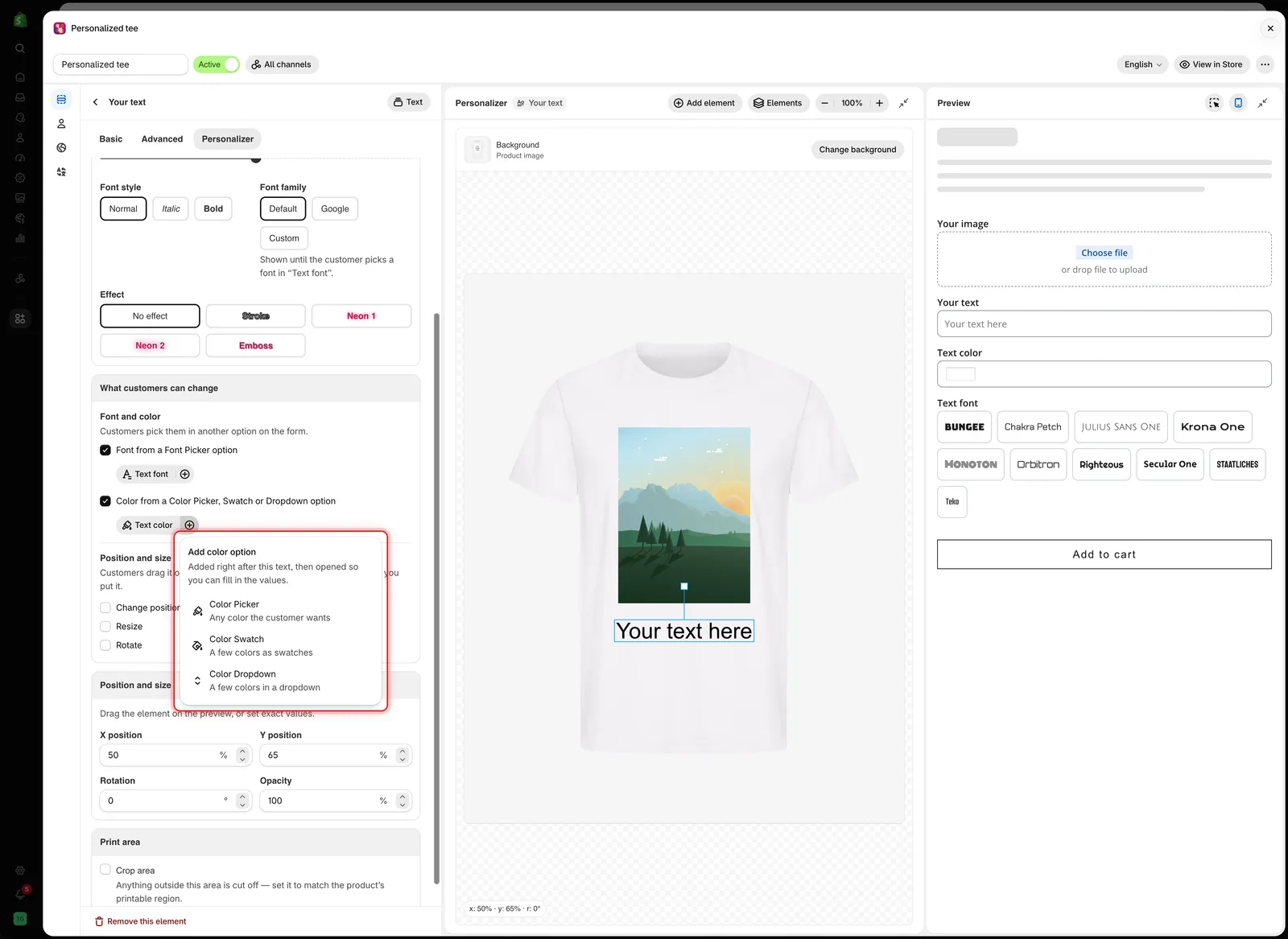
Legg til fargealternativ setter inn det nye alternativet rett etter tekstalternativet og åpner det.
-
Fyll ut det nye alternativet
Hvis du la til et nytt alternativ, åpnes det i fanen Grunnleggende med et banner som Kundene velger fargen for «Your text» her. Legg til fargene de kan velge mellom. Legg til skrifttypene eller fargene kundene kan velge.
Velg Tilbake til Your text i banneret for å gå tilbake til tekstalternativet.
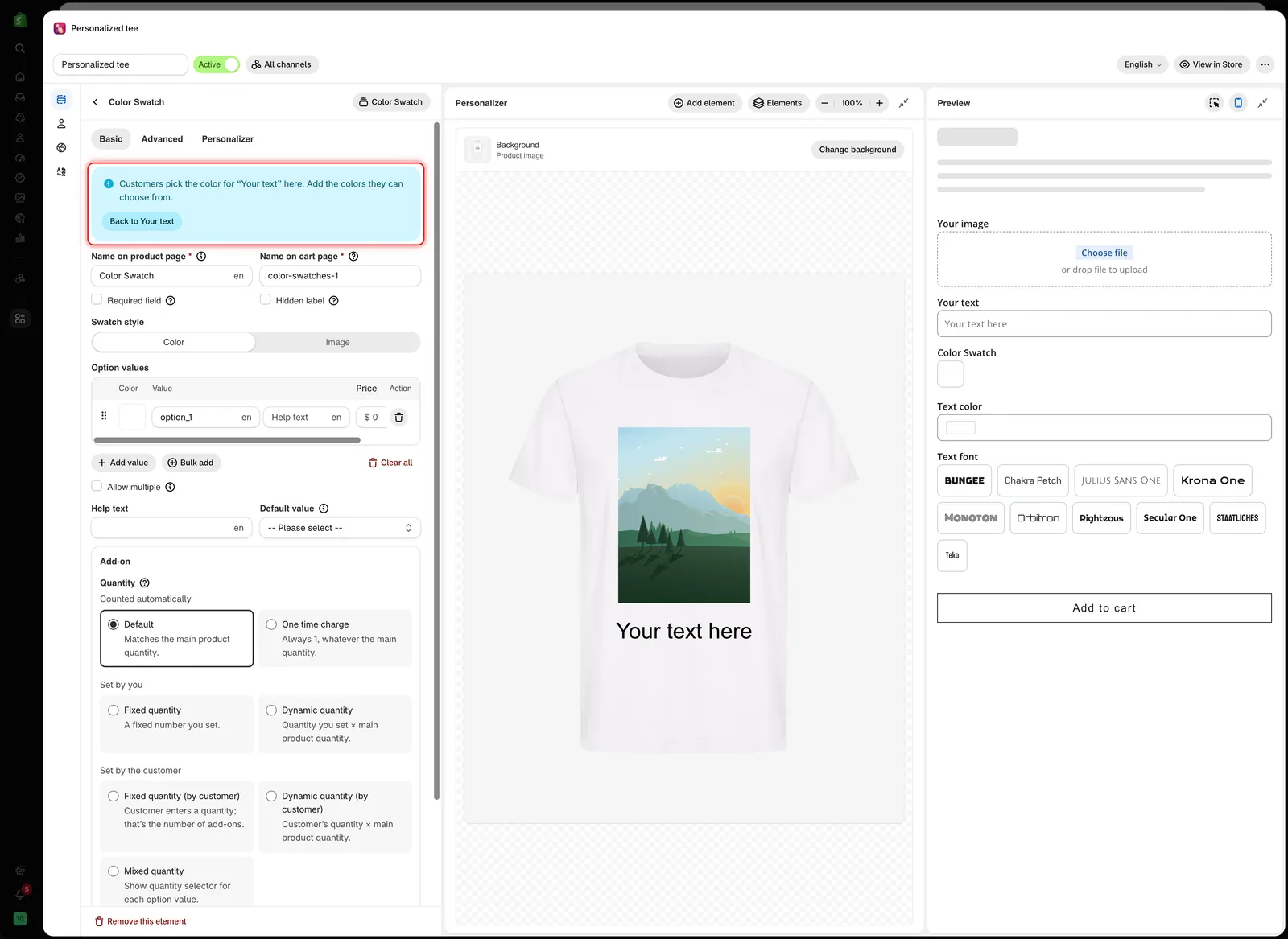
Banneret minner deg på hvilken tekst det nye alternativet styrer, og tar deg tilbake til den.
-
Sjekk reservemerknadene
Tilbake på tekstalternativet viser Tekststil nå en merknad under Farge og Skriftfamilie som forklarer når dine egne innstillinger brukes.
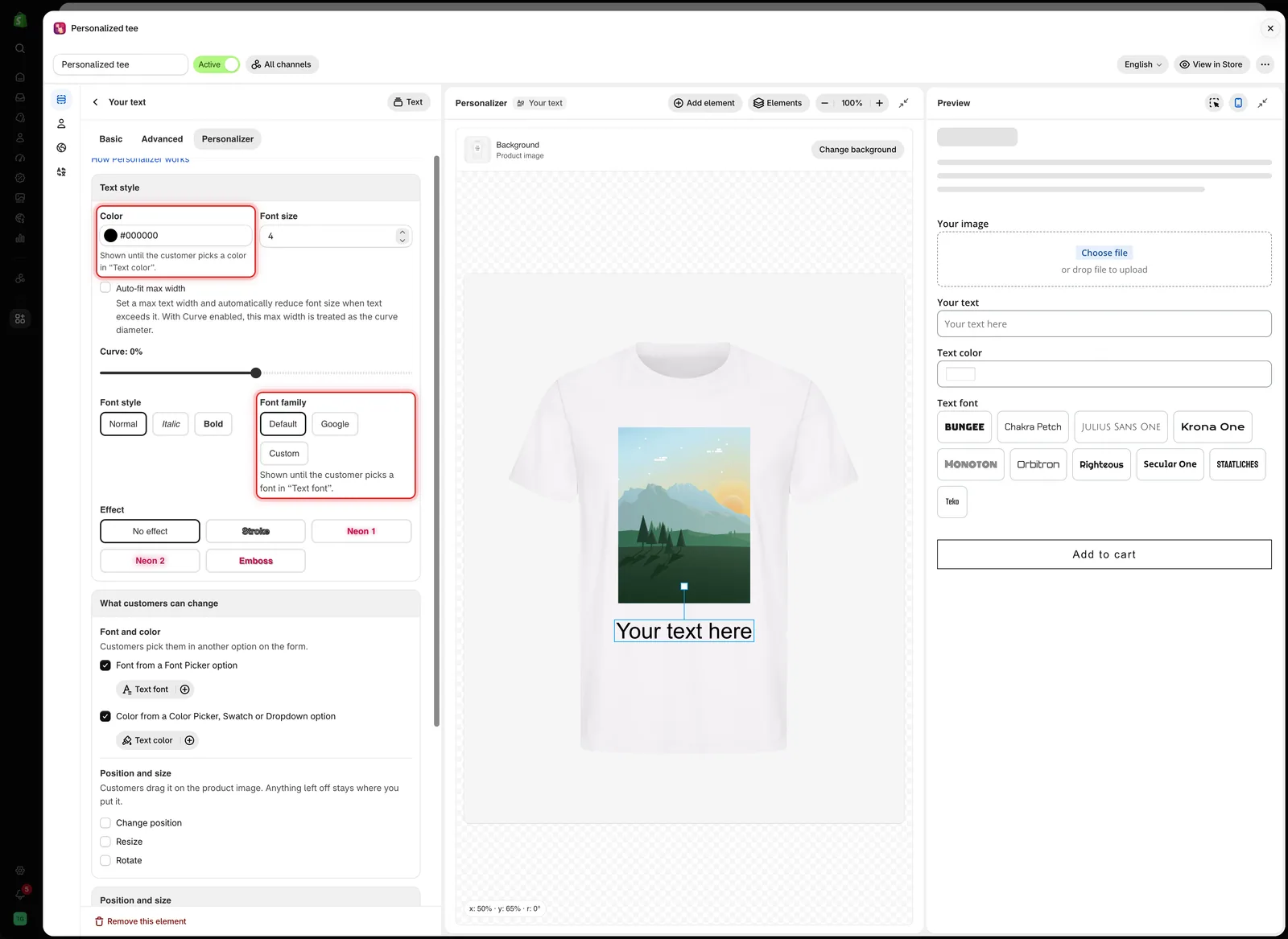
Etter koblingen blir din egen Farge og Skriftfamilie startutseendet, som brukes til kunden velger.
Merknad Betydning Vises til kunden velger en skrifttype i «Text font». Din Skriftfamilie brukes til kunden velger en skrifttype Vises til kunden velger en farge i «Text color». Din Farge brukes til kunden velger en farge Brukes ikke: «Text font» starter på Bungee. Skrifttypevelgeren har en standardverdi, så kundene starter på den skrifttypen, og din Skriftfamilie vises aldri -
Test det i forhåndsvisningen
Skriv inn litt tekst i Forhåndsvisning, og velg noen skrifttyper og farger. Teksten på produktbildet endres for hvert valg. Se Test som en kunde.
Hva kundene ser
Kundene velger en skrifttype og en farge i skjemaet, og teksten på produktbildet endres med en gang. Skrifttypevelgeren og fargealternativet viser også kundens egne ord i den valgte skrifttypen og fargen, fordi koblingen slår på Forhåndsvisning av skrift eller Forhåndsvisning av farge på disse alternativene.
Slik fungerer koblingen
- Et tekstelement har én kilde for skrifttype og én kilde for farge. Hvis du kobler det til en ny kilde, fjernes det fra den gamle.
- Én Skrifttypevelger eller ett fargealternativ kan styre flere tekstelementer. Koble hvert tekstalternativ til den.
- Koblingen er den samme innstillingen som Forhåndsvisning av skrift eller Forhåndsvisning av farge med Velg tekstboks på kildealternativet. Endrer du den ett sted, oppdateres det andre.
- Fjern avkryssingen i avmerkingsboksen for å fjerne koblingen. Teksten går tilbake til din egen skrifttype eller farge.
- Hvis et koblet alternativ er skjult av betinget logikk, bruker teksten din egen Skriftfamilie og Farge i nettbutikken.
Merknader
- Vis bare skrifttyper og farger du kan produsere. Alle skrifttypene i en Skrifttypevelger lastes inn for forhåndsvisningen, så hold listen kort.
- Kundens skrifttype og farge lagres på ordren sammen med resten av valgene.
- Gi Skrifttypevelgeren og fargealternativet tydelige navn i handlekurven, for eksempel
Text fontogText color, så teamet ditt kan lese ordren.
Var dette nyttig?
Takk for tilbakemeldingen! Fortell oss hva som manglet
Rapporter et problem