
Sett opp og bruk alternativer i POS
Publiser et alternativsett i POS, legg appen til på startskjermen i POS, og fyll ut alternativer ved kassen.
Før du begynner
- Point of Sale er med i abonnementet ditt. Se Sammenlign abonnementer.
- Du har Shopify POS-appen, logget inn på butikken din.
- Du har lest POS-begrensninger. To alternativtyper og én tilleggsmodus fungerer ikke i POS.
Oppsett
-
Publiser alternativsettet i Point of Sale
Åpne alternativsettet i byggeverktøyet og velg Point of Sale under Salgskanaler, ved siden av navnet på alternativsettet. Lagre.
Et alternativsett som bare er publisert i Nettbutikk, vises ikke i POS.
-
Sjekk at alternativsettet er Aktiv
Et alternativsett med status Utkast kjører ikke i noen kanal.
-
Gå gjennom alternativtypene det bruker
Hvis alternativsettet inneholder Dimensjon eller Produktlenker, fungerer ikke disse alternativene i POS. Fjern dem, eller opprett et eget alternativsett for POS uten dem.
-
Gå gjennom tilleggsmodusene
En verdi som bruker Fast beløp eller Prosent, belastes ikke i POS. Endre disse verdiene til Eksisterende produkt eller Nytt produkt. Se Tilleggspriser.
-
Legg appflisen til på startskjermen i POS
I Shopify POS-appen tilpasser du startskjermen og legger til en flis for appen, slik at de ansatte kan åpne den med ett trykk.
På smart-rutenettet i POS trykker du på Legg til flis og deretter på App.
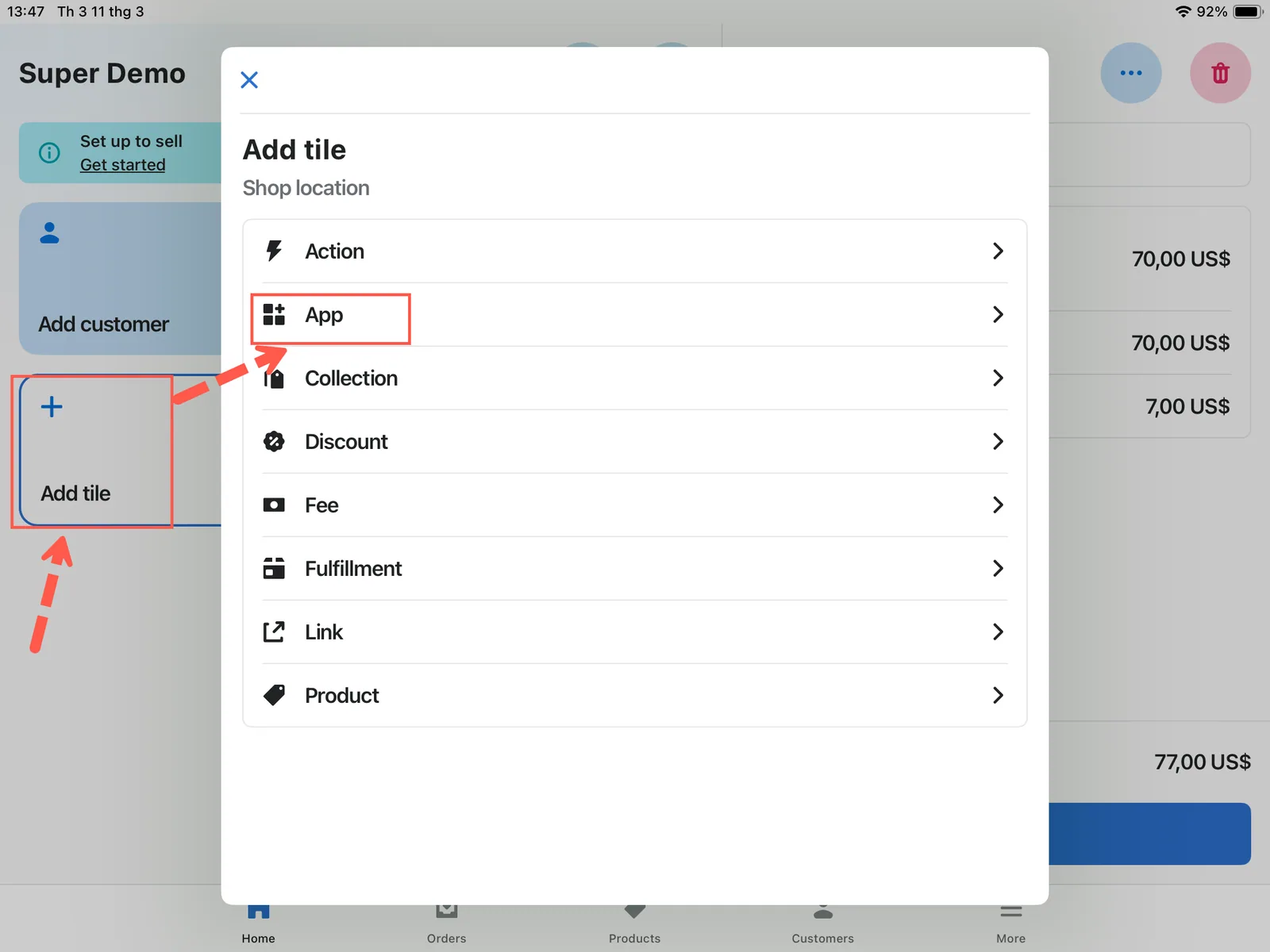
Trykk på Legg til flis på smart-rutenettet, og deretter på App.
Velg Globo Product Options, Variant.
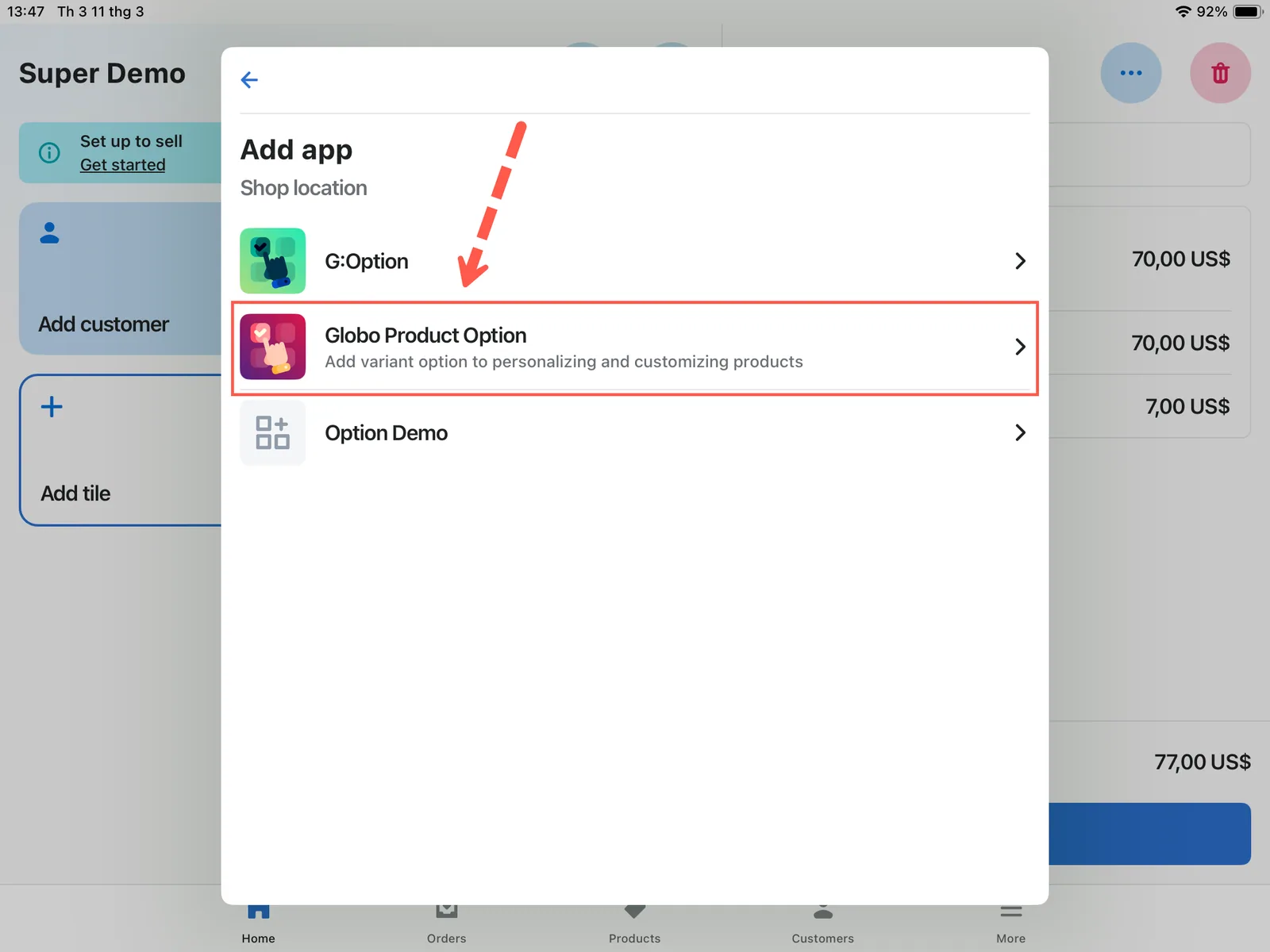
Velg appen fra listen over apper som er installert i butikken din.
Trykk på Appnettsted, og deretter på knappen Legg til.
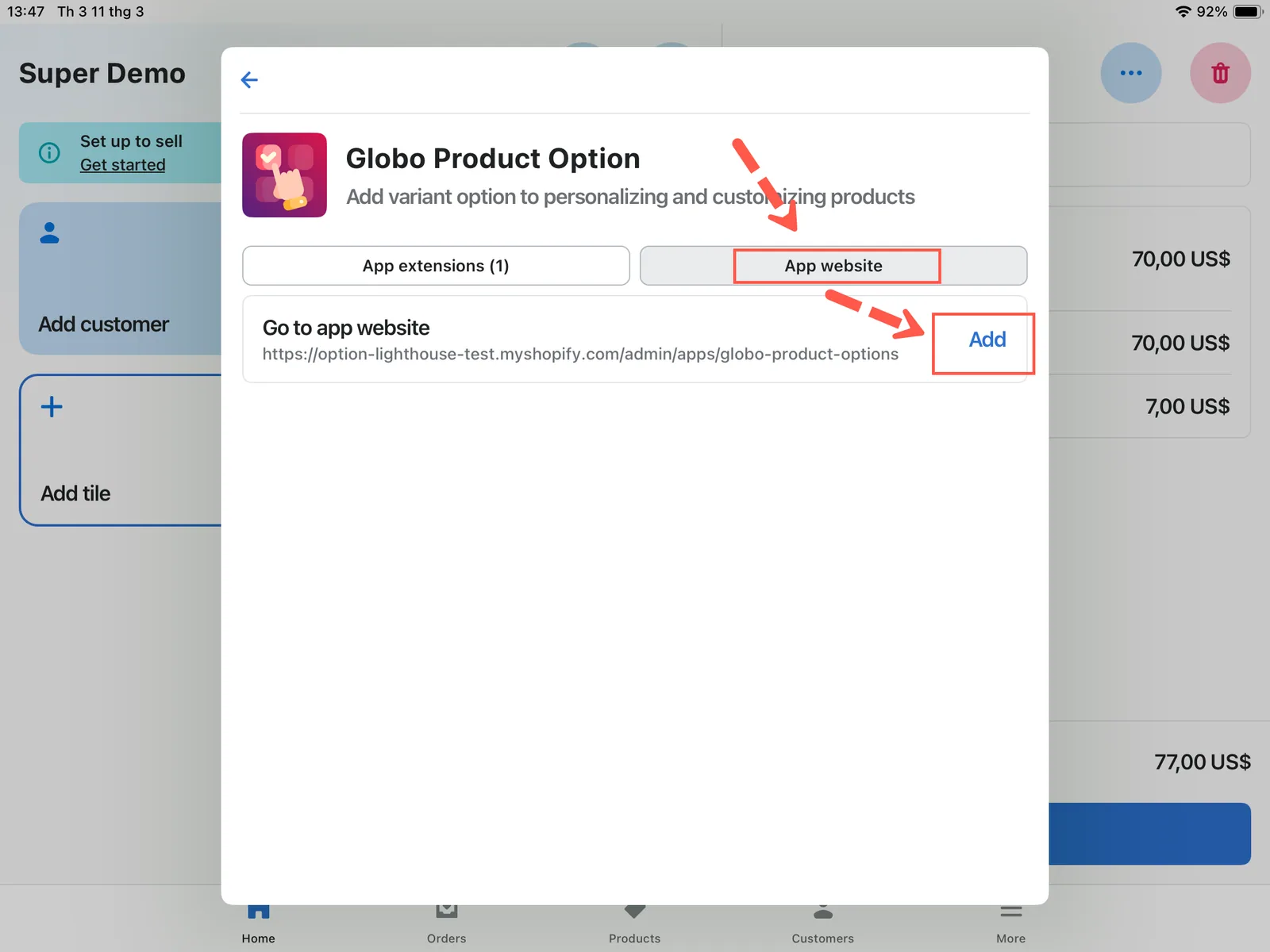
Åpne fanen Appnettsted og legg den til som en flis.
Trykk på Lagre for å fullføre.
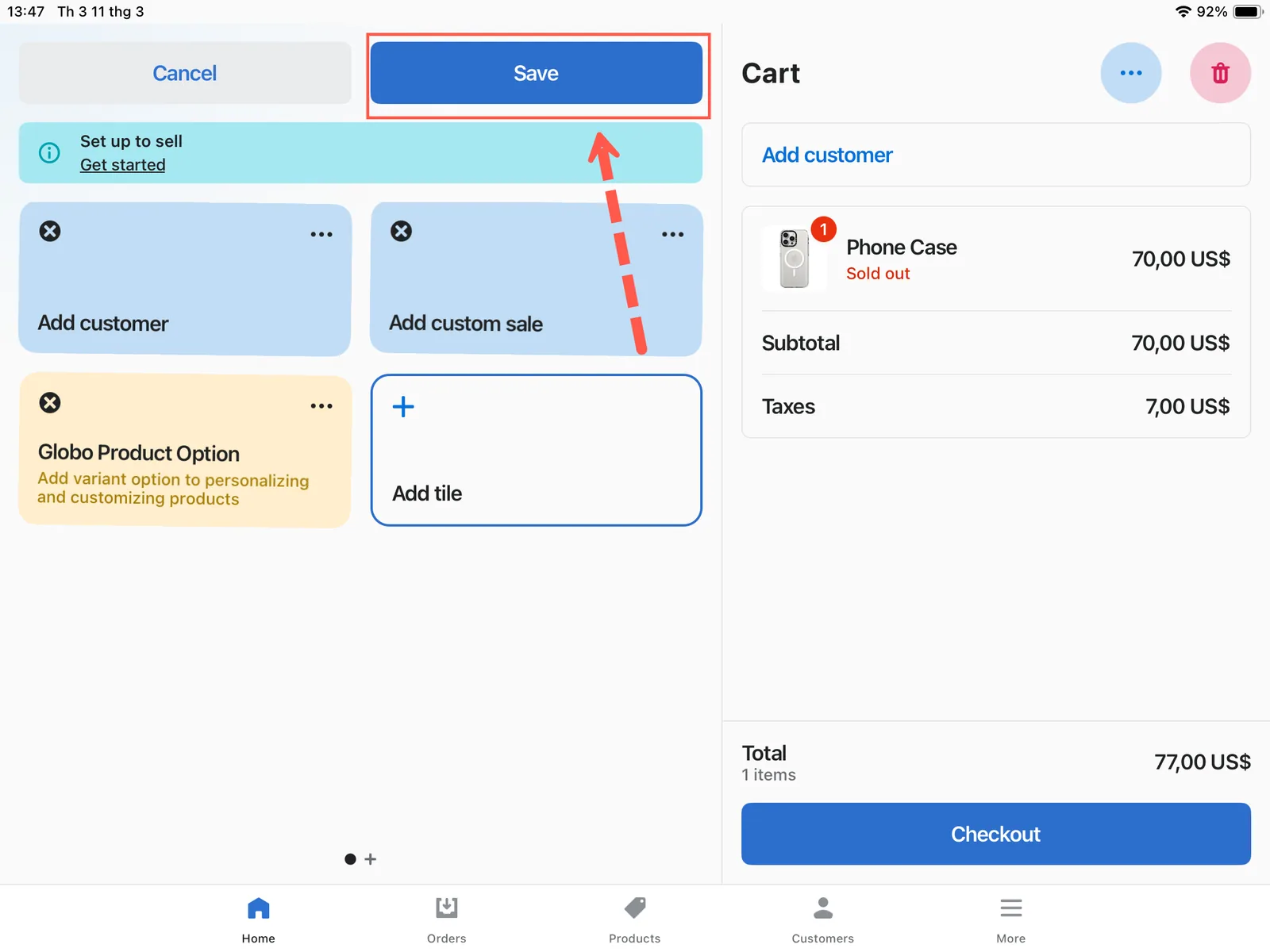
Flisen ligger på smart-rutenettet når du har lagret.
Ta imot en ordre ved kassen
-
Finn produktet
Bruk søkefeltet på Hjem-skjermen i POS. Skriv inn et produktnavn, en variant eller en leverandør, så listes de matchende produktene opp under.
-
Legg en variant som er på lager i handlekurven
Velg varianten kunden kjøper. Legg den til slik de ansatte vanligvis gjør.
-
Åpne appen fra startskjermen i POS
Trykk på flisen til appen. Den lister opp varene som ligger i handlekurven, under Varer i handlekurven.
-
Trykk på Rediger alternativer på varen som skal personaliseres
Du kan velge alle varer som har et tilgjengelig alternativsett. Du kan ikke velge tilleggsvarer som allerede ligger i handlekurven, fordi de hører til varen over dem.
Hvis produktet ikke har noe matchende alternativsett, sier appen Ingen alternativsett brukes for dette produktet. Sjekk statusen til alternativsettet, Salgskanaler og produktregelen. Se POS-begrensninger.
-
Fyll ut alternativene
Alternativskjemaet vises, med det samme alternativsettet som i nettbutikken. Fyll ut de obligatoriske feltene.
Tilleggsalternativer legges i handlekurven som egne produkter, så totalene oppdateres underveis.
-
Oppdater handlekurven
Appen bekrefter med Handlekurven er oppdatert. Lukk appen for å gå tilbake til startskjermen i POS.
-
Legg til en kunde eller en rabatt ved behov
Flere handlinger i POS dekker å legge til en kunde, bruke en rabatt og de andre ordreoppgavene. Dette er Shopifys egen flyt og påvirkes ikke av appen.
-
Gå gjennom handlekurven og ta betalt
Sjekk alternativdetaljene som er listet under hver vare i handlekurvsammendraget, trykk deretter på Kasse og velg betalingsmåte. Alternativene lagres i ordren på samme måte som på nett.
Praktiske råd
| Gjør dette | Hvorfor |
|---|---|
| Hold alternativsettene for POS korte | Kunden står og venter. Et skjema med tjue felt passer ikke ved kassen |
| Bruk et eget alternativsett for POS der nettversjonen er lang | Publiser det lange bare i Nettbutikk, og en nedskåret versjon bare i POS |
| Velg Knapp og Alternativknapp fremfor rullegardinmenyer | Færre trykk på en berøringsskjerm |
| Sett fornuftige standardverdier | De ansatte bekrefter i stedet for å fylle ut |
| Gi alternativene tydelige etiketter | De ansatte leser dem høyt for kunden |
| Lær de ansatte å åpne appen etter at produktet er lagt til | Appen jobber ut fra det som allerede ligger i handlekurven, så en tom handlekurv gir den ingenting å redigere |
Dette lagres i ordren
Resultatet er det samme som på nett. Alternativene knyttes til linjeelementet, og tilleggsprodukter vises som egne linjer, så produksjonsteamet ditt ser en ordre fra fysisk butikk i samme format som en ordre fra nett.
Se Vis alternativer på ordrer.
Merknader
- Appen må åpnes inne fra POS, fordi den leser den gjeldende POS-handlekurven.
- Tilleggslinjer som allerede ligger i handlekurven, kan ikke personaliseres selv, fordi de hører til varen de ble lagt til for.
- Et alternativsett som er publisert i begge kanalene, er felles, så en endring påvirker begge. Bruk egne alternativsett hvis du vil at de skal være ulike.
- Land- og kunderegler gjelder nettbutikken og er ikke nyttige for et salg i fysisk butikk.
Var dette nyttig?
Takk for tilbakemeldingen! Fortell oss hva som manglet
Rapporter et problem