
Skrifttypevelger
La kundene velge skrifttype, fra en liste med Google-skrifttyper og dine egne opplastede skrifttyper, hver vist i sin egen skrift.
En liste med skrifttyper som lar kundene velge skrift for teksten sin. Når Forhåndsvisning av skrifttype er aktivert, vises hvert skrifttypenavn i sin egen skrift, så kundene ser hva de velger.
Bruk den når kundens tekst skal produseres i en skrifttype kunden velger, for eksempel ved gravering, brodering, trykte navn eller skilt.
Hva kundene ser
En rullegardinmeny eller en rad med knapper som viser skrifttypene dine. Med Forhåndsvisning av skrifttype på vises hver oppføring i den skrifttypen.
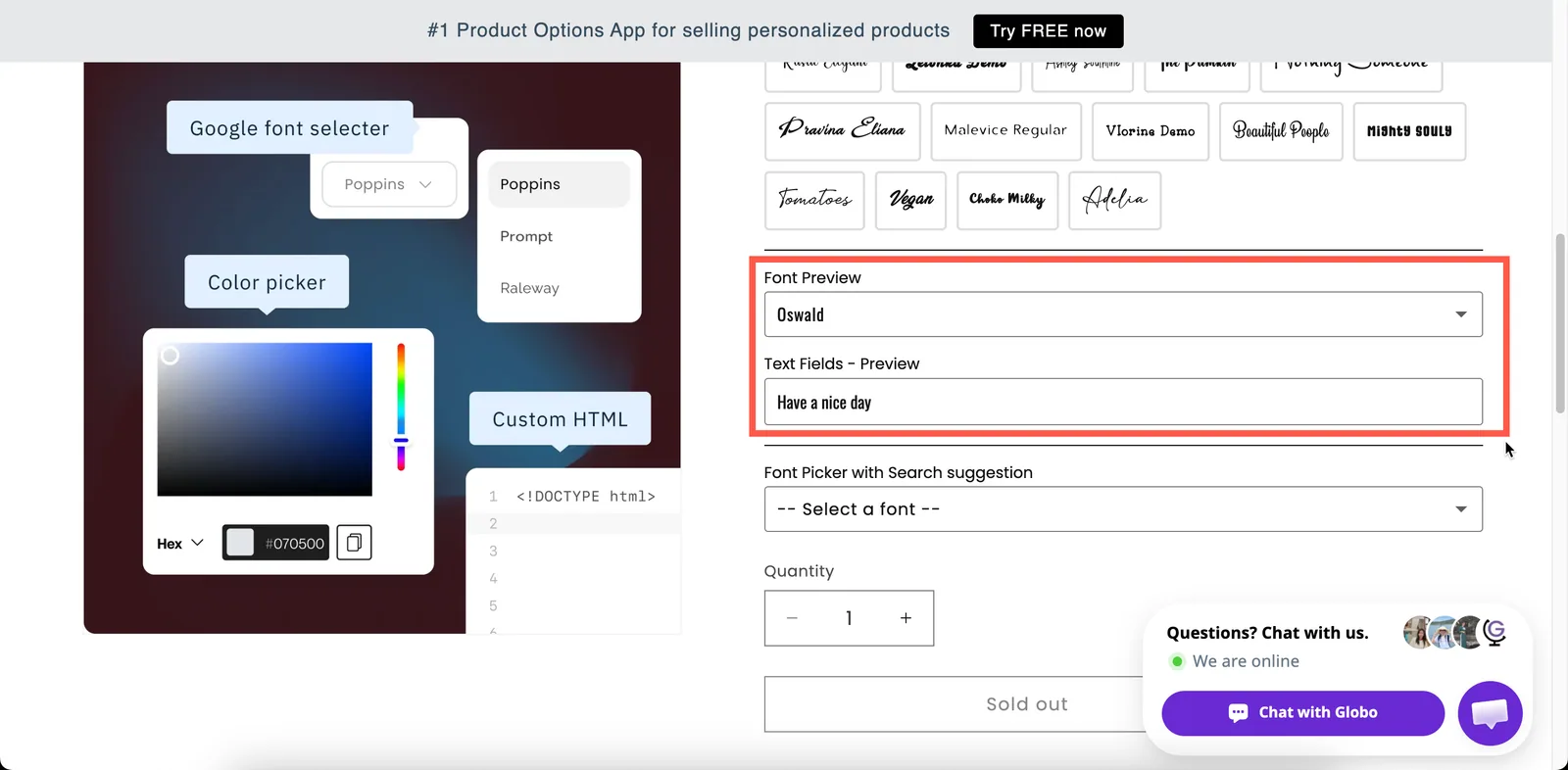
Med Forhåndsvisning av skrifttype på ser kundene skriften i stedet for å forestille seg den.
Grunnleggende
| Innstilling | Hva den gjør |
|---|---|
| Etikett / Navn | Teksten kunden ser, og navnet på ordren. |
| Obligatorisk felt | Blokkerer «Legg i handlekurven» til en skrifttype er valgt. |
| Skjult etikett | Skjuler etiketten. |
| Google-skrifttyper | Google-skrifttypene som tilbys. Starter med Roboto, Open Sans, Montserrat, Poppins og Oswald. Opptil 30 skrifttyper. |
| Egendefinerte skrifttyper | Skrifttyper du har lastet opp selv, i Innstillinger > Innstillinger > Generelt > Egendefinerte skrifttyper. Flere kan tilbys. |
| Plassholder | Teksten som vises før noe er valgt. Starter som -- Select a font --. |
| Hjelpetekst | Veiledning som alltid er synlig. |
| Standardverdi | Forhåndsvelger en skrifttype. |
| Betinget logikk | Vis eller skjul basert på andre valg. |
Google-skrifttyper og Egendefinerte skrifttyper
De to listene settes opp hver for seg og slås sammen til én liste for kunden.
| Liste | Hvor skrifttypene kommer fra |
|---|---|
| Google-skrifttyper | En søkbar velger med Googles skrifttypebibliotek. Legg til opptil 30. Velgeren sier fra når du har nådd grensen. |
| Egendefinerte skrifttyper | Skriftfiler du har lastet opp til appen. Last dem opp én gang i Innstillinger, og velg dem deretter her. Se Egendefinerte skrifttyper. |
Avansert
| Innstilling | Hva den gjør |
|---|---|
| Stil | Rullegardinmeny eller Knapp. Rullegardinmeny er en liste; Knapp viser skrifttypene som en rad med knapper man kan trykke på. |
| Søkeforslag | Legger til en søkeboks. Lurt å slå på for en lang liste. |
| Forhåndsvisning av skrifttype | Viser hvert skrifttypenavn i den skrifttypen. |
| Velg tekstboks | Hvilket tekstalternativ forhåndsvisningen av skrifttypen gjelder. Vises når Forhåndsvisning av skrifttype er på. |
| Plassering av hjelpetekst | Hvor hjelpeteksten står. |
| Prefiks / Prefiksikon / Prefikstekst | Et ikon eller en tekst i starten av feltet. |
| HTML-klasse / Kolonnebredde | Kobling for stiler og feltbredde. |
Forhåndsvisning av skrifttype og Velg tekstboks
Slå på Forhåndsvisning av skrifttype og sett Velg tekstboks til tekstalternativet ditt. Kundens egne ord vises da i skrifttypen kunden holder musepekeren over eller velger, i stedet for bare skrifttypenavnene.
Kombiner dette med Personalisering på tekstalternativet, så vises ordene også på produktbildet i den skrifttypen.
Tilleggspriser
Skrifttypevelger kan ikke ha en pris, fordi en skrifttype er et valg av presentasjon og ikke en vare på lager.
Hvis en bestemt skrifttype koster deg mer, for eksempel en lisensiert skriveskrift eller en skrifttype som krever håndarbeid, legger du gebyret på en egen Bryter eller Alternativknapp og bruker betinget logikk for å vise den når den skrifttypen er valgt.
Personalisering
En Skrifttypevelger skrives ikke ut selv. Den velger skrifttypen til et tekstelement som skrives ut.
Slik lar du kundene velge en skrifttype og se teksten sin i den på produktbildet:
-
Legg til et tekstalternativ og slå på Personalisering for det
-
Angi Skriftfamilie for det
Velg Google eller Egendefinert og velg skrifttypen. Kundene ser den til de velger en selv. Se Skrifttyper.
-
Koble teksten til Skrifttypevelgeren
I fanen Personalisering for tekstalternativet, under Hva kundene kan endre, krysser du av for Skrifttype fra et Skrifttypevelger-alternativ. Hvis du ikke har en Skrifttypevelger ennå, velger du Legg til skrifttypealternativ for å legge til en. Se La kundene velge skrifttype og farge.
Koblingen slår på Forhåndsvisning av skrifttype på Skrifttypevelgeren og legger til tekstalternativet i Velg tekstboks. Endrer du én av innstillingene, oppdateres den andre.
Eksempler
Fem graveringsskrifttyper
| Innstilling | Verdi |
|---|---|
| Etikett / Navn | Engraving font |
| Google-skrifttyper | Fem skrifttyper maskinen din kan skjære |
| Stil | Knapp |
| Forhåndsvisning av skrifttype | På, pekt mot Engraving text |
| Standardverdi | Den mest populære skrifttypen din |
| Obligatorisk felt | På |
En lang liste, søkbar
Tretti Google-skrifttyper, med Stil satt til Rullegardinmeny, Søkeforslag på og Forhåndsvisning av skrifttype på.
Dine egne merkevareskrifttyper
Bare opplastede egendefinerte skrifttyper, ingen Google-skrifttyper, og Stil satt til Knapp, så alle tre alltid er synlige.
Merknader
- Tilgjengelig på Advanced-abonnementet. Egendefinerte skrifttyper er kanskje ikke tilgjengelige på alle abonnementer.
- Fungerer i Shopify POS.
- Opptil 30 Google-skrifttyper per alternativ.
- Denne typen kan ikke ha en tilleggspris.
- Det finnes ingen innstilling for Utsolgte alternativer, fordi skrifttyper ikke har lagerbeholdning.
- Nettleseren laster inn hver skrifttype i listen ved forhåndsvisning, så en lang liste tar lengre tid å vise. Hold listen kort.
- Navnet på den valgte skrifttypen tas med i ordren, så teamet ditt vet hvilken skrifttype som skal brukes.
Var dette nyttig?
Takk for tilbakemeldingen! Fortell oss hva som manglet
Rapporter et problem