
Design i handlekurv og ordre
Hva kunden og teamet ditt ser etter at en personalisert vare er lagt i handlekurven og bestilt.
Når kunden velger Legg i handlekurven, lagrer appen et bilde av det ferdige designet sammen med handlekurvlinjen og alt kunden har fylt inn.
Hva kunden ser i handlekurven
| I handlekurven | Hva den viser |
|---|---|
| Produktbildet | Kundens design, så kunden kjenner igjen varen med en gang |
| Alternativdetaljene | Teksten kunden skrev, verdiene kunden valgte, og et miniatyrbilde av opplastede bilder |
| Preview Your Design | En lenke som åpner hele designbildet |

Handlekurvlinjen viser designet, alle valgene kunden gjorde, og en lenke for å se designet i full størrelse.
Forhåndsvisningsmodus for personalisering
Hvordan Preview Your Design åpnes, er en innstilling for hele butikken: Innstillinger > Innstillinger > Generelt > Handlekurvside > Forhåndsvisningsmodus for personalisering.
| Modus | Hva som skjer |
|---|---|
| Vis i popup-vindu (standard) | Designet åpnes i et vindu på handlekurvsiden |
| Last ned fil | Designet lastes ned som en bildefil |
Vis i popup-vindu passer for de fleste butikker, fordi kundene kan sjekke designet uten å forlate handlekurven. Denne innstillingen er kanskje ikke tilgjengelig i alle abonnementer. Se Handlekurvside.
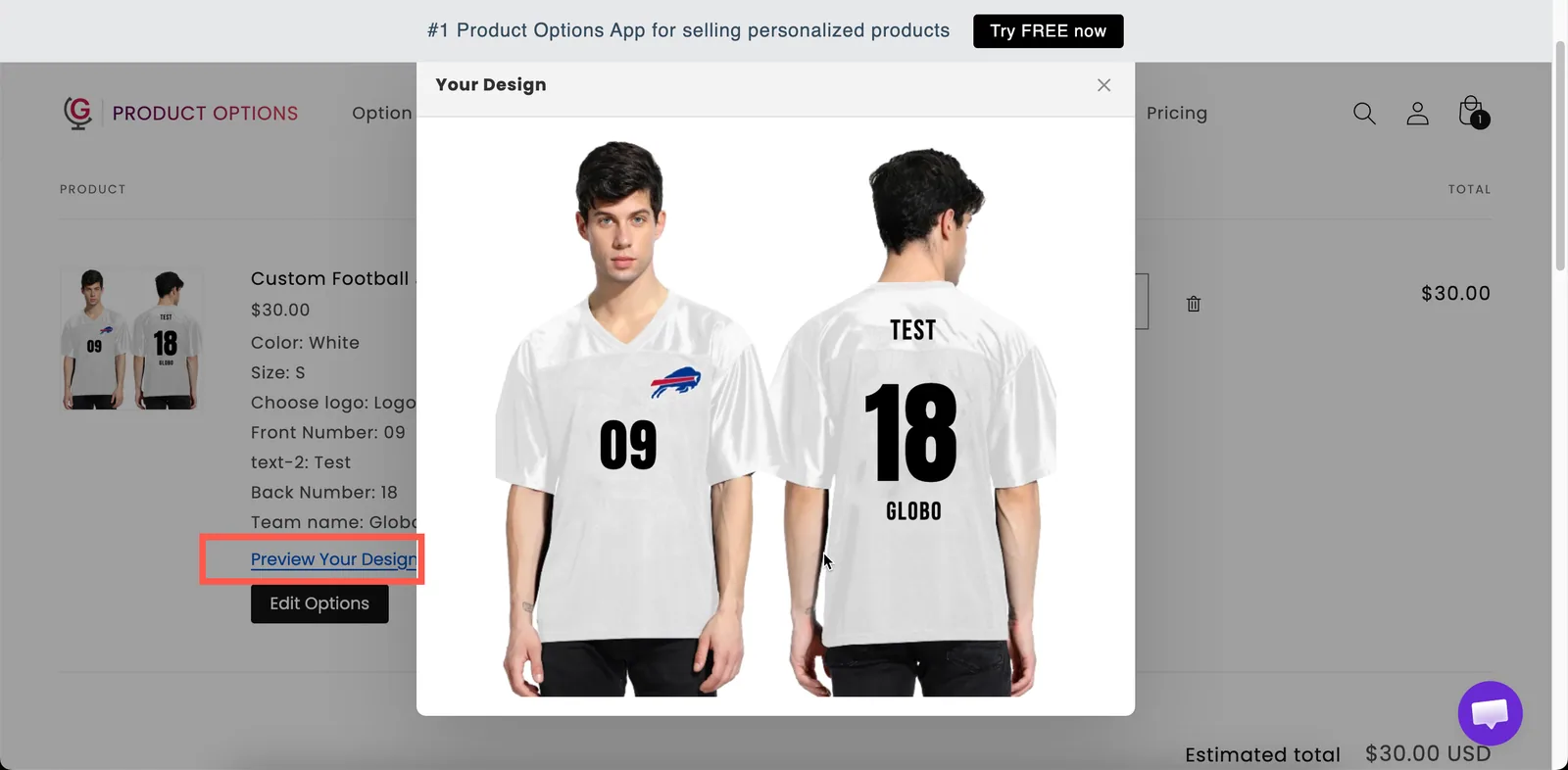
Med Vis i popup-vindu sjekker kunden designet uten å forlate handlekurven.
La kundene rette en feil
Vis «Rediger alternativer»-knappen i handlekurven, under Innstillinger > Innstillinger > Generelt > Handlekurvside, lar kundene åpne skjemaet igjen fra handlekurven og endre valgene sine, også designet. Uten denne må en kunde som oppdager en skrivefeil, fjerne varen og begynne på nytt. Se Handlekurvside.
Hva teamet ditt ser på ordren
Ordren i Shopify-administratoren viser varen med kundens valg: teksten, de valgte verdiene, skrifttypen og fargen, og en lenke til det opplastede bildet.
I appen viser siden Ordrer den samme ordren med alternativsammendrag og filer, og der kan du eksportere designbildene. Se Ordredetaljer.
| Slik henter du ut filene | Bruk |
|---|---|
| Én ordre om gangen | Last ned eller Last ned alle på ordren. Se Ordredetaljer |
| Mange ordrer samtidig | Eksporter filer med Forhåndsvisninger av personalisering avkrysset. Se Eksporter ordrer og filer |
| Automatisk, etter hvert som ordrene kommer inn | Synkronisering med Google Disk, med Synkroniser også designbilder fra personaliseringen slått på |
| Utskrevne dokumenter | Ordre-e-poster, fakturaer og pakksedler. Se Vis alternativer på ordrer |
To vaner gjør ordrene enklere å produsere:
- Gi hvert alternativ et tydelig Navn i handlekurven. Det er etiketten teamet ditt leser på ordren.
Engraving text: Forever yourser tydelig.text-1: Forever yourser det ikke. Se Etiketter og synlighet. - Be om alt produksjonen trenger. Hvis skrifttypen betyr noe, tilby den i en Skrifttypevelger, så den blir registrert på ordren.
Opplastede filer
Kundens originale opplasting lagres med ordren, atskilt fra designbildet, så du kan skrive ut fra filen i full størrelse.
- Oppgi størrelsen du trenger i hjelpeteksten til Filopplasting-alternativet. Designet godtar små filer som kanskje ikke gir god utskrift.
- Slå på bilderedigeringsprogrammet i Filopplasting-alternativet, så kundene beskjærer bildet før de laster det opp. Se Filopplasting.
Avstem forventningene til designet
Designet er en veiledning, ikke en trykkprøve. Skjermer er ikke fargekalibrert, og den endelige plasseringen kan variere litt. Legg til en hjelpetekst som «Forhåndsvisningen er en veiledning. Fargene kan avvike litt fra skjermen din.»
For dyre varer kan du tilby en prøve før produksjonen, for eksempel med en Bryter med etiketten Email me a proof first.
Merknader
- Tilleggsprodukter vises som egne handlekurvlinjer med mindre du slår dem sammen. Se Slå sammen hovedprodukt og tillegg.
- Ordrer beholder alternativnavnene de ble lagt inn med. Hvis du gir et alternativ nytt navn senere, endres ikke tidligere ordrer.
- Teksten Preview Your Design kan oversettes under Innstillinger > Oversettelser.
Var dette nyttig?
Takk for tilbakemeldingen! Fortell oss hva som manglet
Rapporter et problem