
Kantlinjer og typografi
Kantlinjetykkelse og hjørneradius for de tre kontrollfamiliene, og de fire tekststilene.
To grupper i Innstillinger > Innstillinger > Utforming. Begge gjelder hele butikken.
Kantlinjer
Tre kontrollfamilier, hver med en størrelse og en radius.
| Familie | Dekker |
|---|---|
| Inndata | Tekstfelt, tallfelt, tekstområder |
| Rullegardinmeny | Rullegardinmenyer og valglister |
| Fargeprøve | Farge- og bildeprøver, og knapper |
Hver av dem har:
| Verdi | Standard | Hva den gjør |
|---|---|---|
| Størrelse | 1 | Kantlinjetykkelse i piksler |
| Radius | 2 | Avrunding av hjørnene i piksler |
Tilpasse til temaet
Kantlinjeradius er innstillingen som oftest får widgeten til å se ut som noe annet enn resten av siden. Helt avrundede knapper i temaet ved siden av firkantede felt i widgeten ser feil ut, selv når fargene stemmer.
| Kontrollene i temaet ditt | Sett radius til omtrent |
|---|---|
| Skarpe, firkantede hjørner | 0 |
| Litt avrundet | 2 til 4 |
| Tydelig avrundet | 8 til 12 |
| Pilleformet | En høy verdi, rundt 50 |
Kopier verdiene fra innstillingene i temaet ditt.
En tykkere kantlinje på Fargeprøve gjør det valgte alternativet lettere å se. Se Farger.
Typografi
Fire tekststiler, hver med en skrifttype, en vekt eller variant og en størrelse.
| Stil | Gjelder |
|---|---|
| Etiketttekst | Etikettene til alternativene |
| Hovedtekst | Det kunden skriver inn, og alternativverdier |
| Hjelpetekst | Hjelpetekst overalt |
| Den fjerde stilen | Linjen med tilleggstotal |
Hver stil har:
| Kontroll | Hva den gjør |
|---|---|
| Skriftfamilie | En skrifttype fra appens liste |
| Skriftvariant | Vekten eller stilen – vanlig, 600 og så videre. Hvilke varianter som er tilgjengelige, avhenger av skrifttypen |
| Skriftstørrelse | I piksler |
| Egendefinert skrifttype | Bytt til en av skrifttypene du har lastet opp i stedet. Se Egendefinerte skrifttyper |
Sette opp typografien
-
Bruk skrifttypene i temaet, ikke lignende skrifttyper
To like sans serif-skrifttyper på samme side ser ut som en feil. Bruk nøyaktig de samme skrifttypene som temaet, eller én skrifttype overalt.
-
Gjør etikettene tyngre enn verdiene
En tyngre etikett med en vanlig verdi gir skjemaet en tydelig leserekkefølge. Derfor har etikettstilen en tyngre variant som standard enn de andre.
-
Hold hjelpeteksten mindre, men ikke for liten
Sett hjelpeteksten ett eller to punkter under hovedteksten. Under omtrent 12 piksler slutter de fleste kunder å lese den.
-
Sjekk ikke-latinske skriftsystemer
Mange skrifttyper mangler arabiske, hebraiske, thailandske eller CJK-tegn, og tegn som mangler, vises med en systemskrift i stedet. Se Høyre-til-venstre og ikke-latinsk tekst.
-
Sjekk på en mobil
Tekst som er behagelig på en skjerm, kan bli trang på en mobil.
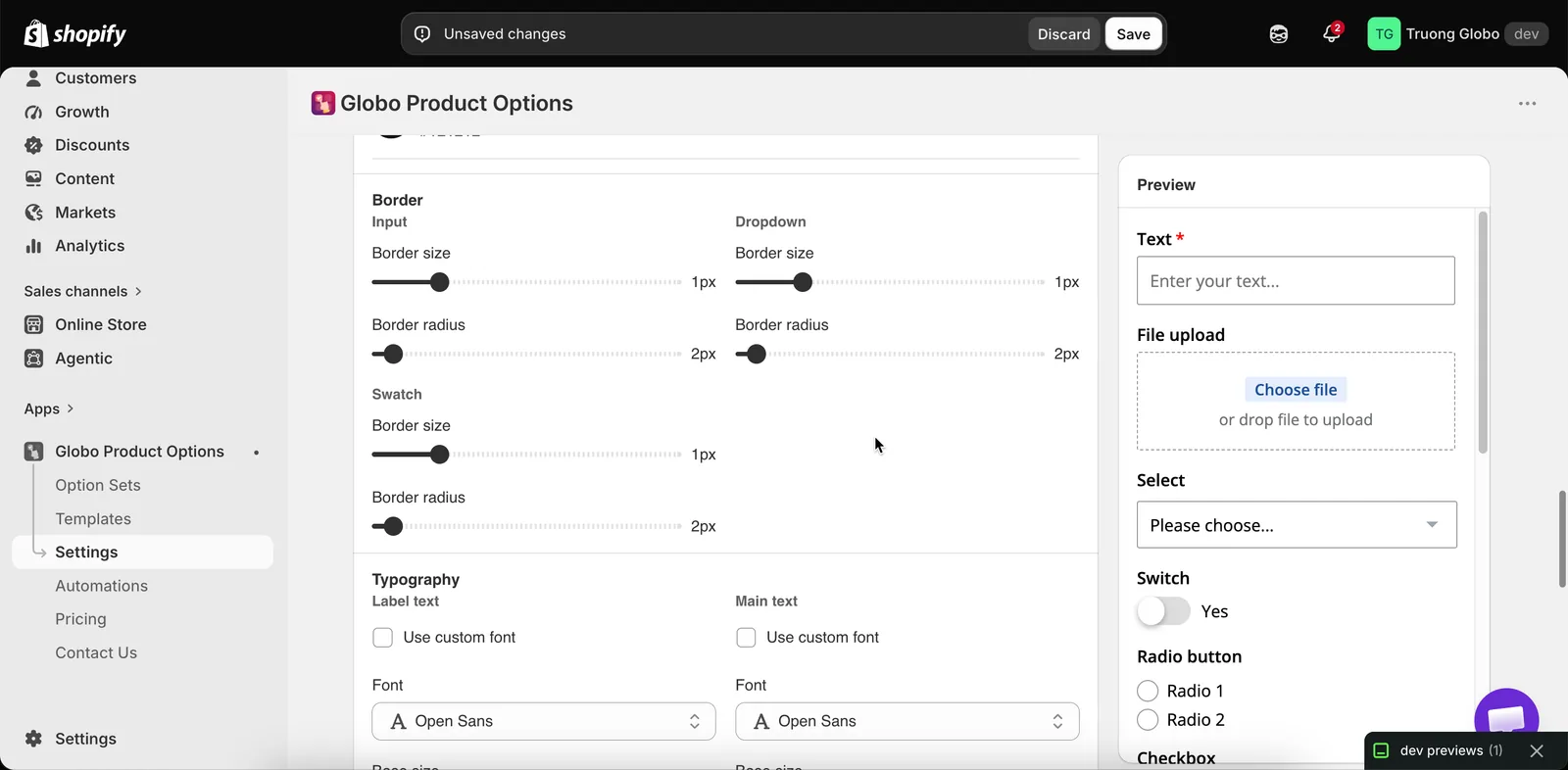
Kontrollfamilier for kantlinjer og innstillinger for tekststiler, alle for hele butikken.
Merknader
- Begge gruppene fungerer sammen med Tilpass til stilen i Shopify-temaet, så du kan slå på bryteren og deretter justere verdiene her.
- Disse innstillingene gjelder hele butikken og kan ikke overstyres per alternativsett. Hvis du vil style ett alternativsett annerledes, bruker du en HTML-klasse og egendefinert CSS.
- Skrifttypene i Personalisering angis per lag og er atskilt fra disse. Se Skrifttyper.
- Egendefinerte skrifttyper må lastes opp før de vises her. Se Egendefinerte skrifttyper.
Var dette nyttig?
Takk for tilbakemeldingen! Fortell oss hva som manglet
Rapporter et problem