
Kurve og automatisk tilpasset bredde
Bøy en enkelt tekstlinje langs en bue, og krymp den automatisk når den blir for lang.
To innstillinger i kortet Tekststil for Tekst- og Tall-alternativer. De håndterer runde overflater og tekst som blir lengre enn plassen du har. Tekstområde bruker Bredde og Høyde i stedet. Se Posisjon og størrelse.
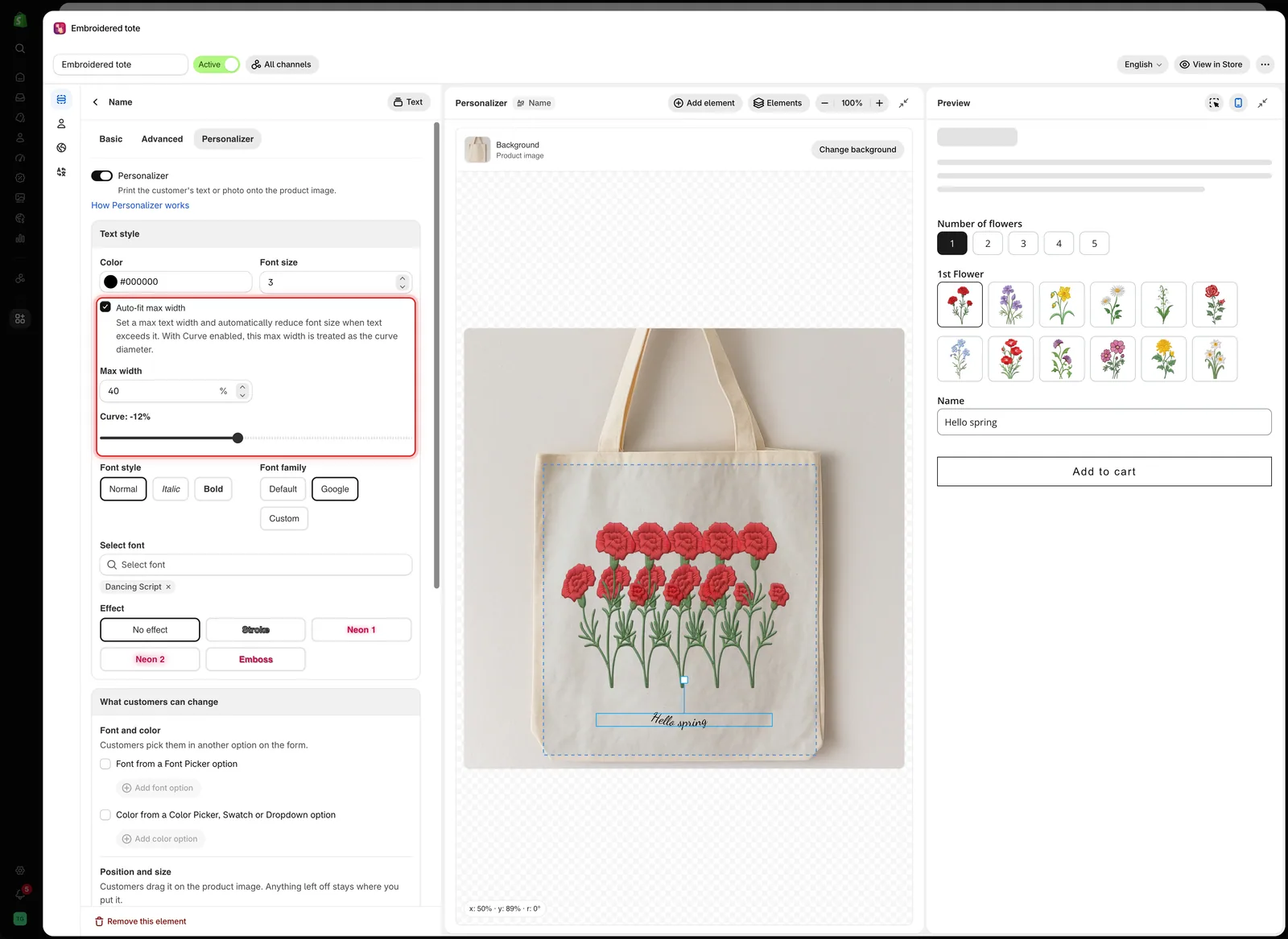
Maks. bredde for automatisk tilpasning og Kurve ligger sammen i Tekststil, over Skriftstil.
Kurve
Bøyer tekstlinjen langs en bue.
| Område | Standard | Virkemåte |
|---|---|---|
| -100 % til 100 % | 0% | 0% er en rett linje. Positive verdier bøyer den én vei, negative verdier den andre |
Bruk den for tekst på en rund overflate, for eksempel et krus, kanten av en tallerken, en ringskinne eller et merke. Rett tekst på slike produkter ser påklistret ut.
| Prøv | For |
|---|---|
10% til 30% | En svak bøy, for eksempel kanten av en tallerken |
| En høyere verdi | En krappere kurve, for eksempel en ringskinne |
| En negativ verdi | Tekst under midten av en sirkel i stedet for over den |
Riktig verdi avhenger av kurven i ditt eget bilde, så still den inn på øyemål på lerretet.
Maks. bredde for automatisk tilpasning
Reduserer skriftstørrelsen automatisk når teksten blir bredere enn en grense du angir.
| Innstilling | Standard | Hva den gjør |
|---|---|---|
| Maks. bredde for automatisk tilpasning | Av | Slår på automatisk tilpasning og viser Maks. bredde |
| Maks. bredde | 50% | Den største bredden teksten kan få, som en andel av bildebredden |
Uten den vokser teksten mens kunden skriver. Et kort navn får plass, et langt går utenfor produktet. Med den krymper lange tekster og holder seg innenfor bredden.
-
Slå på Maks. bredde for automatisk tilpasning
I kortet Tekststil for tekstelementet.
-
Sett Maks. bredde til bredden som kan trykkes
Hvis utskriftsområdet dekker omtrent en tredjedel av bildebredden, starter du med
33. -
Test med den lengste teksten
Skriv inn den lengste teksten grensen i Maks. antall tegn tillater, i Forhåndsvisning. Den skal krympe og holde seg innenfor bredden.
-
Sjekk at den fortsatt er lesbar
Hvis den lengste teksten blir for liten til å lese, senker du Maks. antall tegn.
Bruke begge sammen
Når Kurve er på, brukes Maks. bredde som diameteren på kurven. På et rundt produkt bruker du begge: Maks. bredde angir størrelsen på buen, og Kurve angir hvor mye teksten bøyes.
| Produkt | Oppsett |
|---|---|
| Et krus med tekst rundt siden | Kurve som passer kruset, automatisk tilpasning på med båndet som kan trykkes, som maks. bredde |
| En ringskinne | En sterkere kurve, en liten maks. bredde og en stram grense i Maks. antall tegn |
| En flat gravert plate | Kurve på 0%, automatisk tilpasning på |
| Et draktnummer | Kurve på 0%, automatisk tilpasning av. Ett eller to sifre kan ikke gå utenfor |
Kombiner dem med en tegngrense
Disse innstillingene får lange tekster til å passe. De begrenser ikke lengden. En tekst på 40 tegn på en plate for 12 tegn krymper til en størrelse du ikke kan produsere.
Angi en grense i Maks. antall tegn som passer det du kan produsere, og slå på Tegnteller, så kundene ser grensen.
Merknader
- Begge innstillingene er bare tilgjengelige for Tekst og Tall.
- Automatisk tilpasning krymper bare tekst. Den forstørrer aldri kort tekst.
- Ingen av innstillingene endrer produksjonen din. De får bare designet til å samsvare med den.
Var dette nyttig?
Takk for tilbakemeldingen! Fortell oss hva som manglet
Rapporter et problem