
Dupliser og slett
Dupliser et alternativsett for å bruke det som utgangspunkt, eller slett et alternativsett for godt når du ikke lenger trenger det.
Begge handlingene finnes som massehandlinger i listen Alternativsett. Velg alternativsettene du vil administrere, og velg deretter riktig handling.
Dupliser
Å duplisere er en rask måte å lage en variant på – for eksempel en versjon for en annen kundegruppe eller et annet land, eller en kopi å ha før du gjør store endringer.
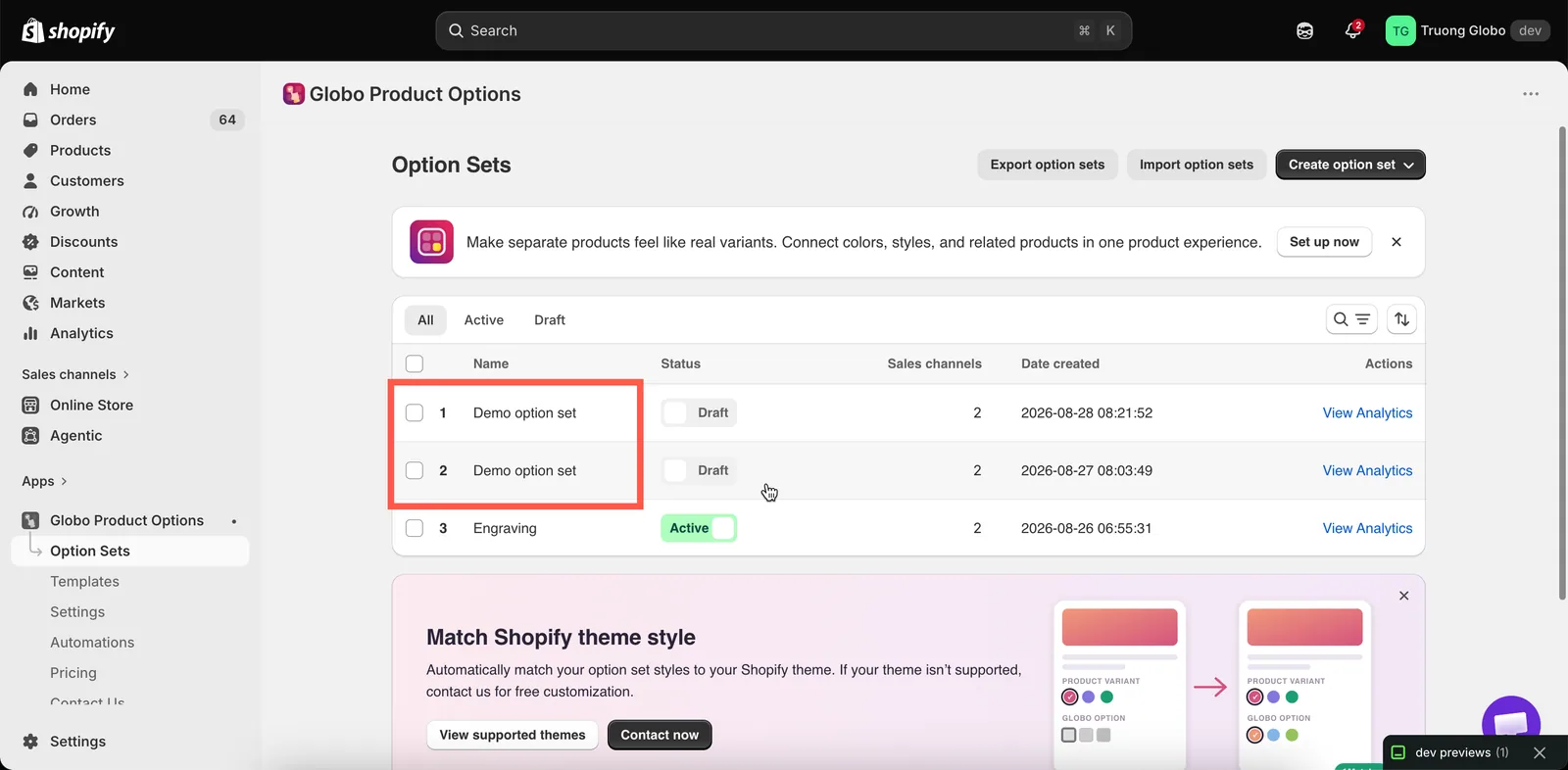
En kopi beholder navnet og statusen til originalen – gi den et nytt navn med en gang.
Alt annet blir også kopiert, inkludert alle alternativer og innstillingene deres, verdier, priser, bilder, hjelpetekst, betinget logikk, alle tre målrettingsreglene og personaliseringsbakgrunnen.
Tilleggsprodukter opprettes på nytt for kopien. Bruker en verdi i det opprinnelige alternativsettet et tillegg av typen Nytt produkt, får kopien sitt eget nye produkt. Endrer du en pris eller lagerbeholdning i det ene alternativsettet, påvirker det ikke det andre.
Verdier som er koblet til et Eksisterende produkt, peker fortsatt på det samme produktet, fordi det er ditt og ikke appens.
Mønster: de samme alternativene, men annerledes for noen kunder
Det er dette duplisering egentlig er til for – grossistpriser, formuleringer for bestemte markeder, en versjon bare for medlemmer.
- Dupliser settet som allerede fungerer.
- Sett kopien som Utkast, så den ikke kan nå kundene mens du redigerer.
- Endre det som skal være annerledes – priser, formuleringer, flere eller færre alternativer.
- Del opp målgruppene så de ikke kan overlappe. I fanen Kunder gir du kopien
Customer tags — is equal to — wholesale, og originalen det motsatte,Customer tags — is not equal to — wholesale. Hopper du over dette, vises begge settene for den samme kunden. - Aktiver kopien. Begge er i bruk, men bare ett gjelder for en gitt kunde.
Det samme mønsteret fungerer med fanen Land for markedsvarianter. Se Tilordne til kunder og Tilordne til land.
Slett
Bruk heller Utkast – i de fleste tilfeller
I de fleste situasjoner der du vurderer å slette et alternativsett, er Angi som utkast det bedre valget:
| Utkast | Slett |
|---|---|
| Stopper visningen av alternativsettet umiddelbart | Fjerner alternativsettet for godt |
| Beholder alle innstillingene og arbeidet ditt | Fjerner alle innstillinger og alt arbeid |
| Kan reverseres når som helst | Kan ikke angres |
| Beholder alternativsettet i listen | Fjerner det fra listen |
Er du usikker på om du trenger et alternativsett igjen, setter du det som Utkast i stedet for å slette det. Du kan alltid slette det senere hvis du ikke lenger trenger det.
Hvis du likevel sletter
Før du sletter et alternativsett, er det tre ting du bør sjekke:
- Eksporter alternativsettet. Velg settet og bruk Eksporter alternativsett for å lage en sikkerhetskopi du kan importere igjen senere. Se Import og eksport.
- Gå gjennom tilleggsproduktene. Produkter som appen har laget, slettes ikke når du sletter alternativsettet. De blir liggende i Shopify-katalogen, så slett eller arkiver dem i Shopify-administratoren hvis du ikke lenger trenger dem.
- Sjekk automatiseringene dine. En arbeidsflyt som bruker dynamisk modus for ordretagger, kan vise til et bestemt alternativ i et bestemt alternativsett. Sletter du settet, slutter arbeidsflyten å fungere. Se Oppdatering av ordretagger.
Når du er klar, velger du alternativsettene du vil slette, velger Slett alternativsett i menyen for massehandlinger og bekrefter.
Det sletting ikke berører
Å slette et alternativsett påvirker ikke:
- Ordrer som allerede er lagt inn. Alternativdetaljer på tidligere ordrer lagres som en del av ordreoppføringen.
- Tilleggsprodukter, som beskrevet ovenfor.
- Maler du har lagret fra alternativsettet.
- Innstillinger, farger og oversettelser for hele butikken.
Var dette nyttig?
Takk for tilbakemeldingen! Fortell oss hva som manglet
Rapporter et problem