
Automatisering
Arbeidsflyter som kjører når en ordre kommer inn, for å sende deg e-post, skrive alternativene inn i ordrenotatene, tagge ordren eller kopiere opplastede filer til Google Disk.
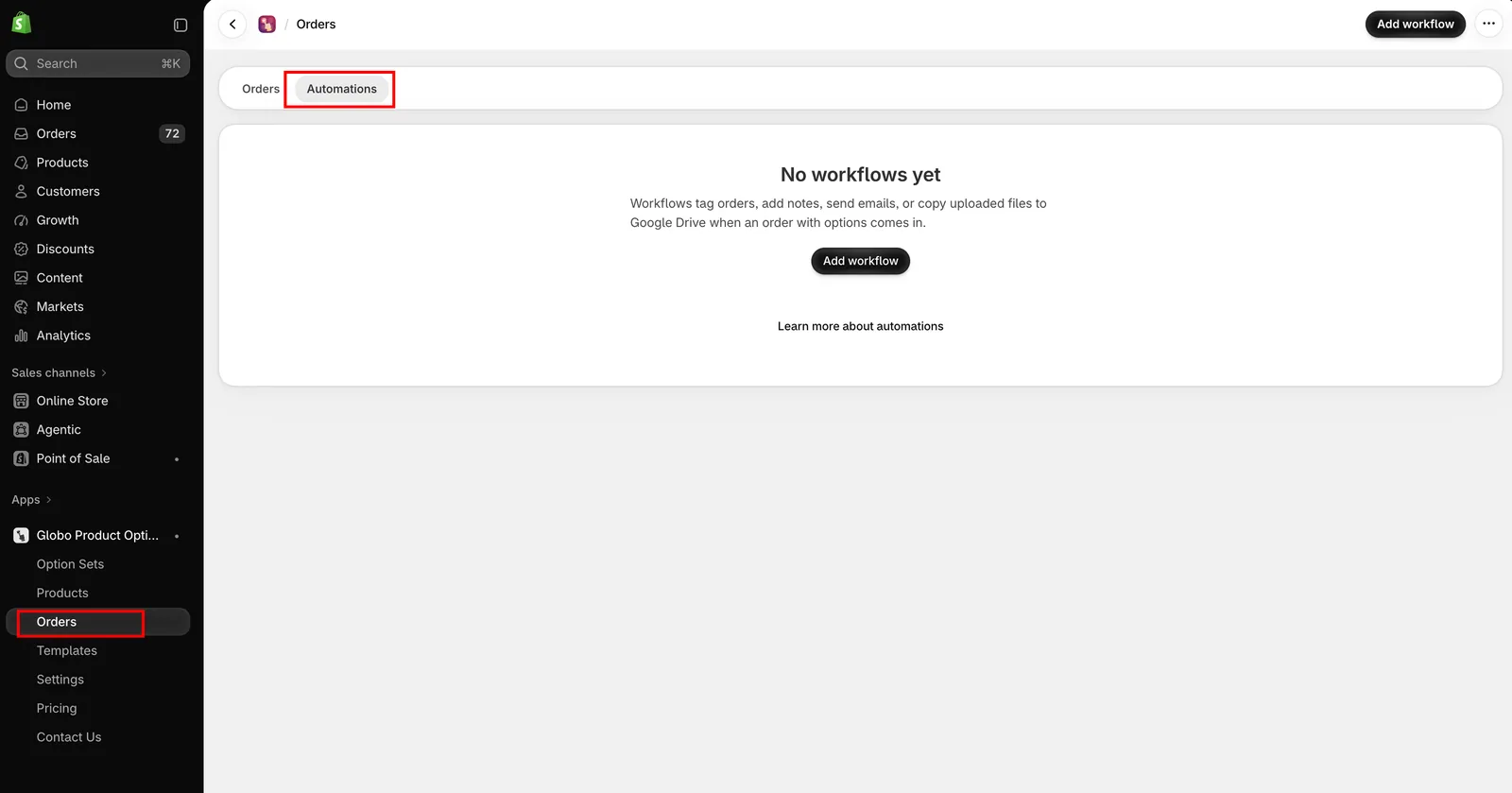
Ordrer i appmenyen, deretter fanen Automatisering.
En automatisering kjører når en kunde legger inn en ordre med alternativer fra appen. Det finnes fire typer, og sammen sørger de for at alternativdetaljene og filene havner hos dem som skal gjøre jobben.
Arbeidsflyter handler på ordrer, og derfor deler de side med dem: fanen Ordrer viser hva som har kommet inn, fanen Automatisering viser hva som skjer med det uten at du gjør noe.
De fire arbeidsflytene
Skjermen Legg til arbeidsflyt deler dem i to grupper: Ordreoppdateringer, som legger de valgte alternativene til ordren i Shopify, og Varsler og synkronisering, som sender alternativdata på e-post eller kopierer opplastede filer til skylagring.
| Arbeidsflyt | Gruppe | Hva den gjør | Hvor mange |
|---|---|---|---|
| Oppdatering av ordrenotater | Ordreoppdateringer | Skriver de valgte alternativene inn i ordrenotatene, slik at de ligger sammen med ordren i administratoren | Én |
| Oppdatering av ordretagger | Ordreoppdateringer | Gjør de valgte alternativene om til ordretagger, slik at du kan filtrere og søke etter ordrer med dem | Så mange du vil |
| E-postvarsel | Varsler og synkronisering | Sender de valgte alternativene på e-post til deg og opptil ni andre personer så snart ordren kommer inn | Én |
| Synkronisering med Google Disk | Varsler og synkronisering | Kopierer filer kundene laster opp til Disk, én mappe per ordre | Én |
Arbeidsflyttypene, lagt til fra skjermen med arbeidsflytmaler.
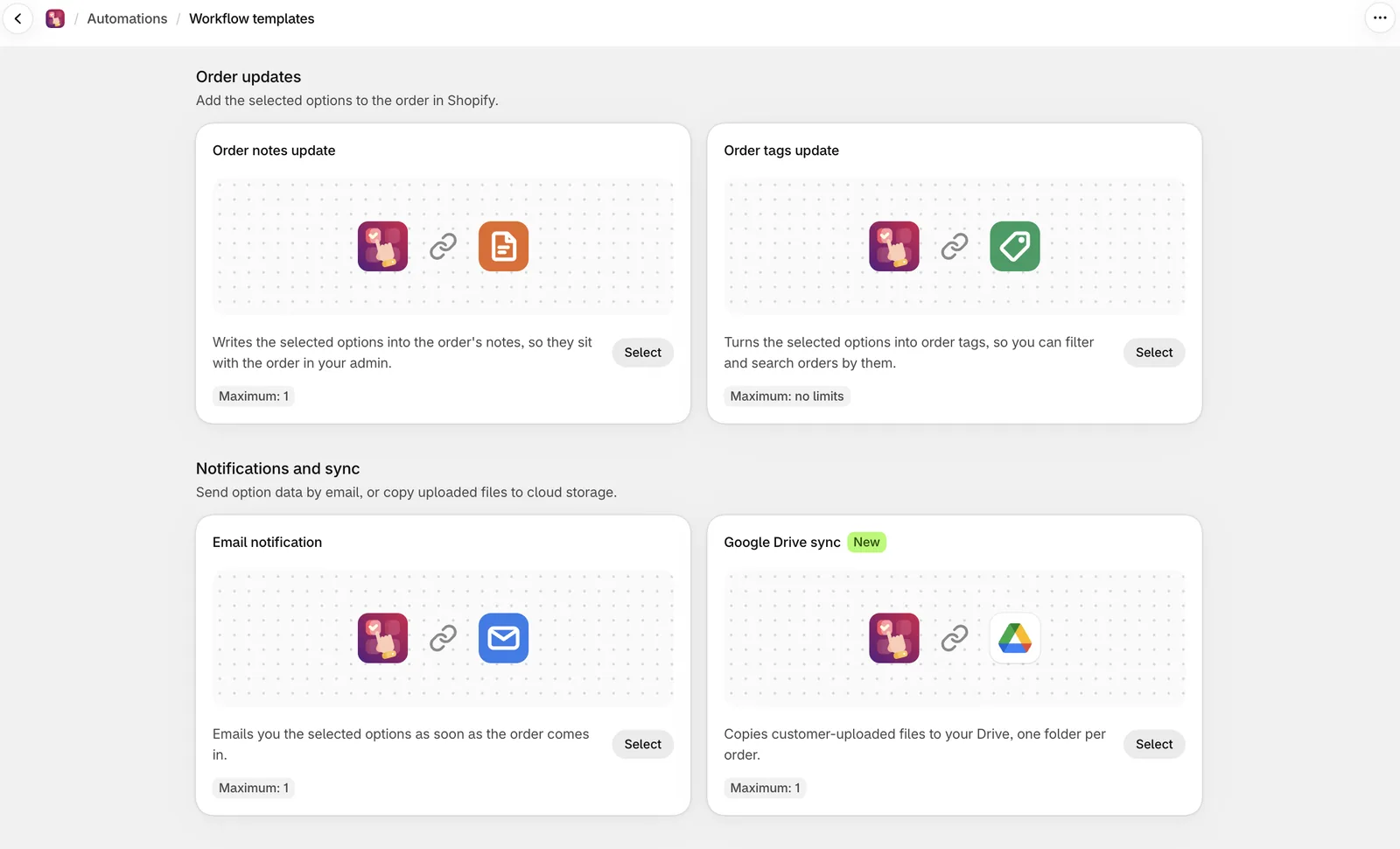
Arbeidsflyttypene, lagt til fra skjermen med arbeidsflytmaler.
Hvilken arbeidsflyt du bør bruke
| Du vil | Bruk |
|---|---|
| Vite med en gang når en personalisert ordre kommer inn | E-postvarsel |
| Ha alternativdetaljene på pakksedler og fakturaer uten å redigere maler | Oppdatering av ordrenotater – de fleste maler skriver allerede ut notatet |
| Filtrere eller fordele ordrer etter hva som ble valgt | Oppdatering av ordretagger |
| Merke alle ordrer som har alternativer i det hele tatt | Oppdatering av ordretagger med en fast tagg |
| At produksjonsteamet ser alternativene i sine egne verktøy | Oppdatering av ordrenotater, eller tagger de kan filtrere på |
| Ha bildene og designene kundene laster opp i en mappe teamet ditt kan åpne | Synkronisering med Google Disk |
Før du starter
Tilgang til ordredata
Arbeidsflyter leser ordredetaljer. Derfor ber appen om tilgang til ordredataene dine, inkludert kundedata, første gang du åpner fanen Automatisering.
Appen forklarer hva den ber om, og bekrefter at dataene bare brukes til denne funksjonen og ikke deles videre. Velg Oppdater for å godkjenne. Shopify viser deretter sin egen godkjenningsskjerm, den samme som da du installerte appen.
Arbeidsflyter kan ikke kjøre før du har godkjent dette.
Abonnement
Automatisering er kanskje ikke tilgjengelig i alle abonnementer. Hvis fanen viser en melding om å oppgradere, kan du se Sammenlign abonnementer.
Legge til en arbeidsflyt
-
Åpne Automatisering
Velg Ordrer i appmenyen, deretter fanen Automatisering.
-
Velg Legg til arbeidsflyt
Skjermen med arbeidsflytmaler viser de fire typene i de to gruppene, med hvor mange du kan lage av hver. En type du har brukt opp, er merket Grensen er nådd.
-
Velg en type
Arbeidsflytredigeringen åpnes.
-
Gi den et navn og konfigurer den
Hver type har sine egne innstillinger. Se siden for den typen.
-
Test den
E-postvarsel sender en test-e-post. De tre andre kjører mot en nylig ordre. Test arbeidsflyten i stedet for å vente på en ekte ordre.
-
Sett statusen til Aktiv og lagre
Arbeidsflyter har sin egen status, Aktiv og Utkast, atskilt fra statusen til alternativsettene dine.
Administrere arbeidsflyter
Listen Automatisering viser navn, type, status og opprettelsesdato for hver arbeidsflyt, med handlingene Rediger, Dupliser og Slett.
Duplisering er nyttig for ordretagger, der du kanskje vil ha én arbeidsflyt for hvert alternativ du filtrerer på.
Merknader
- Arbeidsflyter kjører på ordrer som inneholder alternativer fra appen. En ordre uten alternativer utløser dem ikke.
- Synkronisering med Google Disk krever en tilkoblet Google-konto i tillegg til en lagret arbeidsflyt. Se Synkronisering med Google Disk.
- De kjører etter at ordren er opprettet, så en e-post eller en tagg dukker opp litt senere.
- En arbeidsflyt satt til Utkast kjører ikke.
- Arbeidsflyter konfigureres per butikk og er ikke med i eksport av alternativsett eller innstillinger.
Var dette nyttig?
Takk for tilbakemeldingen! Fortell oss hva som manglet
Rapporter et problem