
Installer appen
Installer Globo Product Options, Variant fra Shopify App Store, godkjenn tillatelsene den trenger, og velg abonnement.
Det tar rundt to minutter å installere appen. Når du er ferdig, er appen installert i Shopify-administratoren, abonnementet er valgt, og du er klar til å starte fra appens Oversikt.
Før du begynner
- Du trenger tillatelse til å installere apper i butikken. Ansatte trenger tillatelsen Apper. Samarbeidspartnere trenger at butikkeieren godkjenner installasjonen.
- Ingenting i nettbutikken endres under installasjonen. Produktalternativene dine vises senere, etter at du har aktivert appinnbyggingen.
Trinn
-
Finn appen i Shopify App Store
Åpne appens side direkte på apps.shopify.com/product-options-pro, eller gå til Apper > Shopify App Store i Shopify-administratoren og søk etter Globo Product Options.
Sjekk at du er logget inn i riktig butikk før du installerer. App Store installerer appen i den butikken du er logget inn i.
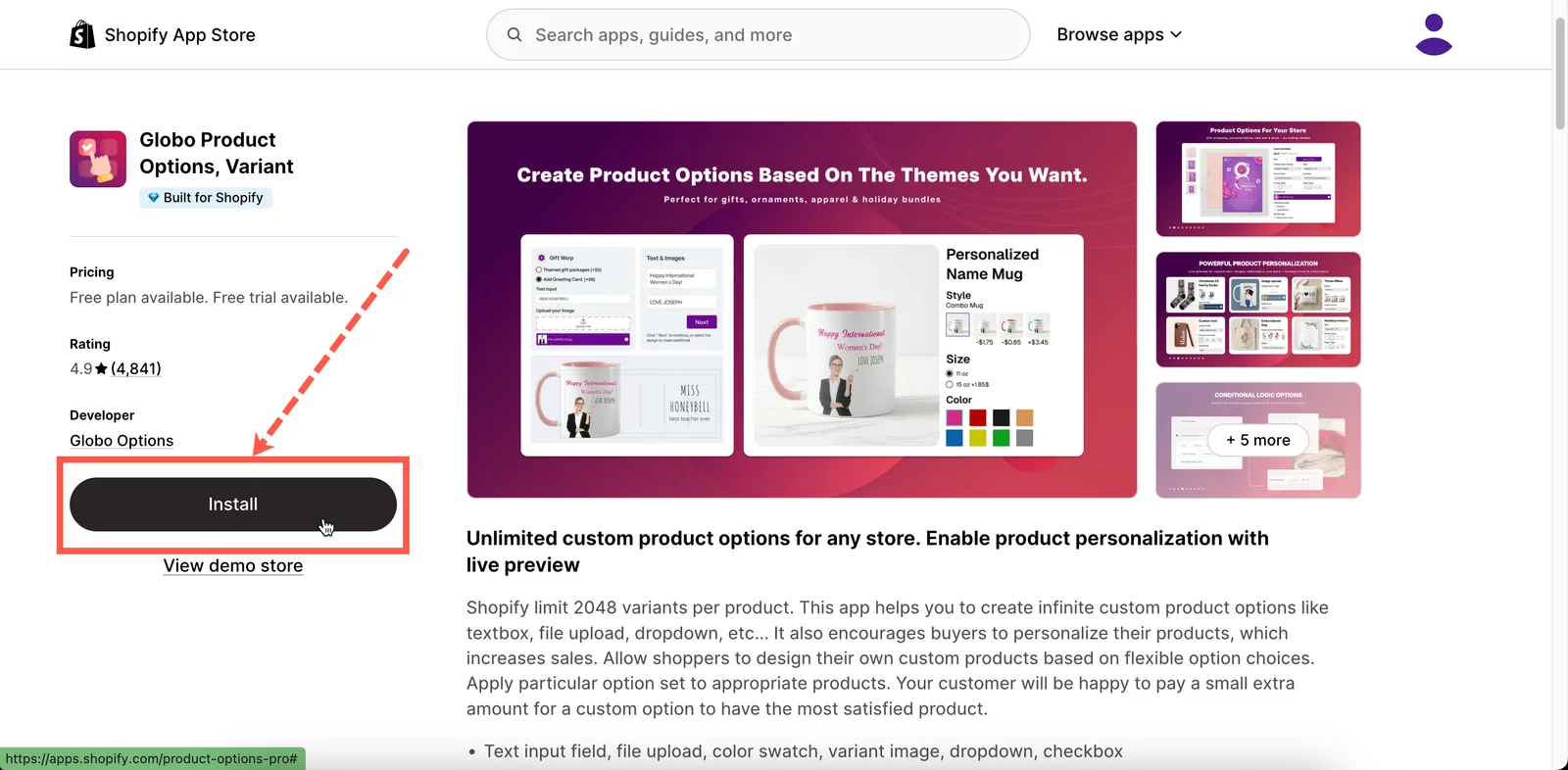
Appens side i Shopify App Store.
-
Installer og godkjenn tillatelsene
Shopify viser en oversikt over dataene appen får tilgang til, og ber deg godkjenne installasjonen.
Denne skjermen kommer fra Shopify, ikke fra appen. Gå gjennom informasjonen, og velg deretter Installer for å fortsette. Se Hva appen har tilgang til nedenfor for detaljer om hvordan hver tillatelse brukes.
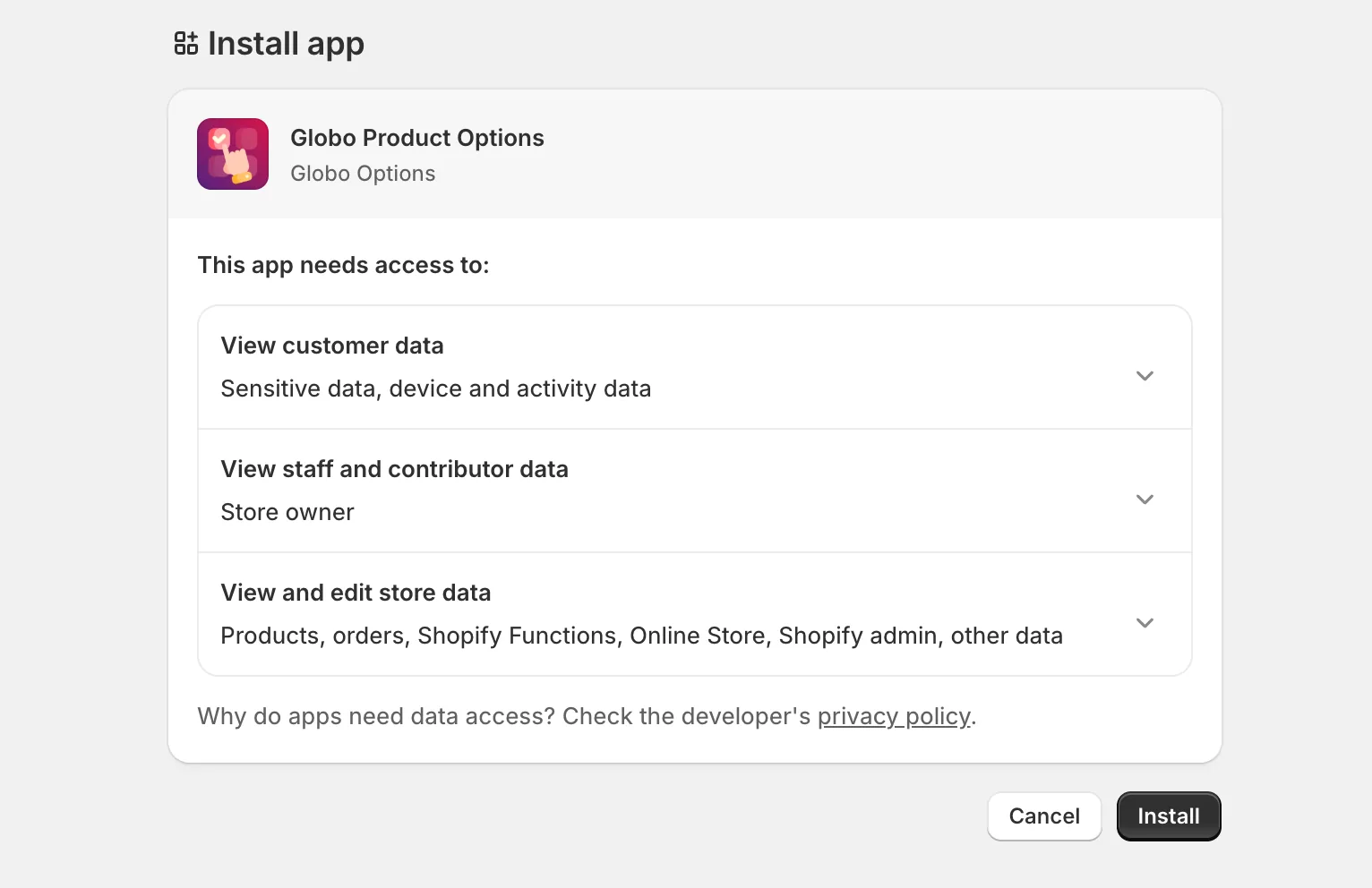
Shopifys egen godkjenningsskjerm, med tilgangen appen ber om.
-
Velg abonnement
Appen åpnes på siden Priser. Ved en ny installasjon må du velge et abonnement før du kan bruke appen. Appen holder deg på denne siden til du har valgt et abonnement.
- Bruk bryteren Månedlig / Årlig øverst for å sammenligne faktureringsperioder. Årlig fakturering gir rabatt.
- På gratisabonnementet står det Fortsett som gratis på knappen. Velg den for å fortsette uten å bli belastet.
- På et betalt abonnement står det Start 14-dagers prøveperiode på knappen. Velg den for å starte prøveperioden. Shopify viser sin egen godkjenningsskjerm for det gjentakende gebyret. Du blir ikke belastet før prøveperioden er over.
- Har du en rabattkode, skriver du den inn i rabattfeltet før du velger et betalt abonnement.
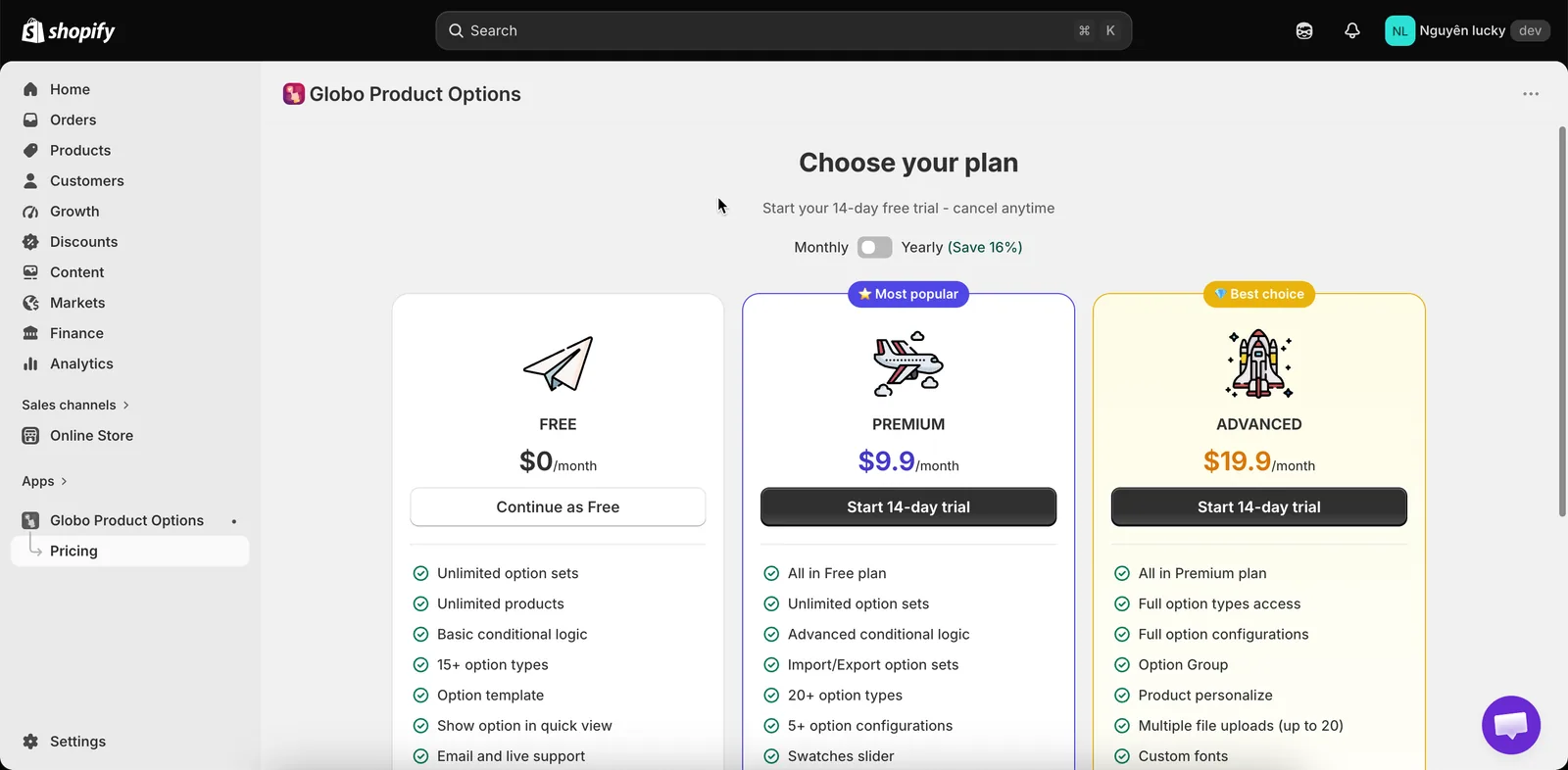
Ved en ny installasjon åpnes appen på Priser og ber deg velge abonnement før noe annet.
-
Kom til Oversikt
Når du har valgt abonnement, tar appen deg til Oversikt. Øverst ser du kortet Oppsettsveiledning med tre trinn og en fremdriftslinje:
- Opprett ditt første alternativsett
- Gjør alternativene synlige i nettbutikken – det vil si å aktivere appinnbyggingen.
- Tilpass widgeten
Kortet markerer hvert trinn som fullført automatisk. Du kan skjule kortet mens du jobber, og lukke det når du er ferdig.
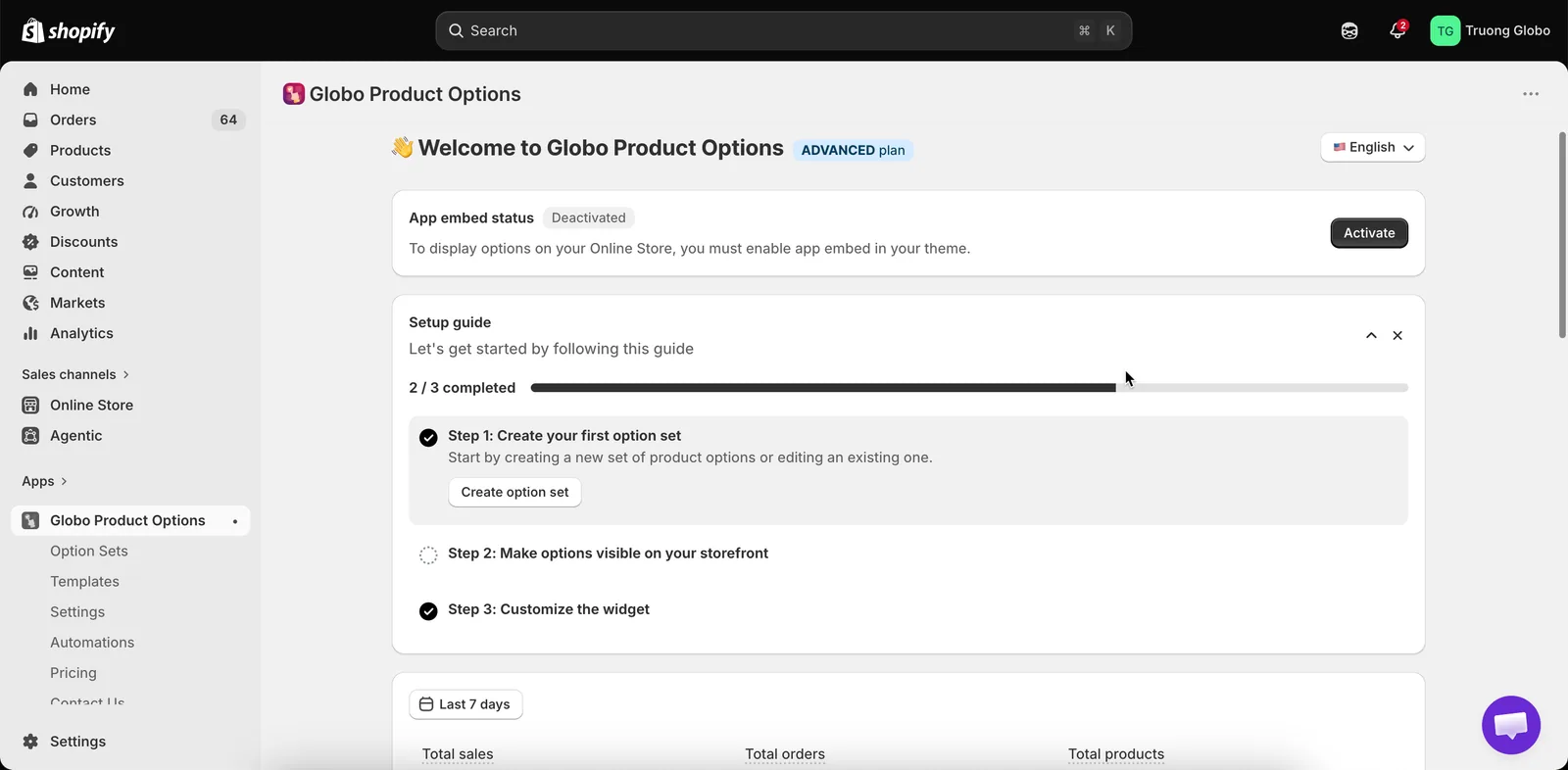
Oppsettsveiledningen holder styr på de tre tingene du må gjøre etter installasjonen.
Hva appen har tilgang til
Shopify ber deg godkjenne disse tillatelsene under installasjonen. Her ser du hva hver tillatelse brukes til.
| Tillatelse | Hva appen bruker den til |
|---|---|
| Produkter | Brukes til å vise produktene og variantene dine i velgere når du tilordner et alternativsett eller kobler til et tilleggsprodukt. Tilgangen brukes også til å opprette tilleggsprodukter når du ber appen lage dem for deg. |
| Temaer | Sjekker om appinnbyggingen er aktivert på et tema, og viser temaene dine på siden Temaoppsett. |
| Filer | Lagrer bildene du laster opp for bildeprøver, egendefinerte bakgrunner for forhåndsvisning og personaliseringsformer, samt skrifttypene du laster opp. |
| Ordrer | Leser ordredetaljer så appen kan vise alternativdata og drive analysene. |
| Butikkspråk | Viser språkene i nettbutikken din, så du kan oversette alternativinnhold per språk. |
| Salgskanaler | Publiserer et alternativsett til kanalene Nettbutikk og Point of Sale, og publiserer tilleggsproduktene appen lager. |
| Produktdata i nettbutikken | Leser oppdaterte variant- og lagerdata i nettbutikken, så håndteringen av utsolgte varer og forhåndsvisningen av priser blir riktig. |
| Handlekurvpriser | Legger tilleggspriser til i handlekurven i kassen, så kunden blir belastet riktig totalbeløp. Se Slik brukes prisene. |
Noen tillatelser blir bedt om senere, først når du bruker en funksjon som krever dem:
- Tillatelse til å skrive til ordrer blir bedt om første gang du åpner fanen Automatisering, fordi arbeidsflyter for ordrenotater og ordretagger endrer ordrer. Tillatelsen til å lese ordrer er allerede dekket ovenfor.
- Kundetillatelser blir bedt om første gang du velger bestemte kunder i en kunderegel.
I begge tilfeller viser appen deg hvilken tilgang den trenger, og du godkjenner den i Shopify, akkurat som ved den første installasjonen.
Merknader
- Installasjonen av appen legger ikke til, fjerner eller redigerer noen av temafilene dine.
- Installasjonen av appen oppretter ingen produkter. Produkter opprettes bare hvis du senere velger tilleggsmodusen Nytt produkt – se Nytt produkt.
- Abonnementet du velger, bestemmer hvilke alternativtyper og funksjoner som er tilgjengelige. Låste funksjoner er fortsatt synlige i appen, men er nedtonet og viser en oppfordring til å oppgradere – se Låste funksjoner.
Var dette nyttig?
Takk for tilbakemeldingen! Fortell oss hva som manglet
Rapporter et problem