
Import og eksport
Flytt alternativsett mellom butikker med CSV-filer, lag sikkerhetskopier eller flytt over fra en annen app for produktalternativer.
Eksporter alternativsett lager en CSV-fil med alternativsettene dine. Med Importer alternativsett kan du laste opp en CSV-fil som er laget av denne appen eller eksportert fra en annen støttet app for produktalternativer.
Bruk disse verktøyene til å ta sikkerhetskopi av alternativsettene før du gjør store endringer, flytte et oppsett fra en utviklingsbutikk til en butikk som er i drift, eller flytte over fra en app du bytter ut.
Begge handlingene finnes ved siden av Opprett alternativsett på siden Alternativsett. Import og eksport styres hver for seg av abonnementet ditt, så du kan ha tilgang til den ene uten den andre.
Eksport
-
Velg alternativsettene du vil ta med, hvis du bare vil eksportere bestemte sett.
Hopp over dette for å eksportere alt.
-
Velg Eksporter alternativsett, og velg deretter omfanget
Valg Inkluderer Gjeldende side Alle alternativsett på siden du ser på Alle alternativsett Alle alternativsett i butikken din Valgt: N alternativsett Bare de valgte radene. Utilgjengelig når ingenting er valgt. Formatet er en Vanlig CSV-fil.
-
Velg Eksporter alternativsett igjen
Nettleseren laster ned
OptionsExport.csv.
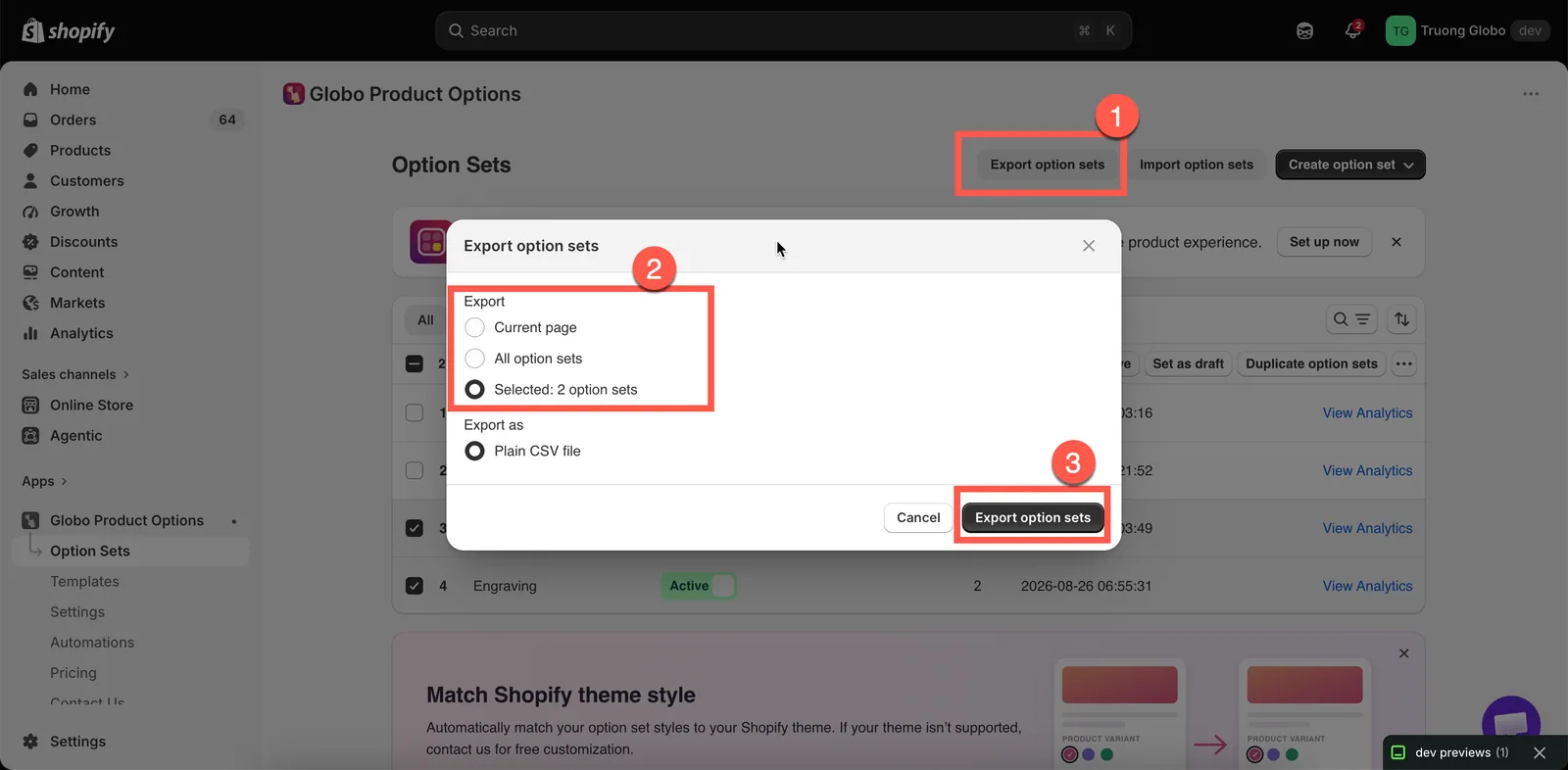
Eksporter gjeldende side, alt, eller bare utvalget ditt.
Import
-
Velg Importer alternativsett og legg til filen
Velg Importer alternativsett, og last deretter opp filen ved å dra den til slippområdet eller bla gjennom enheten din.
Støttede filformater:
.csv,.txt,.xlsxog.xls. Maksimal filstørrelse er 10 MB.Lager du filen manuelt? Bruk CSV-eksempelmalen i dialogen i stedet for å bygge filstrukturen fra bunnen av.
-
Velg kildeappen
Velg app for import forteller appen hvordan kolonnene i filen skal tolkes. Standard er Globo Product Options, Variant, og den støtter også filer fra Easify, Avis, OPTIS, Qikify, Hulk og APO.
Å velge feil app er den vanligste årsaken til importfeil eller data som blir feilkoblet.
-
La «Set all imported option sets as Active» være av
Som standard lagres importerte alternativsett som Utkast, så du kan gå gjennom dem før de blir synlige for kundene. Slå bare på dette valget når du er sikker på at de importerte settene er klare til å tas i bruk.
-
Velg Last opp og fortsett, og gå deretter gjennom de importerte settene
Åpne hvert importerte alternativsett og sjekk alternativene, Navn-feltene, tilleggsoppsettet og produktreglene.
Lage filen selv
Eksporterer du ikke fra en annen app, starter du fra eksempelfilen. Den inneholder ett fungerende eksempel på hver av de viktigste alternativtypene, så du ser nøyaktig hvordan kolonnene er satt opp i stedet for å gjette.
Slik fungerer kolonnene
| Kolonne | Inneholder |
|---|---|
option_id | Identifiserer alternativet. Gjenta den på ekstra rader for å legge til flere verdier i det samme alternativet |
option_type | text, select, checkbox, color-swatches og så videre |
option_label, option_name | Det kunden leser, og det som vises på ordren. Se Etikett og Navn |
required, min, max | Yes eller No, og grensene for den alternativtypen |
placeholder, helptext | Hintet inne i feltet, og teksten ved siden av det |
option_value | Ett valg. Valgtyper trenger én rad per valg |
addon | Tilleggsprisen for den raden |
swatch_value | En heksadesimal farge som #FF0000 for fargeprøver, eller en bilde-URL for bildeprøver |
paragraph | Innholdet i et Avsnitt-element |
products | Produktet alternativsettet gjelder for |
Mønsteret du skal kopiere, er det som brukes av alle valgtyper i eksempelfilen: Sett alternativets egne kolonner på den første raden, og legg deretter til én rad per ekstra verdi der bare option_id og option_value er fylt ut.
select-1,select,Select,Select,No,,,Please select,,select 1,,,,select-1,,,,,,,,,select 2,,,,Flytte over fra en annen app
Importen foregår på samme måte som ovenfor, med to ekstra anbefalinger:
- Importer uten å aktivere alternativsettene. Gå gjennom dem først, og aktiver dem når du er klar.
- Test minst ett importert sett på et ekte produkt før du avinstallerer den gamle appen. Avinstallerer du den gamle appen først, kan det oppstå et hull som kundene ser med en gang.
Det kan trengs litt opprydding, fordi ulike apper strukturerer alternativer forskjellig. Vær særlig oppmerksom på:
| Sjekk | Hvorfor |
|---|---|
| Tilleggspriser | Priser fra den andre appen blir kanskje ikke overført helt likt. Gå gjennom hver pris og velg riktig prismodus. Se Tilleggspriser |
| Betinget logikk | Operatorer kan variere mellom apper, så noen betingelser må kanskje bygges på nytt. |
| Navn-feltene for alternativer | Sørg for at de er lesbare og unike. Se Etikett og Navn |
| Produktregler | Bekreft at hvert alternativsett målretter produktene du forventer. |
| Bilder til fargeprøver | Du må kanskje laste dem opp igjen hvis den forrige appen lagret bildene selv. |
Hva som blir med, og hva som ikke blir det
Eksporterte alternativsett inneholder sitt eget oppsett. Innstillinger for hele butikken håndteres separat:
- Farger, kantlinjer, typografi, egendefinert CSS, widgetens plassering og oppførsel – eksporter fra Innstillinger. Se Importer og eksporter innstillinger.
- Widgettekst og valideringsmeldinger – Innstillinger > Oversettelser.
- Automatisering – konfigureres per butikk.
- Tilleggsprodukter – tillegg som er priset med Nytt produkt, får nye produkter opprettet i målbutikken når du importerer. Tillegg som er koblet til et Eksisterende produkt, peker på et produkt i den opprinnelige butikken, så koble dem til på nytt etter import mellom butikker.
- Ugyldige tilleggspriser – et alternativsett med priser appen ikke kan lagre, hoppes over, og importen navngir alternativene: Add-on prices in … can’t be saved. Use numbers, no negative prices, and percentages above 0. Rett prisene i filen og importer den på nytt.
Merknader
- Importerte alternativsett legges til som nye sett. Eksisterende sett blir aldri slått sammen eller overskrevet. Importerer du den samme filen to ganger, får du to kopier.
- Importen tar hensyn til grensene og funksjonene i abonnementet ditt. Inneholder filen funksjoner som abonnementet ditt ikke støtter, avvises importen i stedet for å bli delvis gjennomført.
- Filer som er eksportert fra eldre versjoner av appen, støttes fortsatt. Appen oppdager det eldre kolonneformatet automatisk.
Hva den eksporterte CSV-filen inneholder, kolonne for kolonne
Du trenger dette bare hvis du skal lese eller redigere filen manuelt.
Filen har én rad per alternativverdi. Alternativer uten verdier, som tekstfelt, får én enkelt rad. Kolonner som beskriver hele alternativsettet eller hele alternativet, fylles bare ut på den første raden og står tomme på resten.
| Kolonne | Inneholder |
|---|---|
option_set_id | ID-en til alternativsettet, gjentatt på hver rad i settet |
option_set_name | Navnet på alternativsettet. Bare første rad |
option_id | Den interne ID-en til alternativet i settet |
option_type | Typen til alternativet |
option_label | Etikett for alternativet, inkludert eventuelle oversettelser |
option_name | Navn på alternativet |
required | yes når Obligatorisk felt er på |
allow_multiple | yes når flervalg eller opplasting av flere filer er på |
min, max | Minimum og maksimum for alternativet, uansett hva de måler for den typen |
placeholder | Plassholder for alternativet |
helptext | Hjelpetekst for alternativet og plasseringen av den |
option_value | Verdien på denne raden, med sin egen hjelpetekst der den har en |
addon | Tilleggsoppsettet: hvilken modus, hvilket produkt og hvilken variant, og prisen |
swatch_name | Det interne navnet på fargeprøven |
swatch_value | Fargen, de to fargene i en delt fargeprøve, eller bildeadressen |
swatch_asset_name | Filnavnet til det opplastede bildet |
default_value | Standardverdien for alternativet |
rich_text_value | Rik tekst for Avsnitt, Popup-vindu, HTML, Størrelsestabell og Faner |
advanced_settings | Alt fra fanene Avansert og Personalisering, i én celle |
columnWidth | Kolonnebredde for alternativet |
conditionalField | yes når betinget logikk er på for dette alternativet |
condition_logic | Selve regelen for betinget logikk |
products | Produktregelen. Bare første rad |
customers | Kunderegelen. Bare første rad |
countries | Landsregelen. Bare første rad |
settings | Innstillinger for alternativsettet, inkludert personaliseringsbakgrunnen. Bare første rad |
Var dette nyttig?
Takk for tilbakemeldingen! Fortell oss hva som manglet
Rapporter et problem