
Tilordne til kunder
Vis et alternativsett bare for bestemte kunder – etter tagg, navn, e-post eller om de i det hele tatt er logget inn.
Som standard vises et alternativsett for alle. Med fanen Kunder kan du begrense synligheten – for eksempel for å tilby alternativer bare for grossister, en VIP-graveringstjeneste eller et felt som bare er relevant for innloggede kunder.
Før du begynner
- Sørg for at du har et alternativsett åpent i byggeverktøyet, og velg Kunder i venstre sidepanel.
- Kunderegler er bare tilgjengelige på enkelte abonnementer. Er bryterne utilgjengelige, se Sammenlign abonnementer.
- Kunderegler snevrer inn omfanget av et alternativsett som allerede har en produktregel. De erstatter ikke produktregelen – produktregelen bestemmer fortsatt hvilke produkter alternativsettet gjelder for.
De tre metodene
I likhet med produktregler utelukker de tre metodene for kundetilordning hverandre – slår du på én, slås de to andre av automatisk.
| Metode | Viser alternativsettet for |
|---|---|
| Alle | Alle besøkende, enten de er logget inn eller ikke. Dette er standard. |
| Manuelt utvalg | Bare de bestemte kundene du velger fra kundelisten din. |
| Automatiske regler | Kunder som oppfyller betingelsene dine – kundetagg, navn, e-post, innlogget status eller gjestestatus. |
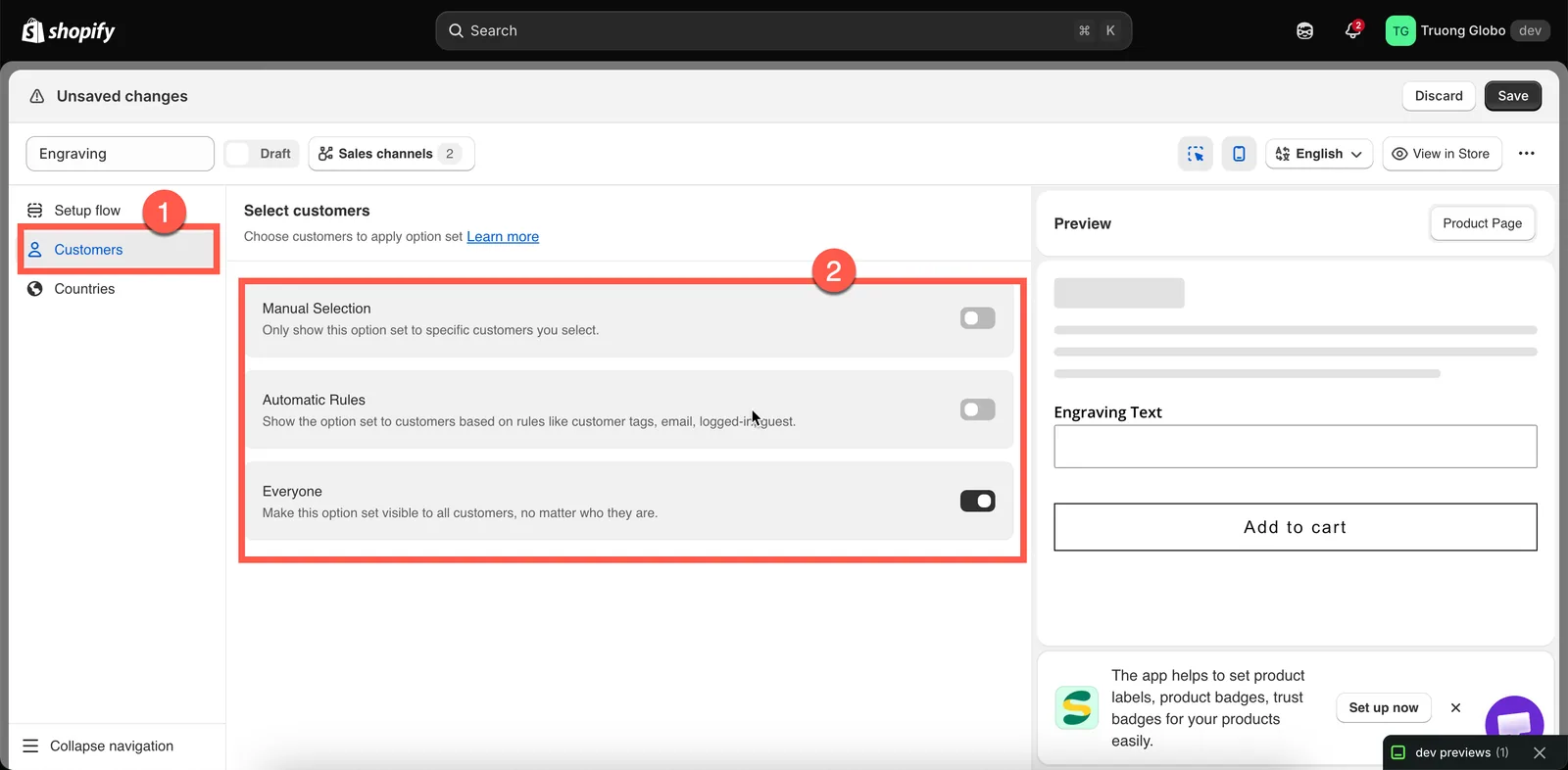
Alle er standard, så et alternativsett når alle kunder til du snevrer det inn.
Alle
Alternativsettet er synlig for alle besøkende, også de som ikke er logget inn.
La dette være slått på med mindre du har en bestemt grunn til å begrense synligheten. De fleste alternativsett bør være tilgjengelige for alle.
Manuelt utvalg
Velg enkeltkunder fra kundelisten din i Shopify.
-
Slå på Manuelt utvalg
Aktiver Manuelt utvalg. Seksjonen utvides og viser en kundetabell og knappen Velg kunder.
-
Godkjenn tilgang til kundedata, én gang
Første gang du bruker Manuelt utvalg, ber appen om tillatelse til å få tilgang til kundedataene dine. Tillatelsesvarselet forklarer at dataene bare brukes til denne funksjonen og ikke deles.
Klikk på Oppdater for å godkjenne tillatelsen. Dette skjer gjennom Shopify, på samme måte som ved den første installasjonen av appen. Du må godkjenne tilgangen før du kan velge kunder.
-
Velg kunder
Klikk på Velg kunder, søk etter kundene du vil ha, velg dem og bekreft.
-
Gå gjennom listen
Valgte kunder vises i en tabell. Bruk fjernhandlingen på raden for å fjerne en kunde. Klikk på Fjern valg av alle kunder for å tømme hele listen. Du blir bedt om å bekrefte før listen tømmes.
Manuelt utvalg fungerer best for en fast liste med kunder, for eksempel noen få grossistkontoer. Vil listen sannsynligvis vokse, gir du heller disse kundene en tagg i Shopify og bruker en automatisk regel.
Automatiske regler
-
Slå på Automatiske regler
Blokken utvides med innstillingen Kundene må samsvare med og én tom betingelse.
-
Velg alle betingelser eller en hvilken som helst betingelse
alle betingelser krever at hver betingelse er oppfylt. en hvilken som helst betingelse krever minst én.
-
Bygg en betingelse
Felt Sammenlignes med Kundetagger Taggene på kundeoppføringen i Shopify. Kundens navn Kundens navn. Kundens e-post Kundens e-postadresse. Pålogget kunde Om den besøkende er logget inn. Ingen operator eller verdi trengs. Gjest (kunde som ikke er pålogget) Om den besøkende handler uten å logge inn. Ingen operator eller verdi trengs. For Kundetagger, Kundens navn og Kundens e-post er operatorene: er lik, er ikke lik, starter med, slutter med, inneholder, inneholder ikke.
Pålogget kunde og Gjest er brytere, ikke sammenligningsbetingelser. Når du velger en av dem, deaktiverer appen feltene for operator og verdi, fordi det valgte feltet selv utgjør hele betingelsen.
-
Legg til flere betingelser ved behov
Klikk på Legg til en annen betingelse for å legge til en ny rad. Hver rad har en slettehandling for å fjerne betingelsen.
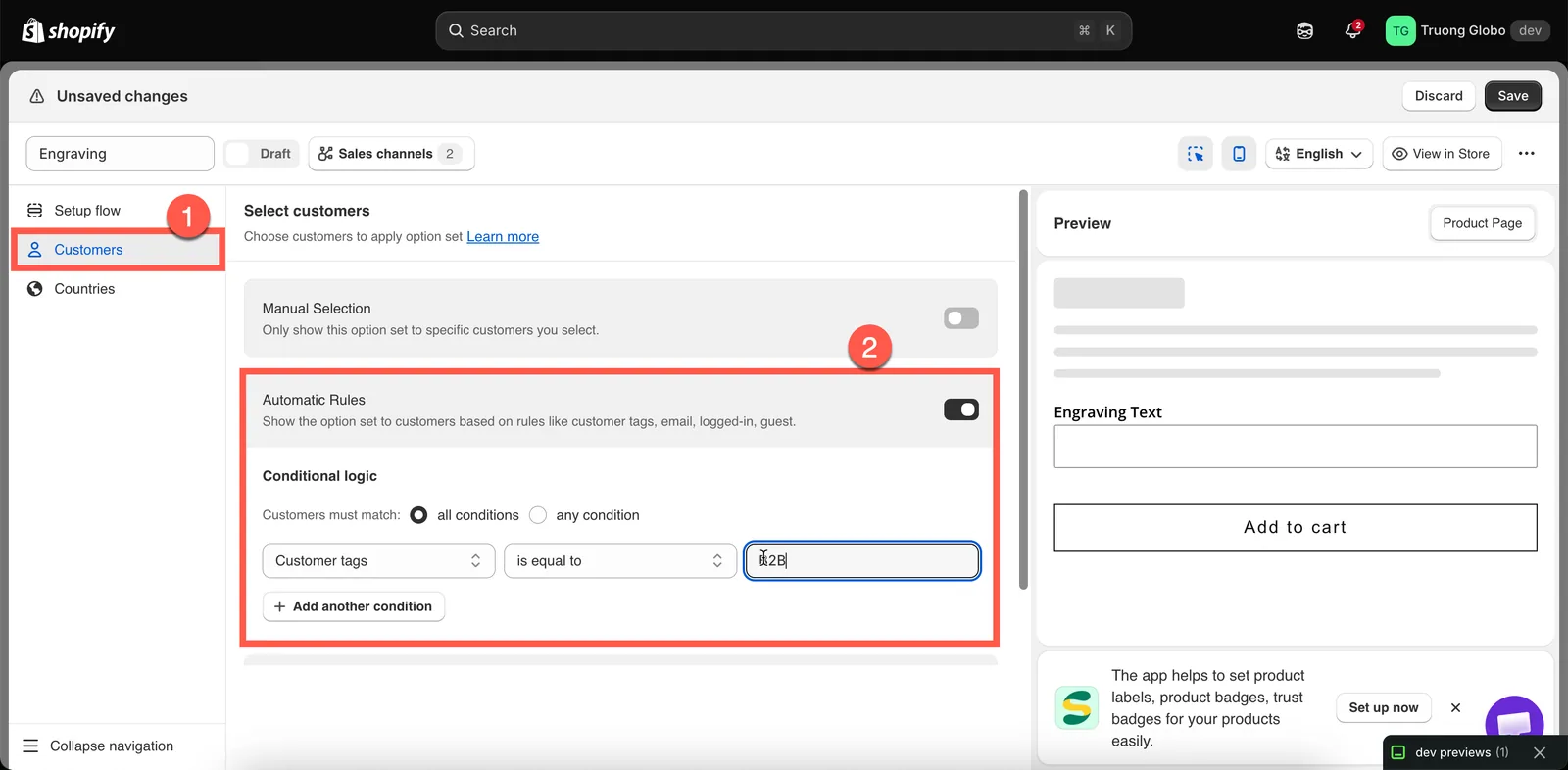
Kundetagger er det mest praktiske feltet – du styrer dem helt selv.
Eksempler
| Du vil ha | Oppsett |
|---|---|
| Storkjøpsalternativer bare for grossister | Kundetagger – er lik – wholesale |
| Alternativer bare for innloggede kunder | Pålogget kunde |
| En oppfordring til gjester om å «opprette en konto for gravering» | Gjest (kunde som ikke er pålogget) |
| Gratis personalisering for VIP-kunder | Kundetagger – er lik – vip, på en kopi av det vanlige settet der tilleggsprisene er fjernet |
| Merkevaretilpassede alternativer for én bedriftskunde | Kundens e-post – inneholder – @theircompany.com |
| Bransjekunder unntatt de som er satt på vent | alle betingelser; Kundetagger – er lik – trade; Kundetagger – er ikke lik – on-hold |
Merknader
- Kunderegler snevrer inn omfanget av et alternativsett – de utvider det aldri. Et produkt som ikke samsvarer med produktregelen, forblir utenfor omfanget, uansett hvem som ser på det.
- Kunderegler vurderes i nettbutikken ut fra informasjonen om den innloggede kunden. Gjester kan bare samsvare med Alle eller en Gjest-betingelse – en kundetaggbetingelse kan ikke samsvare med en gjest, fordi det ikke finnes noen kundeoppføring å sjekke.
- Kundetagger administreres i Shopify-administratoren på kundeoppføringen, ikke i appen.
- Forhåndsvisningen i sanntid i byggeverktøyet bruker ikke kunderegler. For å teste dem logger du inn i nettbutikken som en testkunde.
- Manuelt kundeutvalg krever tillatelsen til kundedata som er beskrevet ovenfor.
Var dette nyttig?
Takk for tilbakemeldingen! Fortell oss hva som manglet
Rapporter et problem