
Arbeide med alternativverdier
Legge til, legge til mange samtidig, omorganisere og prise de enkelte valgene i et valgalternativ – pluss tegnene du ikke kan bruke.
Alternativer av valgtypen – som rullegardinmenyer, alternativknapper, avmerkingsbokser, knapper og fargeprøver – bruker lister med valg. Hver oppføring i listen er en alternativverdi. Denne siden tar for seg reglene og handlingene som gjelder for alternativverdier i alle alternativer av valgtypen.
Alternativer av inndatatypen, som Tekst eller Tall, har ingen alternativverdier, fordi kundene skriver inn en verdi i stedet for å velge en.
De tre reglene for en verdi
Disse tegnene er begrenset fordi alternativverdier lagres i ordreoppføringen sammen med andre data, der de brukes som skilletegn.
Unntaket er Produktlenker, der verdiene er produkter du velger, ikke tekst du skriver inn. Sjekken for unike verdier gjelder ikke for produktlenker.
Legge til verdier
Én om gangen
Velg Legg til verdi for å legge til en ny, tom rad. Skriv inn verdien, og angi deretter en pris eller et bilde ved behov.
Mange samtidig
Velg Legg til flere, og lim deretter inn listen i feltet med én verdi per linje.
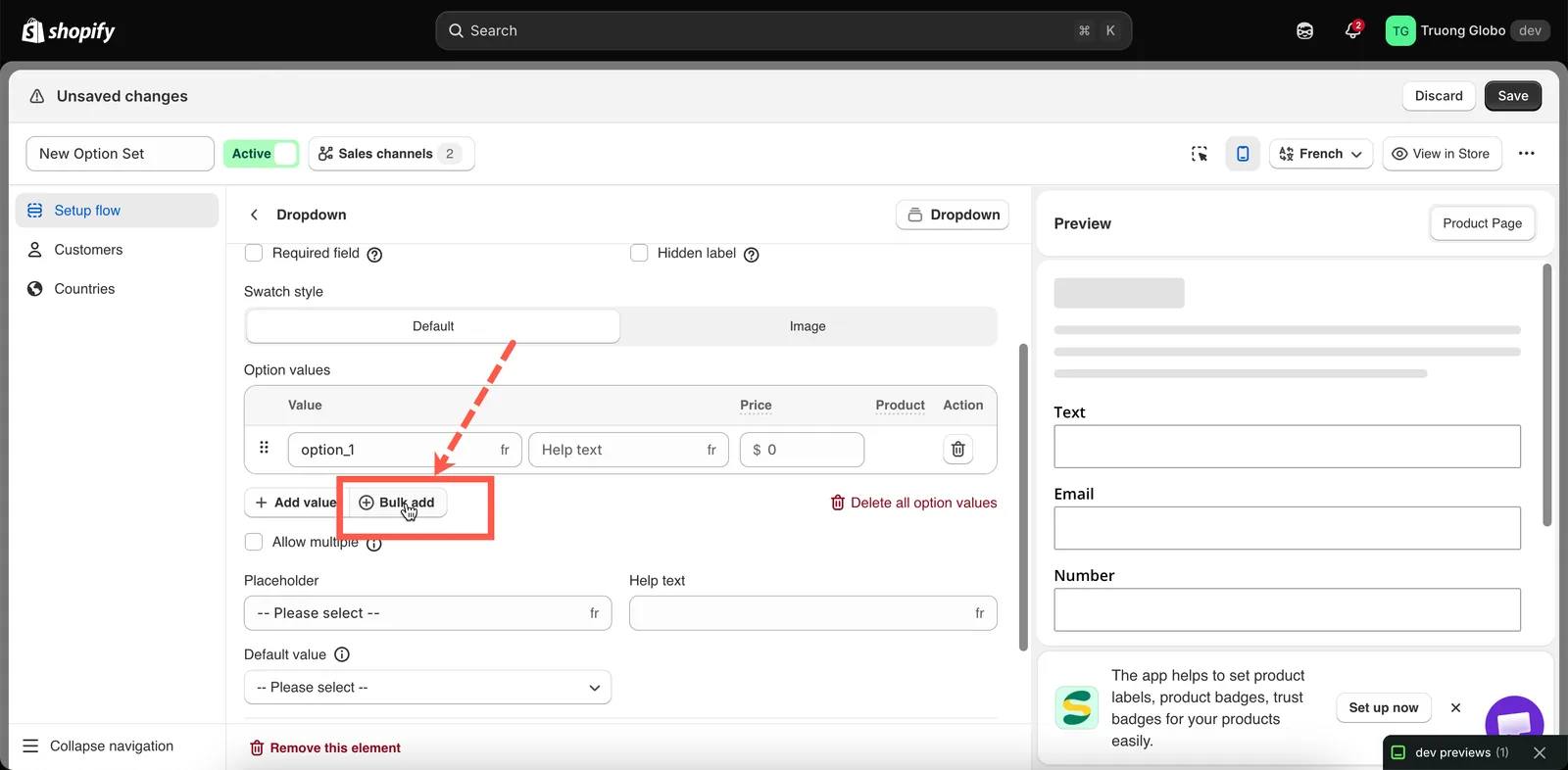
Legg til flere tar én verdi per linje.
Legg til flere validerer hele listen før den godtas:
- Tomme linjer ignoreres, og mellomrom først og sist fjernes.
- Inneholder en linje et blokkert tegn, avvises hele innlimingen, og årsaken vises.
- Er en linje lik en annen linje eller en eksisterende verdi i tabellen, avvises hele innlimingen.
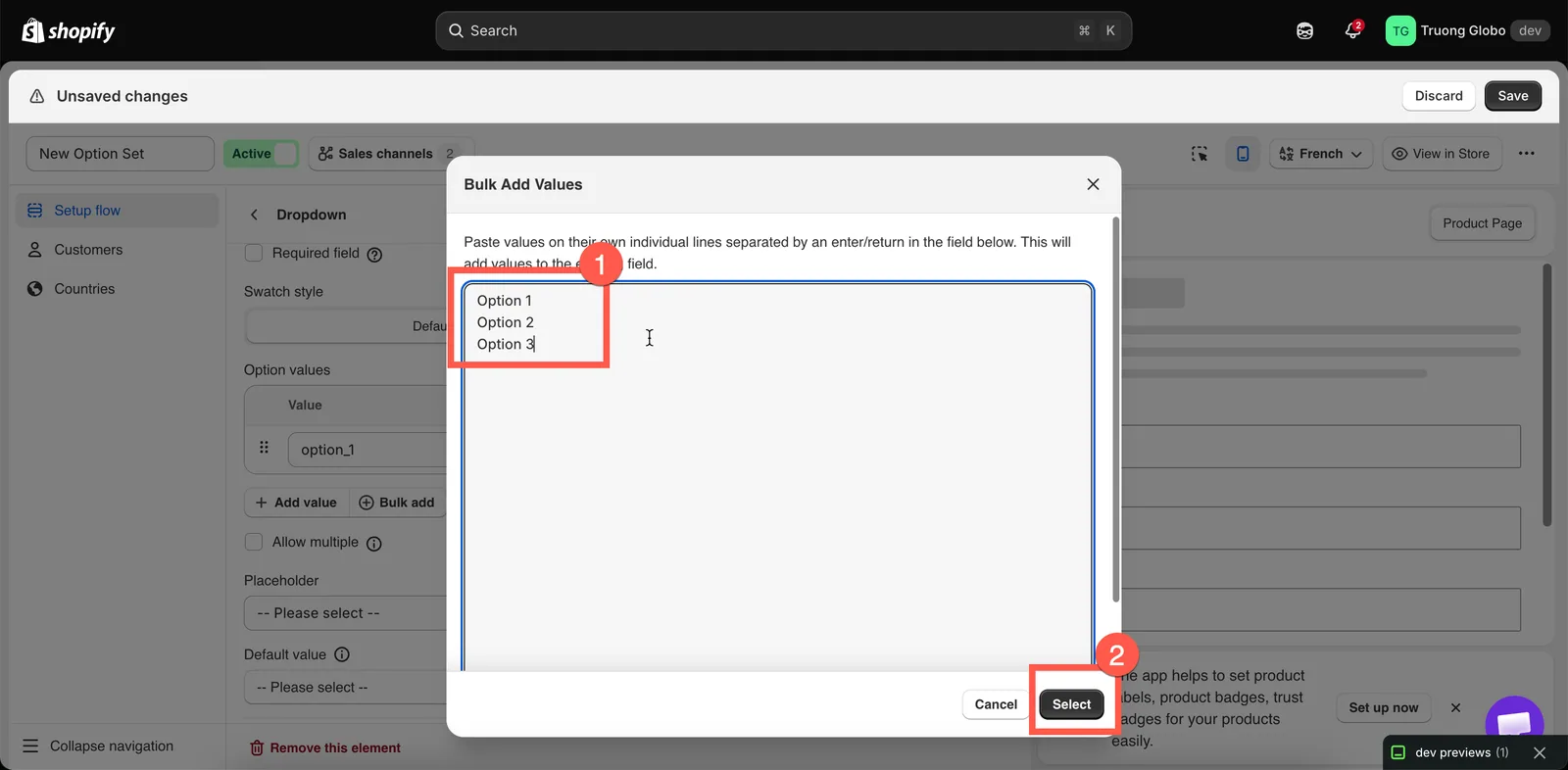
Legg til flere tar én verdi per linje og legger dem til på slutten av den eksisterende listen.
Hjelpetekst på en verdi
Hver verdi kan ha sin egen korte forklaring, som vises ved siden av valget i stedet for under hele alternativet.
Det er nyttig for å forklare hva et valg betyr eller hvordan det påvirker behandlingstiden – for eksempel Adds 3 working days.
De fleste valgtyper støtter hjelpetekst for enkeltverdier. Valgliste, Produktlenker og Faner støtter bare hjelpetekst på alternativnivå.
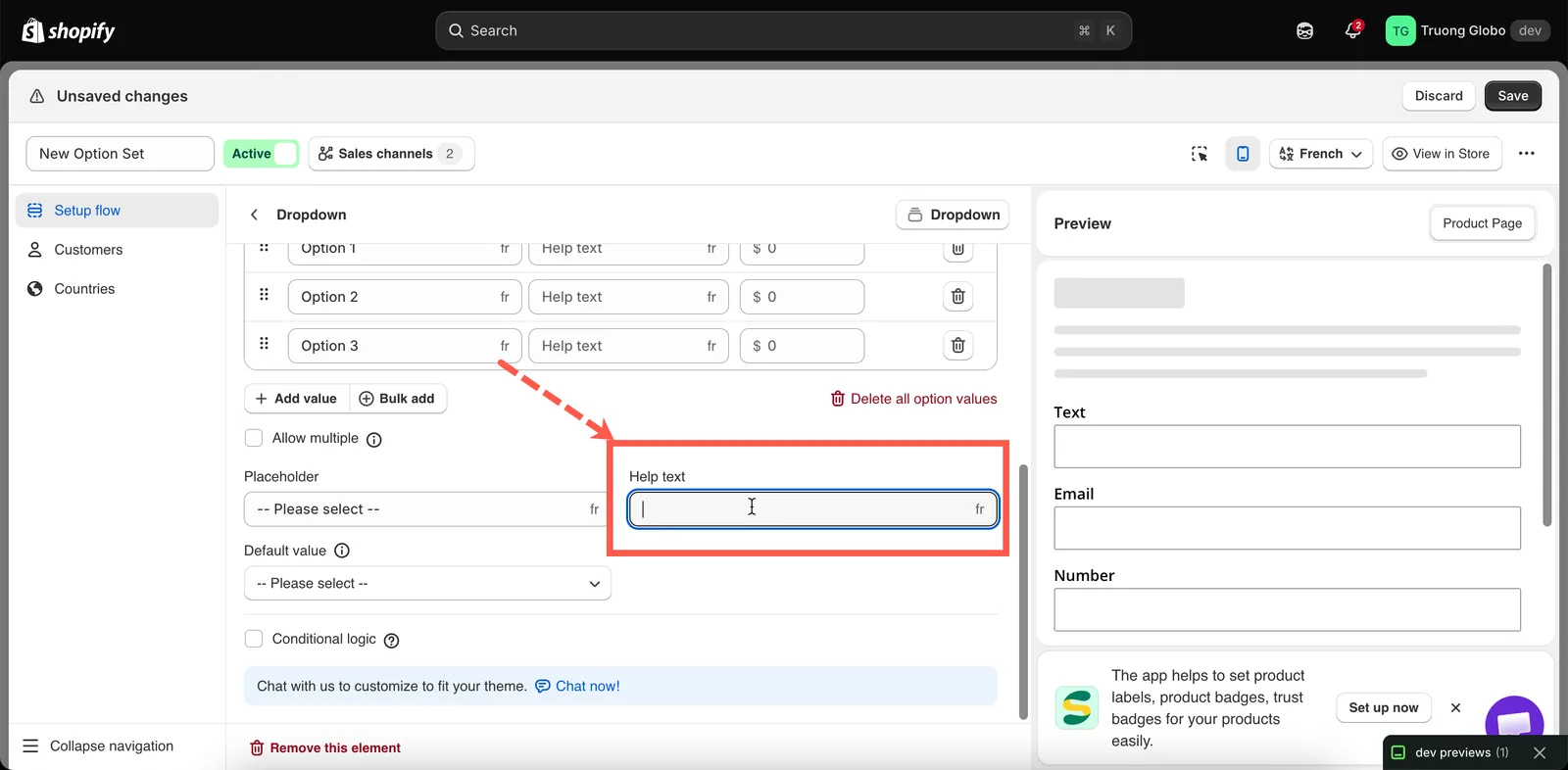
Hjelpetekst på en verdi vises ved siden av valget i stedet for under hele alternativet.
Prise en verdi
Velg cellen Pris for å åpne tilleggsdialogen. Den har fire moduser:
| Modus | Bruk den når |
|---|---|
| Eksisterende produkt | Du selger allerede varen som et produkt. Appen bruker prisen og lagerbeholdningen fra en variant av et eksisterende produkt. |
| Nytt produkt | Du vil ha lagersporing uten å opprette produktet manuelt. Appen oppretter automatisk et produkt til prisen du angir, slik at tillegget får sin egen lagersporing. |
| Fast beløp | Du trenger bare å ta et tilleggsbeløp. Ingen lagerbeholdning spores. Støttes ikke i Shopify POS. |
| Prosent | Gebyret skal være en andel av prisen på hovedproduktet, for eksempel en beskyttelsesplan. Ingen lagerbeholdning spores. Støttes ikke i Shopify POS. |
Verdier uten pris er gratis.
Se Tilleggspriser for en grundig veiledning til alle de fire modusene, og Avanserte tilleggsmoduser for hvordan gebyrer kan skaleres med antall.
Farger og bilder på en verdi
Alternativer med fargeprøver kan ha en kolonne for Farge eller Bilde, avhengig av innstillingen Fargeprøvestil for alternativet:
- Farge – velg én farge, eller to farger for en delt fargeprøve.
- Bilde – last opp et bilde, eller bruk et av produktets eksisterende bilder på nytt.
Se Fargeprøvestil, Fargeprøve og Bildeprøve.
Oversette verdier
Støtter nettbutikken flere språk, kan du oversette verdiene for hvert språk i panelet Oversettelser for alternativsettet.
Navn på alternativet oversettes ikke, så ordreoppføringene forblir like på tvers av språk.
Se Oversett alternativinnhold.
Var dette nyttig?
Takk for tilbakemeldingen! Fortell oss hva som manglet
Rapporter et problem